Amazon Monitron n'est plus ouvert aux nouveaux clients. Les clients existants peuvent continuer à utiliser le service normalement. Pour des fonctionnalités similaires à celles d'Amazon Monitron, consultez notre article de blog
Les traductions sont fournies par des outils de traduction automatique. En cas de conflit entre le contenu d'une traduction et celui de la version originale en anglais, la version anglaise prévaudra.
Capteurs homologués EX
Avertissement
Avant d'installer et d'utiliser un capteur, consultez le guide de sécurité et de conformité Ex
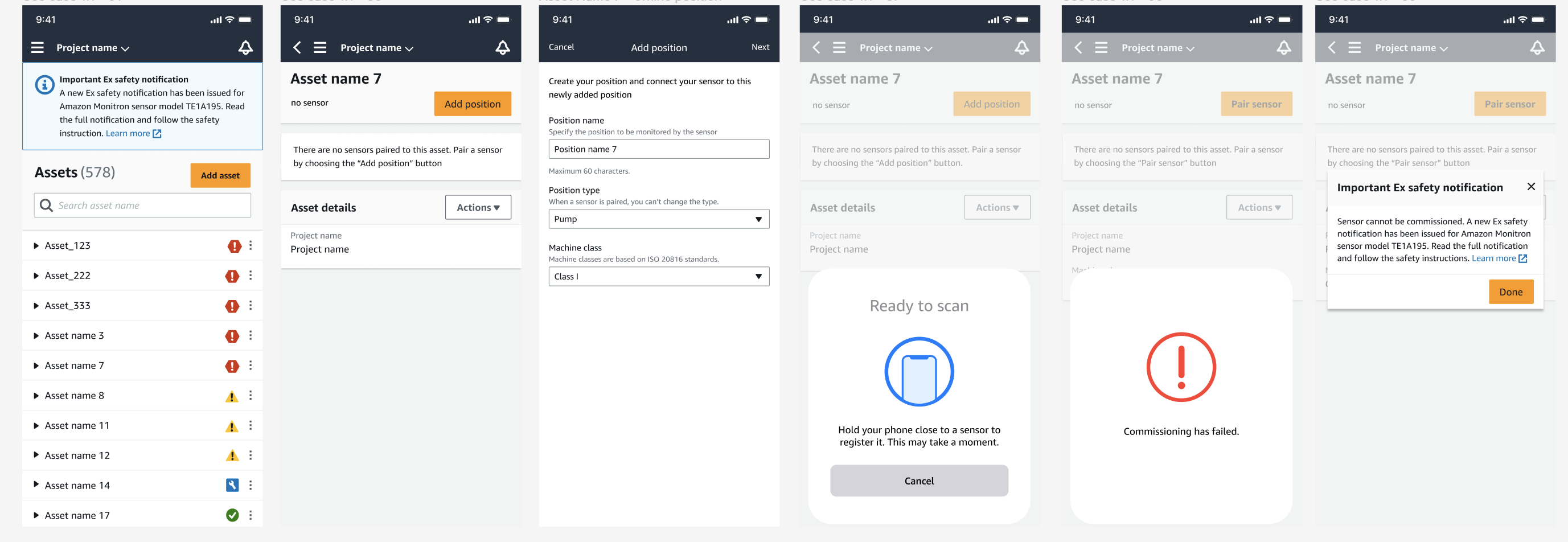
Amazon Monitron peut vous informer des problèmes liés aux produits susceptibles d'affecter la sécurité dans les zones explosives et dangereuses. Vous recevrez ces notifications dans l'application Web si vous êtes déjà client et que des capteurs sont installés.
Si un capteur émet un avis de sécurité urgent, vous recevrez une notification et une explication lorsque vous vous connecterez au Web ou à l'application mobile. Avant de continuer, vous devrez prendre connaissance de l'avertissement et exécuter les actions recommandées dans l'avertissement de sécurité. Par exemple, vous devrez peut-être retirer physiquement un capteur d'une zone dangereuse, car il pourrait s'agir d'une source d'inflammation potentielle.

|

|
Lorsqu'un capteur est en position saine, vous pouvez l'utiliser pour prendre des mesures, afficher les détails du capteur ou supprimer le capteur.
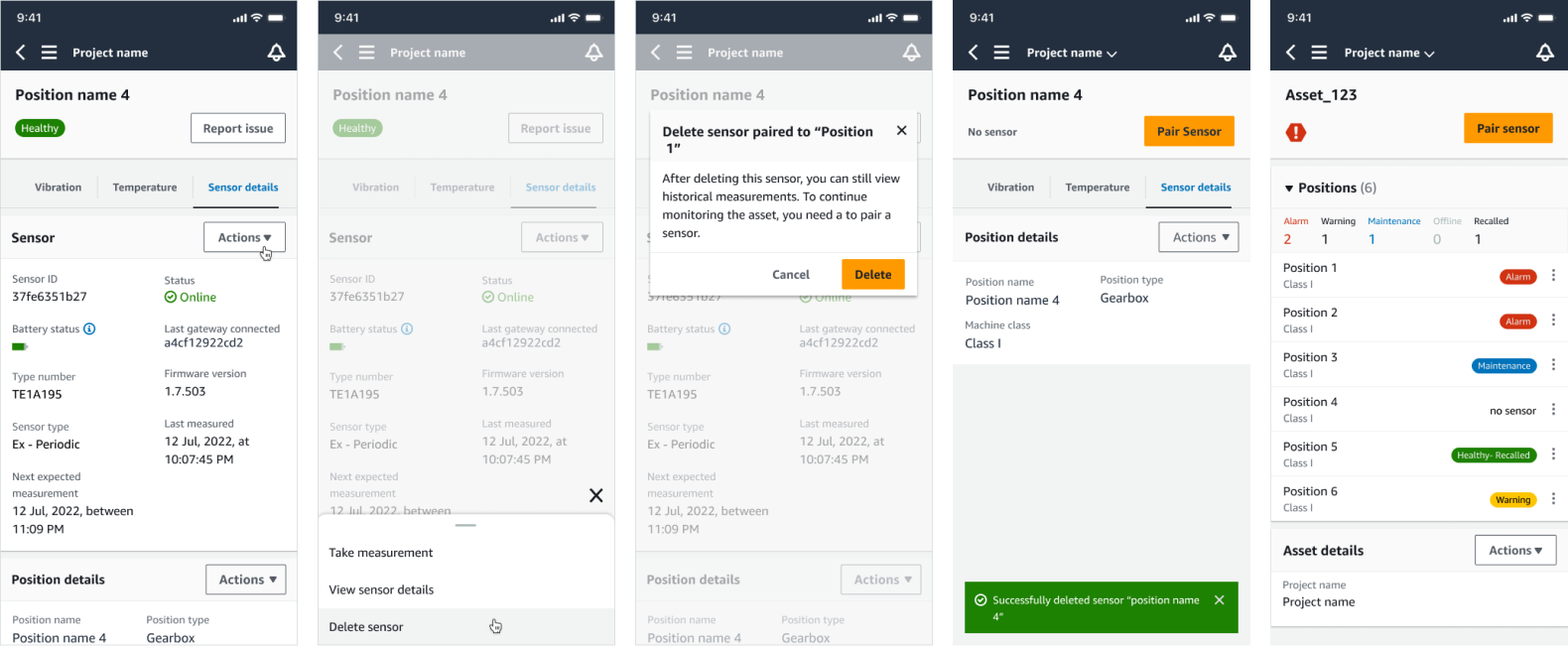
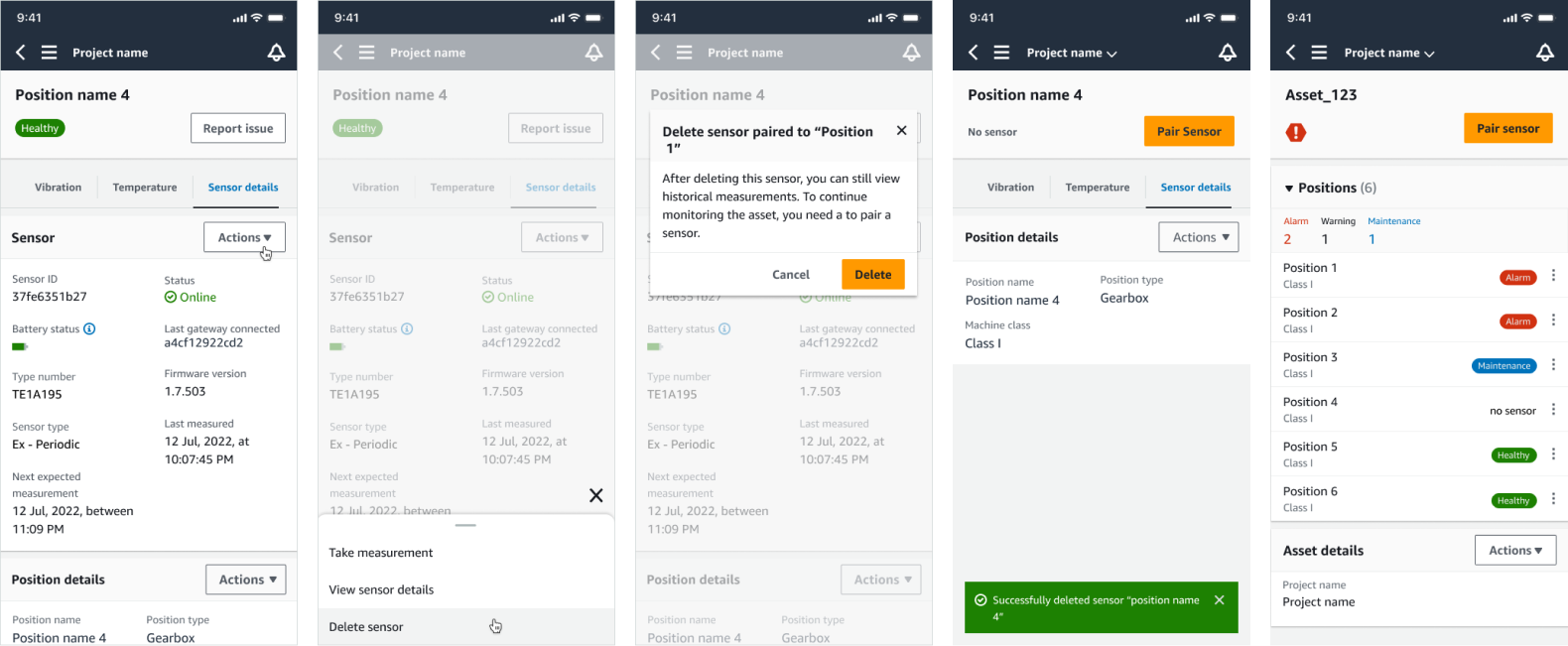
Si vous devez supprimer un capteur, assurez-vous d'abord qu'il est en bon état. La position d'un capteur doit être saine pour que vous puissiez le supprimer. Si vous retirez un capteur qui fait l'objet d'une notification de sécurité ou qui n'est pas en bon état, vous recevrez une notification vous expliquant que vous devez d'abord effacer l'alerte.
Pour effacer l'alerte, procédez comme suit :
-
Dans la liste des actifs, sélectionnez le capteur défectueux.
-
Passez en revue les erreurs.
-
Sélectionnez Confirmer pour confirmer que vous comprenez les alertes actives liées au capteur.
-
Sélectionnez Résoudre pour corriger l'anomalie signalée par le capteur. Une fois le problème résolu, le capteur devrait revenir à un état sain.
-
Supprimez le capteur de la liste des actifs ou de la page des détails de la position.

Si vous essayez de mettre en service un capteur dans le cadre d'une notification de sécurité, le processus de mise en service échouera. Vous recevrez une notification décrivant la raison de l'échec.