Amazon Monitron n'est plus ouvert aux nouveaux clients. Les clients existants peuvent continuer à utiliser le service normalement. Pour des fonctionnalités similaires à celles d'Amazon Monitron, consultez notre article de blog
Les traductions sont fournies par des outils de traduction automatique. En cas de conflit entre le contenu d'une traduction et celui de la version originale en anglais, la version anglaise prévaudra.
Traitement des données avec Lambda
Rubriques
Étape 1 : Créez le Rôle IAM qui donne à votre fonction l'autorisation d'accéder AWS resources
-
Ouvrez la page Roles (Rôles)
dans la console IAM. -
Choisissez Créer un rôle.
-
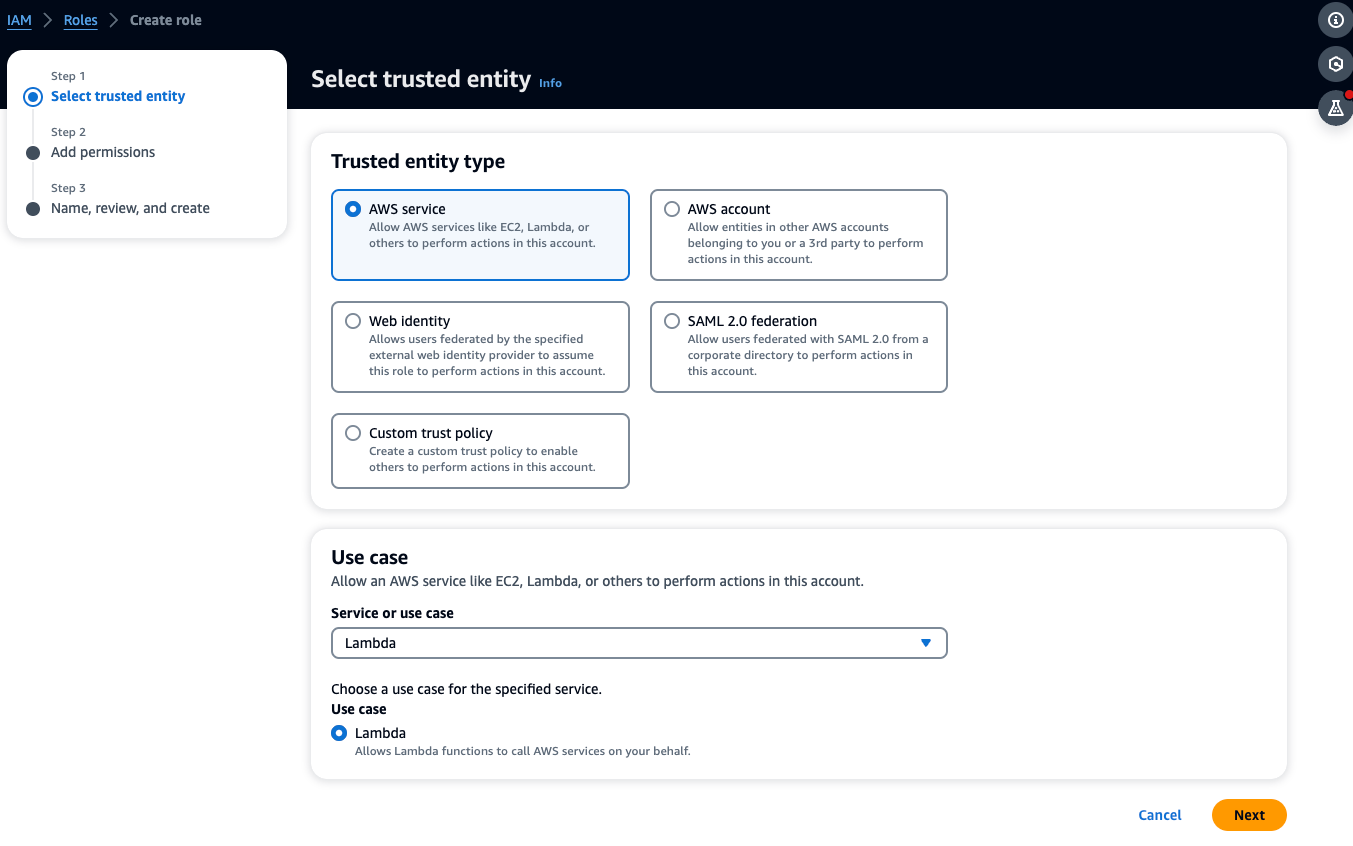
Sur la page Select trusted entity (Sélectionner une entité de confiance), procédez comme suit :
-
Dans Type d'entité de confiance, choisissez AWS service.
-
Dans Cas d'utilisation, pour Service ou cas d'utilisation, choisissez Lambda.
-
Choisissez Suivant.
-
-
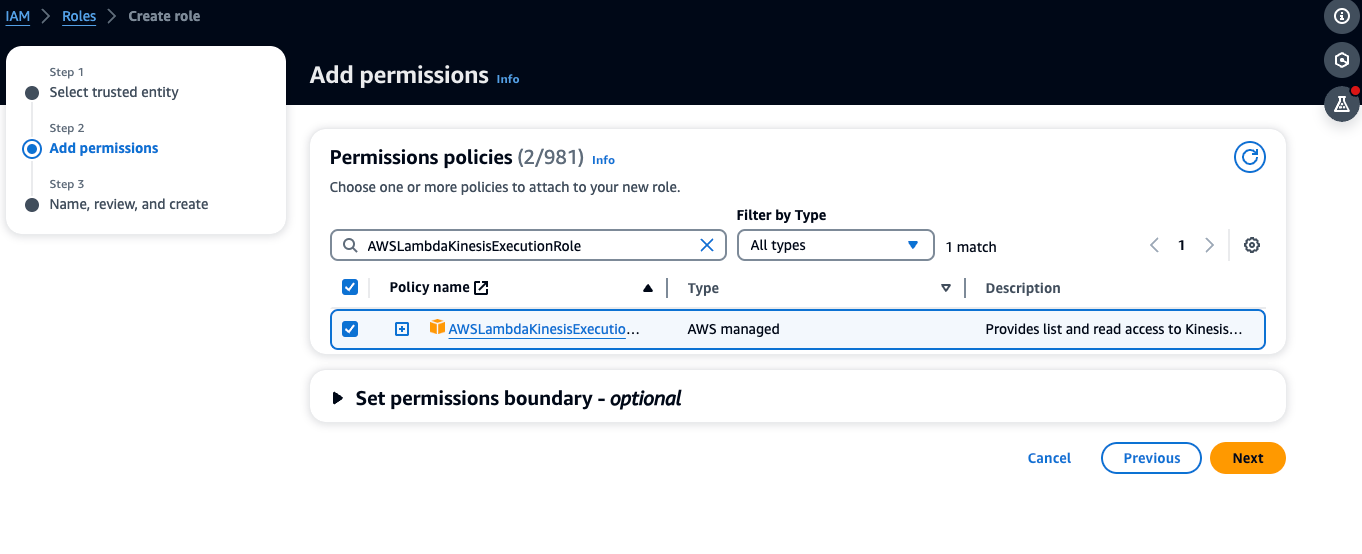
Sur la page Ajouter des autorisations, procédez comme suit :
-
Dans Politiques d'autorisations, choisissez AWSLambdaKinesisExecutionRole (et AWSKeyManagementServicePowerUser si le flux Kinesis est chiffré).
-
Laissez les configurations de la zone Définir les limites des autorisations telles quelles.
-
Choisissez Suivant.
-
-
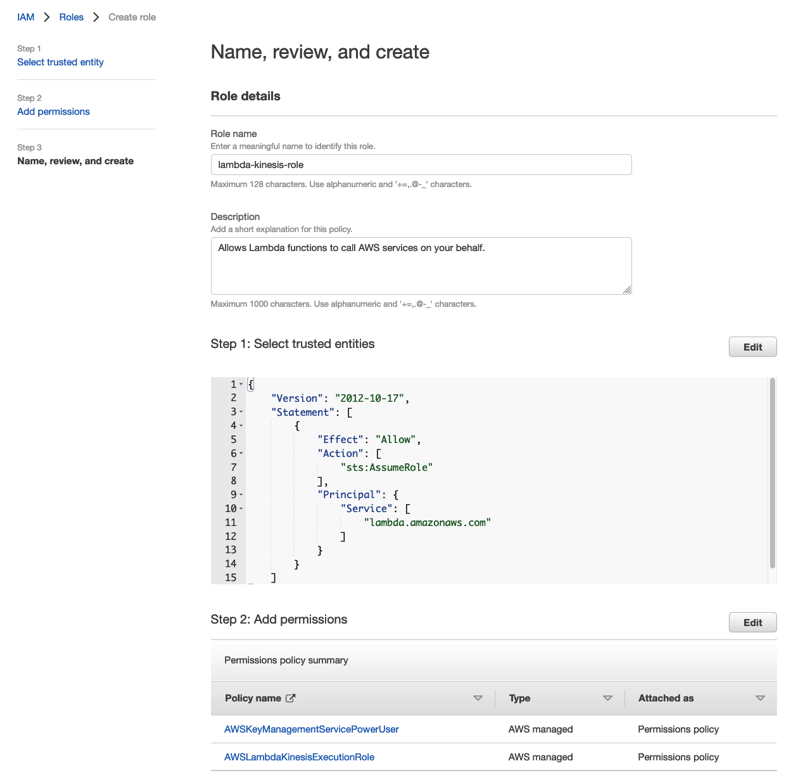
Dans la page Nom, révision et création, procédez comme suit :
-
Dans Détails du rôle, dans Nom du rôle, entrez un nom pour votre rôle. Par exemple
lambda-kinesis-role. Vous pouvez également choisir d'ajouter une description facultative. -
Conservez les paramètres de l'étape 1 : sélectionnez les entités de confiance et de l'étape 2 : ajoutez les autorisations telles quelles. Vous pouvez choisir d'ajouter des balises à l'étape 3 : Ajouter des balises pour suivre vos ressources.
-
-
Sélectionnez Créer le rôle.
Étape 2 : Création de la fonction Lambda
-
Ouvrez la page Fonctions de la console Lambda.
-
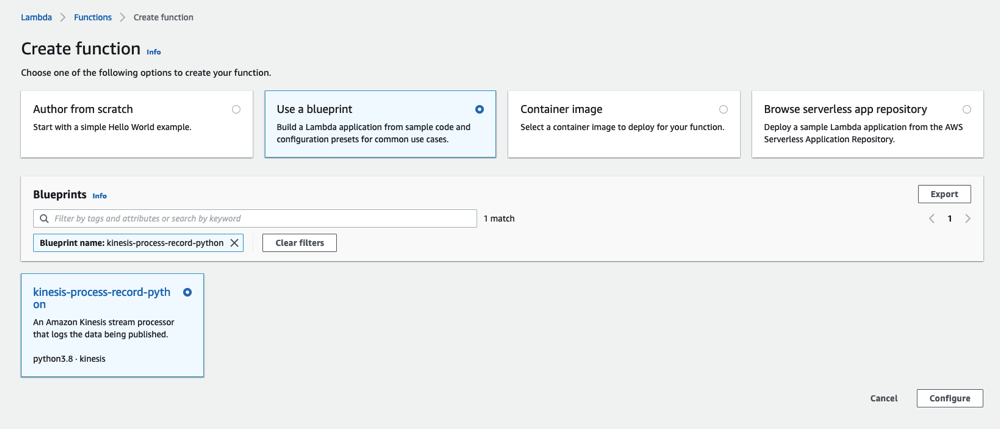
Sélectionnez Créer une fonction.
-
Choisissez Utiliser un plan.
-
Dans la barre de recherche Blueprints, recherchez et choisissez kinesis-process-record (nodejs) ou kinesis-process-record-python.
-
Choisissez Configurer.
Étape 3 : Configuration de la fonction Lambda
-
Choisissez le nom de la fonction
-
Choisissez le rôle créé à la première étape comme rôle d'exécution.
-
Configurez le déclencheur Kinesis.
-
Choisissez votre flux Kinesis.
-
Cliquez sur Créer une fonction.
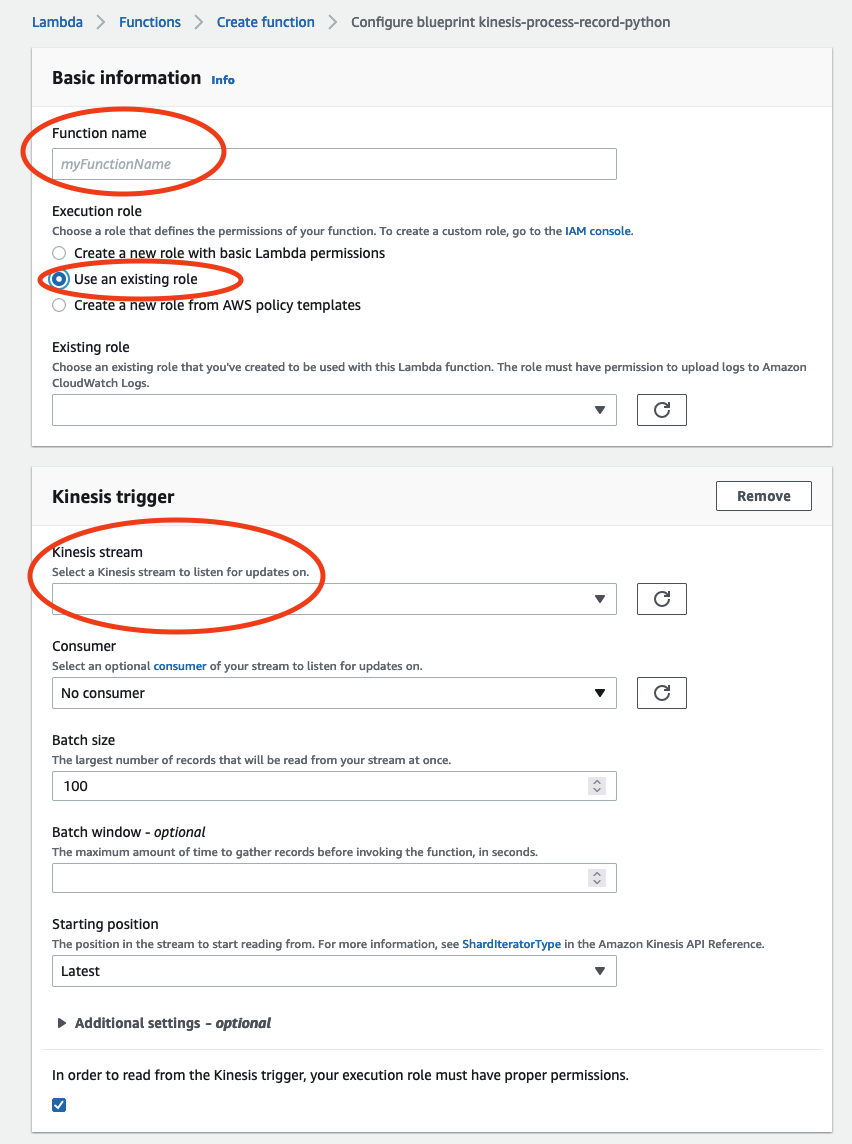
-
Étape 4 : Activez le déclencheur Kinesis dans AWS Lambda console
-
Dans l'onglet Configuration, choisissez Triggers.
-
Cochez la case à côté du nom du flux Kinesis et choisissez Activer.
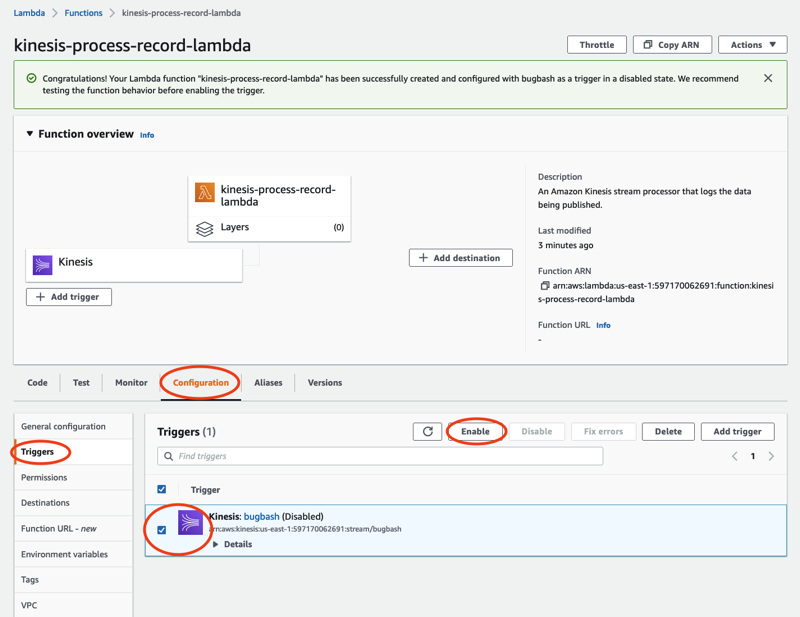
Le plan utilisé dans cet exemple ne consomme que les données de journal du flux sélectionné. Vous pouvez modifier ultérieurement le code de la fonction Lambda pour effectuer une tâche plus complexe.
