Amazon Monitron n'est plus ouvert aux nouveaux clients. Les clients existants peuvent continuer à utiliser le service normalement. Pour des fonctionnalités similaires à celles d'Amazon Monitron, consultez notre article de blog
Les traductions sont fournies par des outils de traduction automatique. En cas de conflit entre le contenu d'une traduction et celui de la version originale en anglais, la version anglaise prévaudra.
Comprendre les détails des capteurs
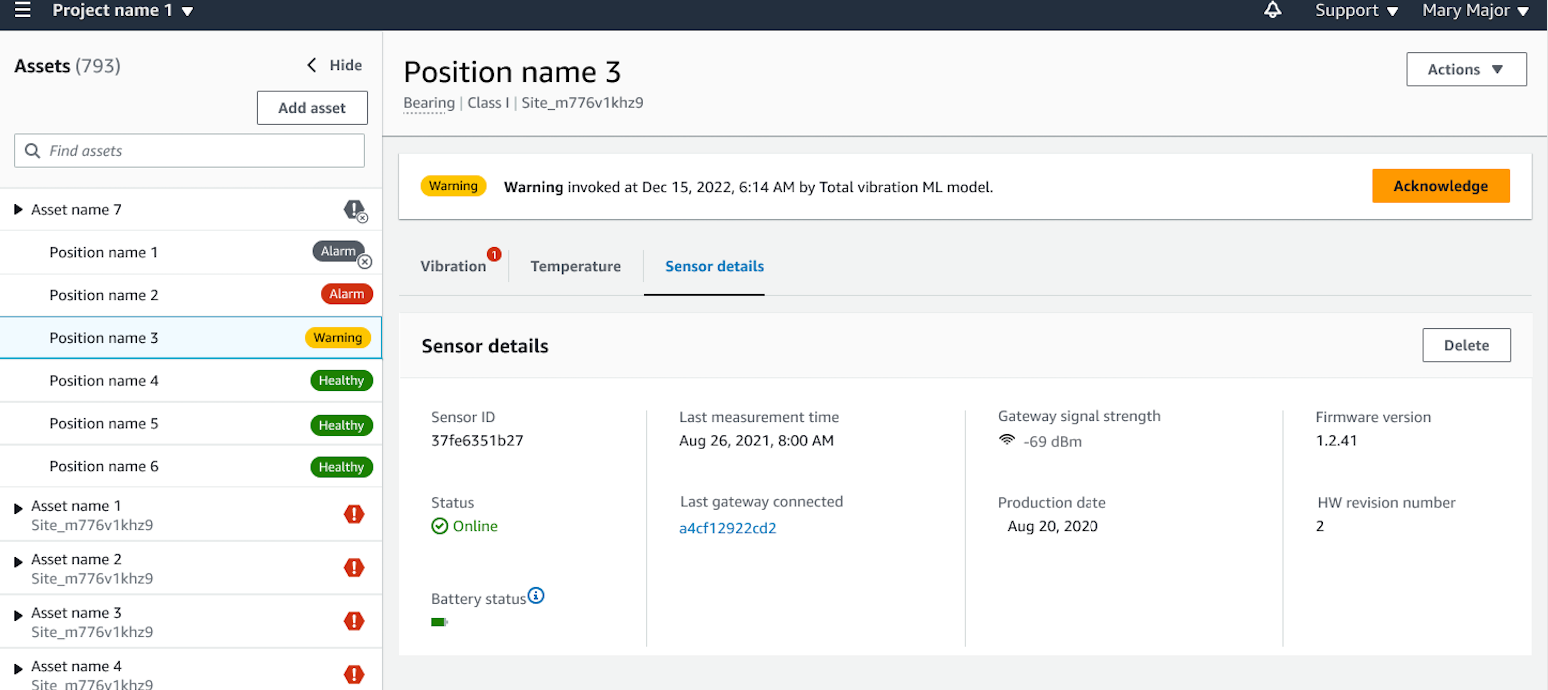
Pour vérifier qu'un capteur fonctionne comme prévu, consultez sa page de détails. La page de détails du capteur contient les informations suivantes :
-
ID du capteur
-
État du capteur
-
Date de dernière mise en service du capteur
-
Date de la dernière mesure
-
Dernière passerelle à laquelle il s'est connecté
-
Intensité du signal actuel de la dernière passerelle
-
Type de capteur
-
Version du microprogramme
-
État de la batterie du capteur
Rubriques
Affichage des détails du capteur
Vous pouvez consulter les détails du capteur à la fois sur l'application mobile et sur l'application Web. La section suivante explique comment procéder.
Pour afficher les détails du capteur dans l'application mobile
-
Dans la liste des actifs, choisissez l'actif associé au capteur que vous souhaitez visualiser.
-
Choisissez le capteur.
-
Sélectionnez la position connectée au capteur que vous souhaitez visualiser.
-
Choisissez l'onglet Détails du capteur.
-
Cliquez sur le bouton Actions du capteur.
-
Choisissez Afficher les détails du capteur.
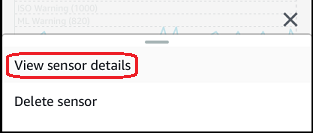
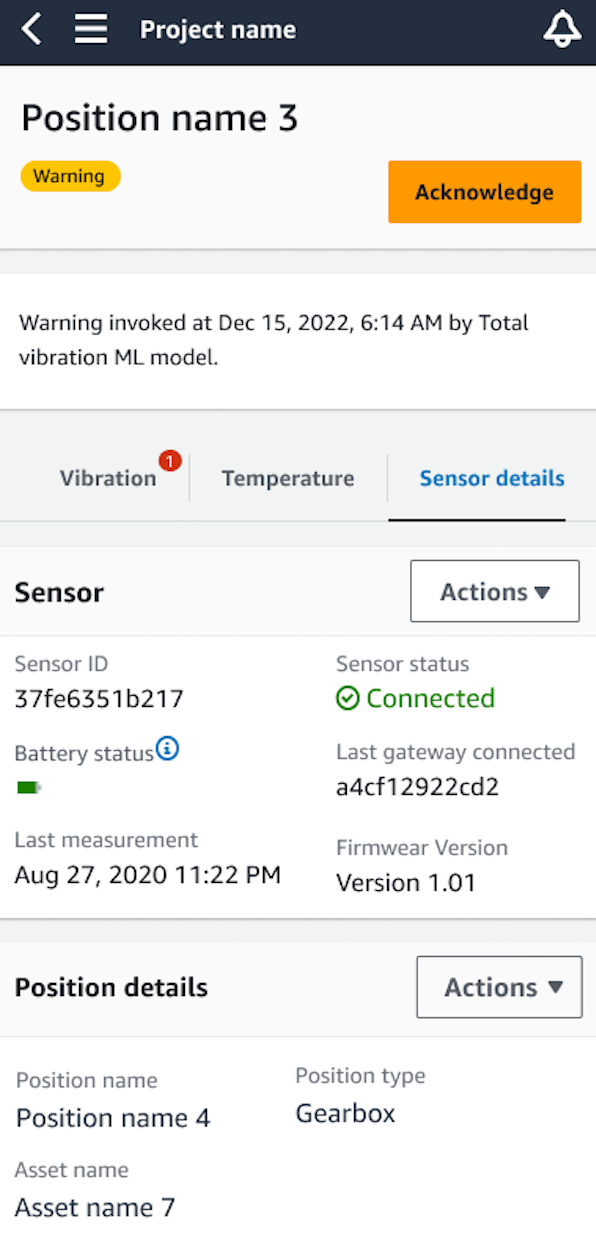
La page de détails du capteur s'affiche.
Pour afficher les détails du capteur dans l'application Web
-
Dans la liste des actifs, choisissez l'actif associé au capteur que vous souhaitez visualiser.
-
Les informations sur le capteur seront affichées automatiquement dans l'onglet Détails du capteur en bas à droite de la fenêtre de l'application.
État de connectivité du capteur
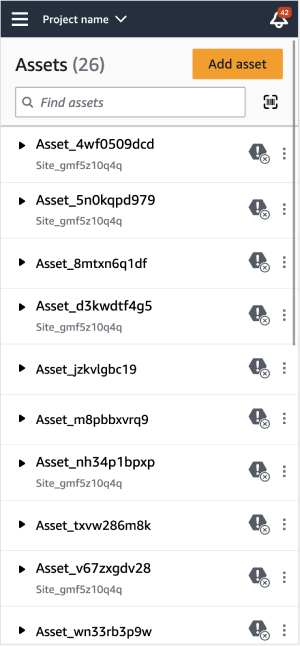
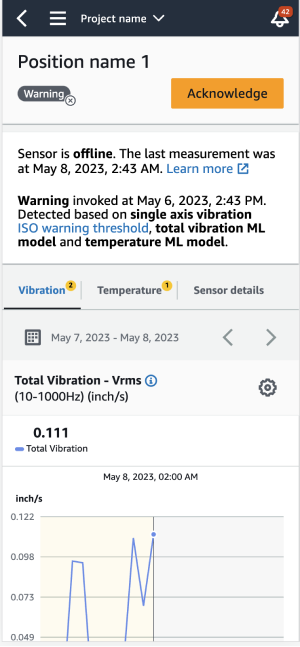
Lorsque vous créez un capteur, vous pouvez surveiller sa position et son état de connectivité sur la liste des actifs Amazon Monitron. Les états de position du capteur sont healthy/maintenance/warning/alarmet les états de connectivité du capteur sont en ligne/hors ligne. L'état par défaut d'un capteur est en ligne. En cas d'expiration du délai d'attente en raison de problèmes de connectivité, son état passera en mode hors ligne. Une fois la connectivité rétablie, le capteur revient à l'état en ligne. Un capteur conservera ses états les plus récents s'il est hors ligne.
Le badge d'un actif figurant sur la liste des actifs indique sa position et son état de connectivité les plus graves. Si sa position inclut à la fois un état d'alerte et un état sain, un état d'avertissement figurera sur la liste des actifs. Si au moins un actif est hors ligne, il aura un état hors ligne dans la liste des actifs.
Note
Si un capteur est hors ligne, son statut est prioritaire dans la liste des ressources de l'application Amazon Monitron. L'application ne prend pas en charge les notifications en cas de déconnexion d'un capteur, mais elle indique si un appareil est hors ligne.
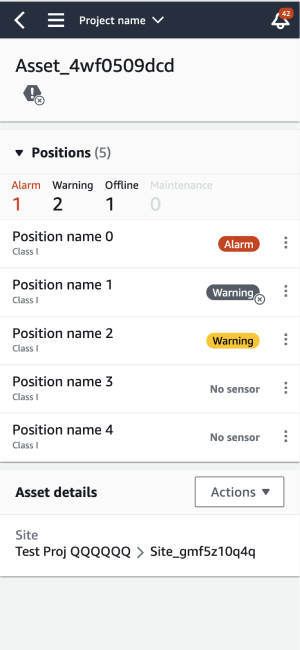
Les images suivantes montrent des capteurs hors ligne.
|
|
|
État de la batterie du capteur
Pour vous aider à suivre l'état de santé de votre capteur, chacun Amazon Monitron affiche l'état d'autonomie de la batterie du capteur. Vous pouvez vérifier l'autonomie de la batterie de votre capteur à partir de l'application mobile et de l'application Web. Vous pouvez utiliser cet état de batterie pour décider quand acheter de nouveaux capteurs.
Note
L'autonomie restante estimée de la batterie est calculée sur la base de 5 ans d'autonomie de la batterie du capteur pour un capteur prenant des mesures toutes les heures.
Important
L'état d'autonomie de la batterie n'est pas disponible pour les capteurs dont la version du microprogramme est inférieure à 1.6.0. Vous devez attendre que le capteur soit mis à jour pour voir l'état d'autonomie de la batterie.
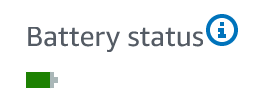
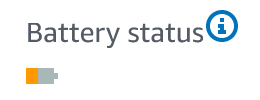
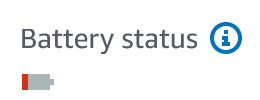
Le tableau suivant indique les différents états de batterie du capteur :
| État de la batterie | Condition | Temps restant | Action |
|---|---|---|---|
|
Normal |
La batterie du capteur est en bon état. |
Aucune surveillance de la batterie par capteur n'est actuellement nécessaire. |
|
Faible |
Il reste moins d'un an d'autonomie à la batterie. |
Commencez à surveiller la batterie de votre capteur. |
|
Urgent |
La batterie a encore moins de 3 mois d'autonomie. |
Remplacez votre capteur dès que possible. |
|
Inconnu |
L'état d'autonomie de la batterie est inconnu. |
|
Note
Si vous ne remplacez pas votre capteur alors que l'état de la batterie est devenu urgent, l'état de connectivité du capteur passera à Hors ligne.
