Amazon Monitron n'est plus ouvert aux nouveaux clients. Les clients existants peuvent continuer à utiliser le service normalement. Pour des fonctionnalités similaires à celles d'Amazon Monitron, consultez notre article de blog
Les traductions sont fournies par des outils de traduction automatique. En cas de conflit entre le contenu d'une traduction et celui de la version originale en anglais, la version anglaise prévaudra.
Suppression d'un site
Avant de pouvoir supprimer un site, vous devez supprimer tous ses actifs. La liste des sites affiche tous les appareils et utilisateurs associés à un site.
Rubriques
Pour supprimer un site à l'aide de l'application mobile
-
Connectez-vous à l'application mobile Amazon Monitron à l'aide de votre smartphone.
Assurez-vous que le nom du projet apparaît dans le coin supérieur gauche de l'écran.
-
Choisissez l'icône du menu (☰).
-
Choisissez Sites.
-
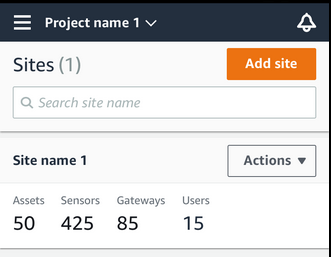
À côté du site que vous souhaitez supprimer, sélectionnez Actions.
-
Choisissez Supprimer le site.
-
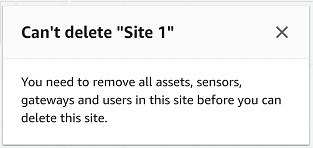
Si des actifs, des capteurs, des passerelles ou des utilisateurs sont associés au site, choisissez X. Supprimez ensuite ces ressources avant de continuer.
Si aucune ressource n'est associée au site, passez à l'étape suivante.
-
Sélectionnez Delete (Supprimer).
Le site ne figure plus dans la liste des sites.
Pour supprimer un site à l'aide de l'application Web
-
Choisissez Sites dans le volet de gauche.
-
Sélectionnez le site que vous souhaitez supprimer.
-
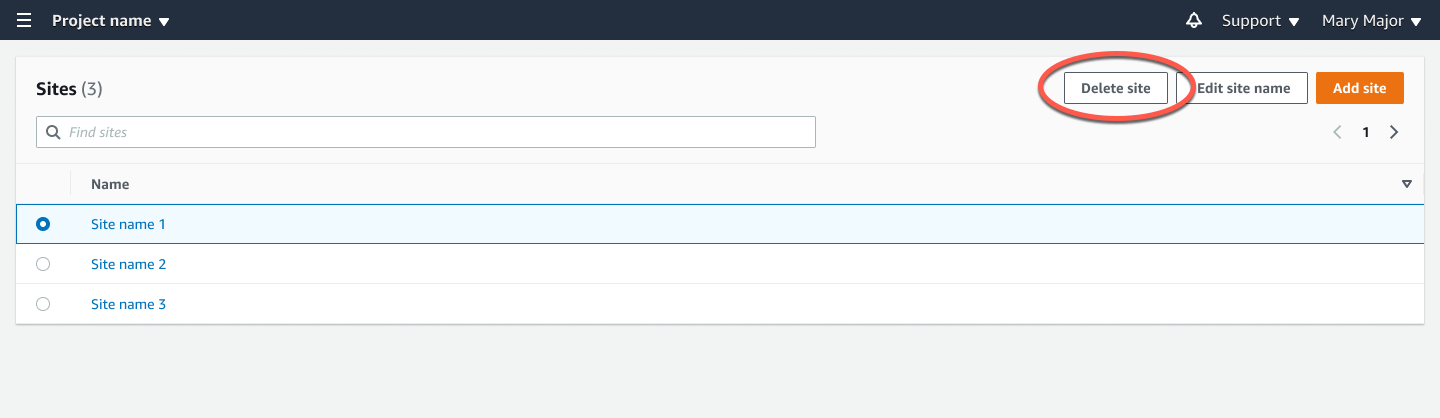
Choisissez Supprimer le site.