Amazon Monitron n'est plus ouvert aux nouveaux clients. Les clients existants peuvent continuer à utiliser le service normalement. Pour des fonctionnalités similaires à celles d'Amazon Monitron, consultez notre article de blog
Les traductions sont fournies par des outils de traduction automatique. En cas de conflit entre le contenu d'une traduction et celui de la version originale en anglais, la version anglaise prévaudra.
Mise en place d'un projet
La première étape avec Amazon Monitron consiste à configurer votre projet dans la console Amazon Monitron. Dans le cadre d'un projet, votre équipe configure des passerelles, des actifs et des capteurs dans l'application mobile Amazon Monitron.
Rubriques
Étape 1 : Créer un compte
Inscrivez-vous pour Compte AWS
Pour commencer AWS, vous avez besoin d'un Compte AWS. Pour plus d'informations sur la création d'un Compte AWS, consultez la section Démarrage avec un Compte AWS dans le Guide de Gestion de compte AWS référence.
Important
Amazon Monitron prend en charge toutes les régions IAM Identity Center, à l'exception des régions optionnelles et gouvernementales. Pour obtenir la liste des régions prises en charge, voir Comprendre les exigences SSO.
Étape 2 : Création d'un projet
Maintenant que vous êtes connecté au Console de gestion AWS, vous pouvez utiliser la console Amazon Monitron pour créer votre projet.
Pour créer un projet
-
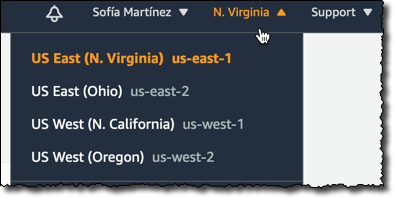
Choisissez la AWS région que vous souhaitez utiliser dans le sélecteur de région. Amazon Monitron est disponible uniquement dans les régions de l'Est des États-Unis (Virginie du Nord), de l'Europe (Irlande) et de l'Asie-Pacifique (Sydney).
-
Ouvrez la console Amazon Monitron à https://console.aws.amazon.com/monitron
l'adresse. -
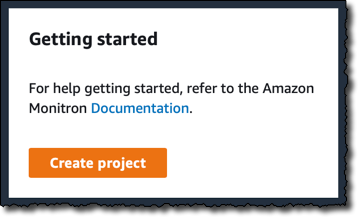
Sélectionnez Create a project (Créer un projet).
-
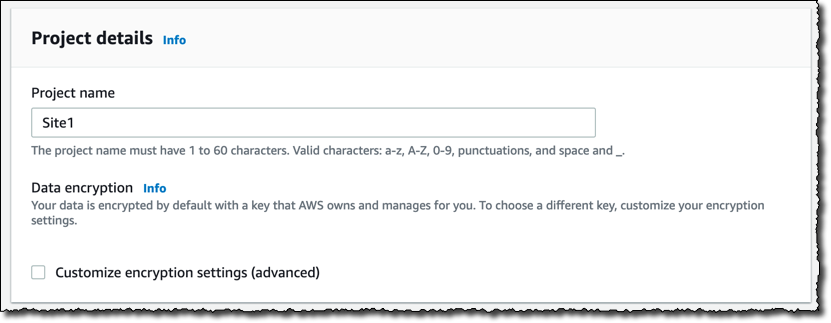
Dans Détails du projet, dans Nom du projet, entrez un nom pour le projet.
-
(Facultatif) Sous Chiffrement des données, vous pouvez vérifier les paramètres de cryptage personnalisés (avancés) si vous disposez d'une AWS KMS key entrée AWS Key Management Service. Amazon Monitron chiffre toutes les données au repos et en transit. Si vous ne fournissez pas votre propre clé CMK, vos données sont cryptées par une clé CMK détenue et gérée par Amazon Monitron.
Pour plus d'informations sur le chiffrement de votre projet, consultez KMS et chiffrement des données dans Amazon Monitron.
-
(Facultatif) Pour ajouter une balise au projet, entrez une paire clé-valeur sous Balises, puis choisissez Ajouter une balise.
Pour plus d'informations sur les balises, consultez la section Tags dans Amazon Monitron.
-
Cliquez sur Suivant pour créer le projet.
Lorsque vous créez votre premier projet, le propriétaire du AWS compte reçoit un e-mail de la part AWS des organisations. Aucune action ne doit être entreprise sur la base de cet e-mail.
Étape 3 : Création d'utilisateurs administrateurs
Donnez accès à une ou plusieurs personnes de votre organisation (telles que les responsables de la fiabilité) en tant qu'utilisateurs administrateurs. Un utilisateur administrateur est une personne qui appartient à un projet Amazon Monitron et qui peut ajouter d'autres utilisateurs au projet.
Lorsque vous ajoutez un administrateur, Amazon Monitron crée un compte pour cet utilisateur dans AWS IAM Identity Center. IAM Identity Center est un service qui vous aide à gérer l'accès SSO aux AWS comptes et aux applications de votre organisation. Amazon Monitron utilise IAM Identity Center pour authentifier les utilisateurs de l'application mobile Amazon Monitron.
Si vous n'avez pas activé IAM Identity Center sur votre AWS compte, Amazon Monitron l'active pour vous lorsque vous créez votre premier utilisateur administrateur Amazon Monitron. Si vous utilisez déjà IAM Identity Center sur votre compte, les utilisateurs de votre IAM Identity Center sont affichés dans la console Amazon Monitron.
Suivez les étapes décrites dans cette section pour vous ajouter à votre projet en tant qu'administrateur. Répétez-les pour chaque utilisateur administrateur supplémentaire que vous souhaitez créer.
Pour créer un utilisateur administrateur
À moins que vous n'utilisiez déjà IAM Identity Center dans votre AWS compte, utilisez Amazon Monitron pour créer des utilisateurs administrateurs. Si ces utilisateurs sont déjà dans IAM Identity Center, vous pouvez ignorer leur création et vous êtes prêt à leur attribuer le rôle d'administrateur.
-
Ouvrez la console Amazon Monitron à https://console.aws.amazon.com/monitron
l'adresse. -
Sur la page Ajouter un administrateur de projet, choisissez Créer un utilisateur.
-
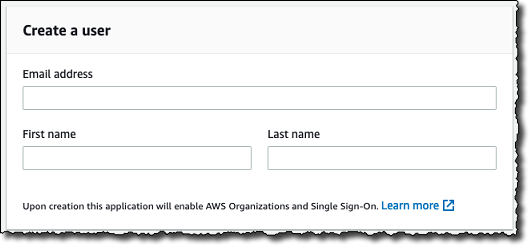
Dans la section Créer un utilisateur, entrez l'adresse e-mail et le nom de l'administrateur.
-
Choisissez Create user (Créer un utilisateur).
Amazon Monitron crée un utilisateur dans IAM Identity Center. IAM Identity Center envoie à l'utilisateur un e-mail contenant un lien pour activer le compte. Le lien est valide pendant sept jours au maximum. Dans ce délai, chaque utilisateur doit ouvrir l'e-mail et accepter l'invitation.
Pour attribuer le rôle d'administrateur aux utilisateurs administrateurs
-
Sur la page Ajouter un administrateur de projet, cochez la case correspondant à chaque utilisateur administrateur que vous avez créé.
-
Choisissez Ajouter.
Vous pouvez ajouter des administrateurs à votre projet même si ces personnes n'ont pas encore accepté les invitations associées à leur compte IAM Identity Center.
Étape 4 : (facultatif) Ajoutez des utilisateurs Amazon Monitron à votre projet
Outre les utilisateurs administrateurs, vous pouvez également ajouter des utilisateurs qui n'ont pas les droits d'administrateur. Par exemple, ces utilisateurs peuvent être des techniciens qui utilisent l'application mobile Amazon Monitron uniquement pour surveiller les actifs, accuser réception des notifications et saisir les codes de fermeture.
Pour les utilisateurs qui ne sont pas administrateurs :
-
Vous utilisez IAM Identity Center, et non Amazon Monitron, pour créer leurs comptes utilisateurs.
-
Vous utilisez l'application mobile Amazon Monitron pour ajouter des utilisateurs aux projets, et non la console Amazon Monitron.
Les étapes suivantes ne sont pas nécessaires si tous vos utilisateurs sont des administrateurs.
Pour ajouter des utilisateurs à IAM Identity Center
Si vos utilisateurs possèdent déjà un AWS compte dans IAM Identity Center, vous pouvez ignorer ces étapes. Vous êtes prêt à ajouter les utilisateurs à votre projet dans l'application mobile. Sinon, ajoutez vos utilisateurs à IAM Identity Center en suivant les étapes ci-dessous.
Ouvrez la AWS IAM Identity Center console à l'adresse https://console.aws.amazon.com/singlesignon/
. -
Dans la console IAM Identity Center, sélectionnez Utilisateurs.
-
Répétez les étapes suivantes pour chaque utilisateur qui accédera à votre projet dans l'application mobile Amazon Monitron.
-
Sur la page Utilisateurs, choisissez Ajouter un utilisateur.
-
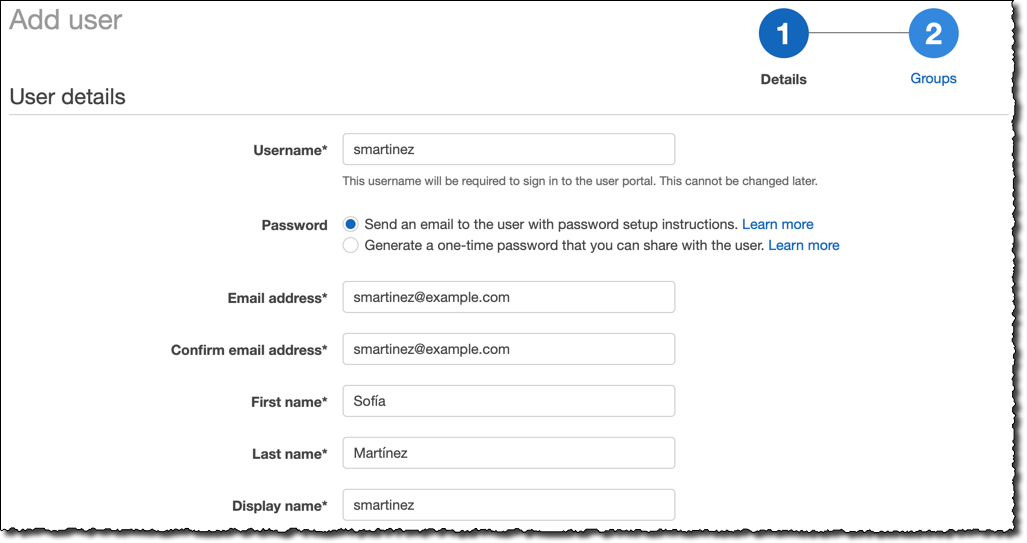
Dans la section Informations sur l'utilisateur, indiquez le nom d'utilisateur et les informations de contact. Laissez le mot de passe défini sur Envoyer un e-mail à l'utilisateur contenant les instructions de configuration du mot de passe.
-
Choisissez Next: Groups (Suivant : Groupes).
-
Sélectionnez Ajouter un utilisateur. IAM Identity Center envoie à l'utilisateur un e-mail contenant un lien permettant d'activer l'utilisateur IAM Identity Center. Le lien est valide pendant sept jours au maximum. Chaque utilisateur doit ouvrir l'e-mail et accepter l'invitation avant d'accéder à votre projet dans l'application mobile Amazon Monitron.
-
-
Connectez-vous à l'application mobile Amazon Monitron sur votre smartphone.
-
Accédez au projet ou au site auquel vous souhaitez ajouter un utilisateur, puis accédez à la liste des utilisateurs.
-
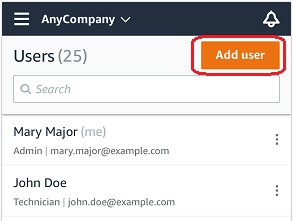
Sélectionnez Ajouter un utilisateur.
-
Entrez un nom d'utilisateur.
Amazon Monitron recherche l'utilisateur dans l'annuaire des utilisateurs.
-
Choisissez l'utilisateur dans la liste.
-
Choisissez le rôle que vous souhaitez attribuer à l'utilisateur : administrateur , technicien ou afficheur.
-
Choisissez Ajouter.
Le nouvel utilisateur apparaît dans la liste des utilisateurs.
-
Envoyez au nouvel utilisateur une invitation par e-mail contenant un lien pour accéder au projet et télécharger l'application mobile Amazon Monitron. Pour plus d'informations, consultez la section Envoi d'une invitation par e-mail.
-
Sélectionnez Utilisateurs dans le volet de navigation.
-
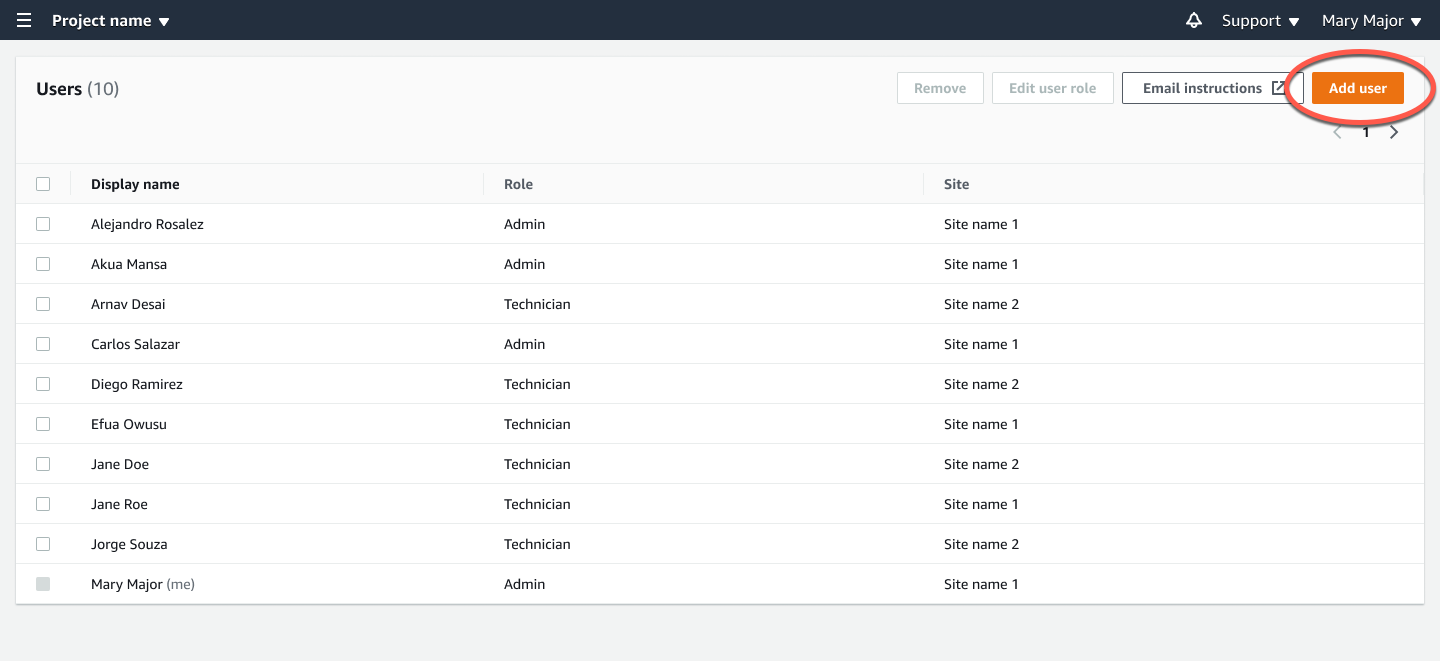
Sélectionnez Ajouter un utilisateur.
-
Entrez un nom d'utilisateur.
Amazon Monitron recherche l'utilisateur dans l'annuaire des utilisateurs.
-
Choisissez l'utilisateur dans la liste.
-
Choisissez le rôle que vous souhaitez attribuer à l'utilisateur : administrateur , technicien ou lecture seule.
-
Choisissez Ajouter.
Le nouvel utilisateur apparaît dans la liste des utilisateurs.
-
Envoyez au nouvel utilisateur une invitation par e-mail contenant un lien pour accéder au projet et télécharger l'application mobile Amazon Monitron. Pour plus d'informations, consultez la section Envoi d'une invitation par e-mail.
Étape 5 : Invitez des utilisateurs à rejoindre votre projet
Invitez les utilisateurs que vous avez ajoutés à votre projet Amazon Monitron.
-
Ouvrez la console Amazon Monitron à https://console.aws.amazon.com/monitron
l'adresse. -
Dans le panneau de navigation, choisissez Projects (Projets).
-
Sur la page Projets, choisissez le nom de votre projet pour ouvrir sa page de détails.
-
Répétez les étapes suivantes pour chaque utilisateur que vous souhaitez inviter.
-
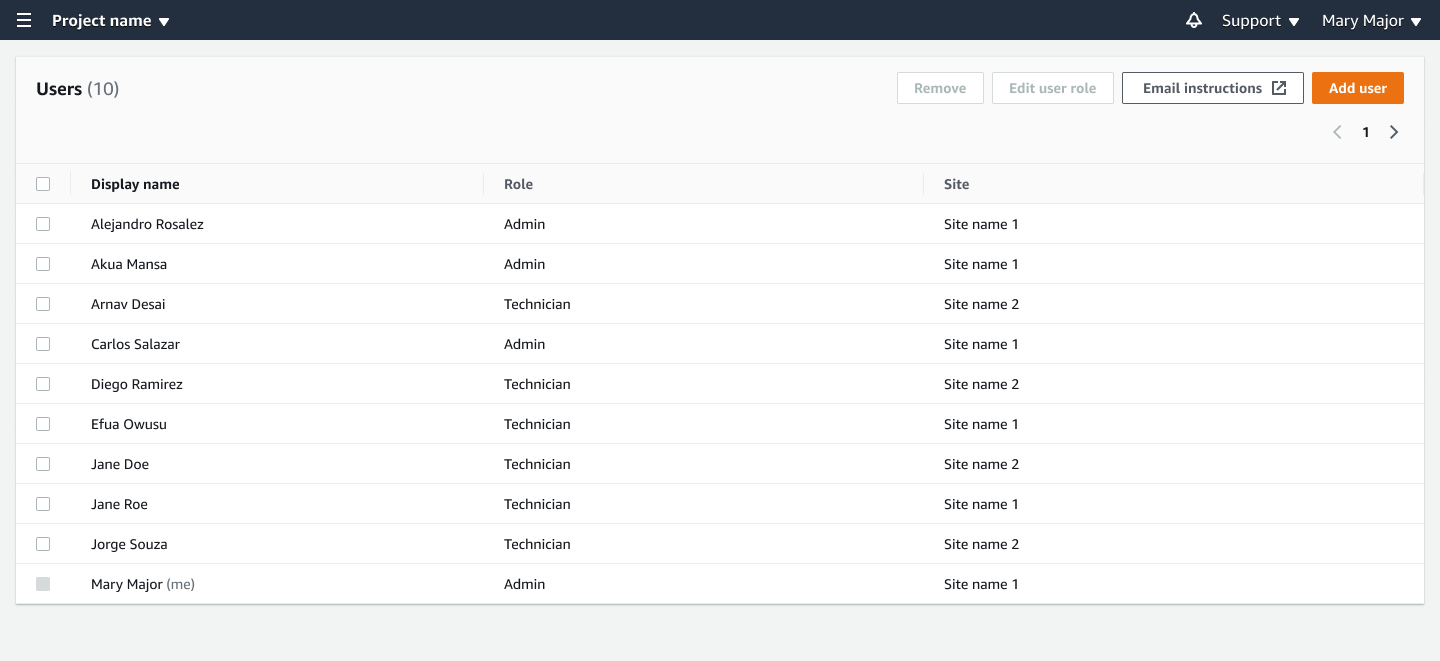
Dans Comment ça marche, choisissez Instructions par e-mail.
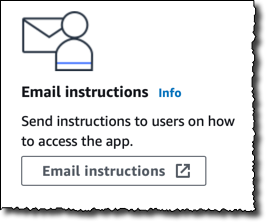
Votre client de messagerie ouvre un brouillon contenant une invitation à rejoindre votre projet Amazon Monitron. Il contient à la fois un lien pour télécharger l'application mobile Amazon Monitron depuis le Google Play Store et un lien pour ouvrir le projet.
-
Envoyez ce message par e-mail à l'utilisateur.
-
