Les traductions sont fournies par des outils de traduction automatique. En cas de conflit entre le contenu d'une traduction et celui de la version originale en anglais, la version anglaise prévaudra.
Montage de systèmes de fichiers S3 sur Amazon EC2
Pour monter des systèmes de fichiers S3 sur une instance EC2, vous devez utiliser l'assistant de montage S3 Files. L'assistant de montage vous aide à monter vos systèmes de fichiers S3 sur des instances EC2 exécutant les distributions prises en charge. Lors du montage d'un système de fichiers, l'assistant de montage définit un nouveau type de système de fichiers réseaus3files, appelé, qui est entièrement compatible avec la mount commande standard de Linux. L'assistant de montage prend également en charge le montage automatique d'un système de fichiers S3 au moment du démarrage de l'instance en utilisant les entrées du fichier /etc/fstab de configuration des instances Linux EC2. L'assistant de montage fait partie de la collection d'outils open source qui est installée lorsque vous installez le client S3 Files (amazon-efs-utils).
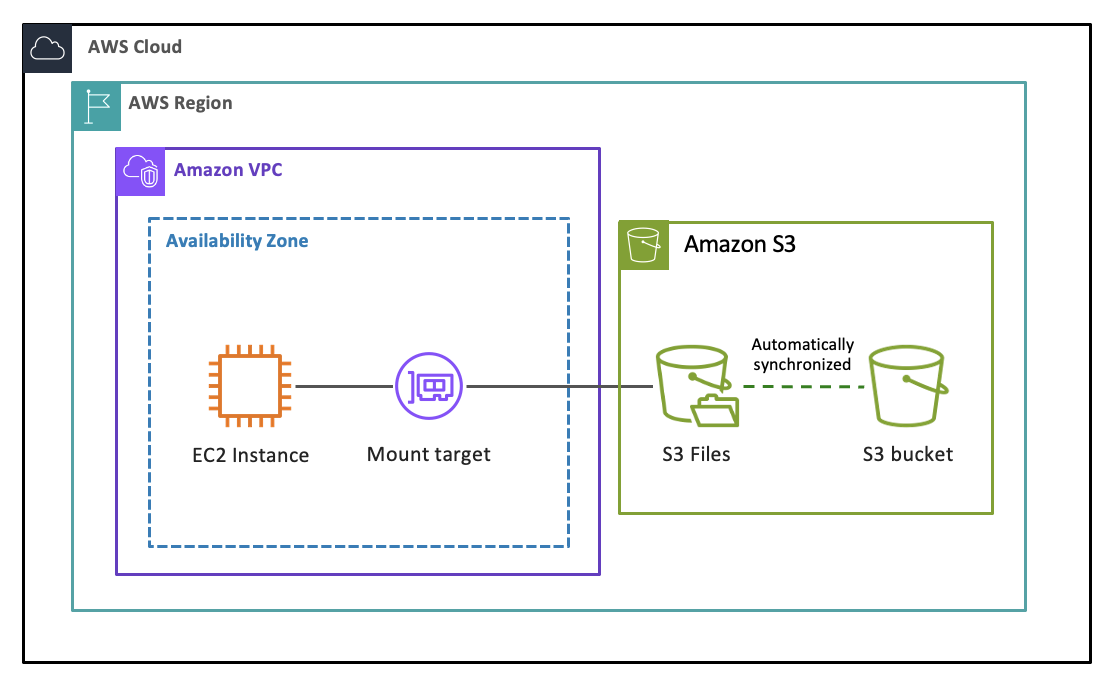
Conditions requises pour le montage sur des instances EC2
Vous disposez d'un système de fichiers S3 avec au moins une cible de montage disponible.
Votre instance EC2 se trouve dans la même zone de disponibilité que la cible de montage que vous utiliserez pour monter votre système de fichiers.
Un profil d'instance IAM est attaché à l'instance EC2 avec les autorisations requises pour les fichiers S3. Pour en savoir plus, consultez Rôle IAM pour associer votre système de fichiers à AWS ressources informatiques.
Vous avez configuré les paramètres requisGroupes de sécurité.
Vous avez installé le package amazon-efs-utils sur l'instance EC2. Pour de plus amples informations, veuillez consulter Client S3 Files.
Comment fonctionne l'assistant de montage ?
Lorsque vous émettez une commande de montage, l'assistant de montage effectue les actions suivantes :
Récupère les informations d'identification IAM à partir du profil d'instance EC2.
Initialise le processus efs-proxy pour établir une TLS-encrypted connexion avec la cible de montage.
Démarre le processus de supervision amazon-efs-mount-watchdog, qui surveille l'état des montages TLS. Ce processus démarre automatiquement la première fois qu'un système de fichiers S3 est monté.
Monte le système de fichiers au point de montage spécifié.
L’assistant de Montage utilise la version 1.2 de TLS pour communiquer avec votre système de fichiers. L’utilisation de TLS nécessite des certificats, et ces certificats sont signés par une autorité de certification Amazon de confiance. Pour plus d’informations sur le fonctionnement du chiffrement, consultez Sécurité de S3 Files.
L'assistant de montage utilise les options de montage suivantes, optimisées pour les fichiers S3 :
| Option | Value | Description |
|---|---|---|
nfsvers |
4.2 | Version du protocole NFS. |
rsize |
1048576 | Définit le nombre maximum d'octets de données que le client NFS peut recevoir pour chaque requête READ réseau à 1048576 (1 Mo), le plus grand nombre disponible, afin d'éviter une baisse des performances. |
wsize |
1048576 | Définit le nombre maximum d'octets de données que le client NFS peut envoyer pour chaque requête WRITE réseau à 1048576 (1 Mo), le plus grand nombre disponible, afin d'éviter une baisse des performances. |
hard |
— | Définit le comportement de restauration du client NFS après l'expiration d'une demande NFS, de sorte que les demandes NFS soient réessayées indéfiniment jusqu'à ce que le serveur réponde, afin de garantir l'intégrité des données. |
timeo |
600 | Définit la valeur du délai d'attente que le client NFS utilise pour attendre une réponse avant de réessayer une demande NFS à 600 décisecondes (60 secondes) afin d'éviter une baisse des performances. |
retrans |
2 | Définit à 2 le nombre de fois que le client NFS réessaie une demande avant de tenter une nouvelle action de restauration. |
noresvport |
— | Indique au client NFS d'utiliser un nouveau port source TCP non privilégié lorsqu'une connexion réseau est rétablie. L'utilisation noresvport permet de garantir la disponibilité ininterrompue de votre système de fichiers après un événement de reconnexion ou de restauration du réseau. |
En outre, l'assistant de montage utilise tls et monte automatiquement les options lors iam du montage d'un système de fichiers S3, car S3 Files a besoin de ces options pour établir une connexion. Cela est dû au fait que S3 Files monte toujours un système de fichiers à l'aide du cryptage TLS et de l'authentification IAM, qui ne peuvent pas être désactivés.
Comment monter votre système de fichiers S3 sur une instance EC2 ?
-
Connectez-vous à votre instance EC2 via Secure Shell (SSH) ou EC2 Instance Connect sur la console EC2. Pour plus d'informations, consultez la section Connexion à votre instance EC2.
-
Créez un répertoire
/mnt/s3filesque vous utiliserez comme point de Montage du système de fichiers à l’aide de la commande suivante :sudo mkdir /mnt/s3files -
Montez votre système de fichiers S3 :
FS="{YOUR_FILE_SYSTEM_ID}" sudo mount -t s3files $FS:/ /mnt/s3files -
Vérifiez que le système de fichiers est monté.
df -h /mnt/s3filesLa réponse devrait être similaire à ce qui suit :
Filesystem Size Used Avail Use% Mounted on{s3files-dns}8.0E 129M 8.0E 1%{path/to/mount}Vous pouvez également vérifier le montage du système de fichiers et inspecter les options de montage en répertoriant le contenu du point de montage local. Si le montage est réussi, cette commande affiche les détails du montage, y compris vos options de montage, pour le répertoire spécifique.
findmnt -T /mnt/s3files
Pour obtenir des informations détaillées sur les commandes de montage, consultez la GitHub documentation
Vous pouvez désormais lire et écrire des objets S3 sous forme de fichiers sur votre chemin de montage local en utilisant les opérations standard du système de fichiers. Si votre compartiment S3 contient des objets, vous pouvez les afficher sous forme de fichiers à l'aide des commandes suivantes.
ls /mnt/s3files
Vous pouvez surveiller le stockage, les performances, les connexions clients et les erreurs de synchronisation de votre système de fichiers à l'aide de CloudWatch métriques.
Comment monter votre système de fichiers S3 sur une instance EC2 à l'aide de points d'accès
Lorsque vous montez un système de fichiers à l'aide d'un point d'accès, la commande mount inclut l'option de access-point-id montage.
sudo mount -t s3files -o accesspoint=access-point-idfile-system-id/mnt/s3files
où :
access-point-idest l'identifiant de votre point d'accès.file-system-idest l'ID de votre système de fichiers S3.
Montage automatique de systèmes de fichiers S3 au démarrage de votre instance EC2
Vous pouvez configurer votre instance EC2 pour monter automatiquement un système de fichiers S3 au démarrage ou au redémarrage de l'instance en mettant à jour le /etc/fstab fichier. Le /etc/fstab fichier contient des informations sur les systèmes de fichiers et est utilisé par le système d'exploitation pour déterminer les systèmes de fichiers à monter au démarrage.
Avertissement
Utilisez l’option _netdev, utilisée pour identifier les systèmes de fichiers réseau lors du Montage automatique de votre système de fichiers. Si l’option _netdev est manquante, votre instance EC2 peut cesser de répondre. Cela s’explique par le fait que les systèmes de fichiers réseau doivent être initialisés après le démarrage de la mise en réseau de l’instance de calcul. Pour plus d'informations, voir Échec du montage automatique et absence de réponse de l'instance.
Vous pouvez utiliser l'assistant de montage pour configurer une instance Amazon EC2 afin de monter automatiquement un système de fichiers S3 au démarrage de l'instance :
Mettez à jour le
/etc/fstabfichier EC2 avec une entrée pour le système de fichiers S3.Joignez un système de fichiers S3 lorsque vous créez une nouvelle instance EC2 à l'aide de l'assistant de lancement d'instance EC2.
Mettre à jour le etc/fstab fichier/
Effectuez les étapes suivantes pour mettre à jour le système /etc/fstab sur une instance Linux EC2 afin que celle-ci utilise l'assistant de montage pour remonter automatiquement un système de fichiers S3 au redémarrage de l'instance.
-
Ouvrez le
/etc/fstabfichier dans un éditeur et ajoutez-y la ligne suivante :file-system-id:/mount-directorys3files _netdev 0 0Où :
file-system-idest l'ID de votre système de fichiers S3 (par exemple,fs-0123456789abcdef0).mount-directoryest le répertoire des points de montage de votre instance EC2 (par exemple,/mnt/s3files)._netdevspécifie que le système de fichiers est un système de fichiers réseau, garantissant que l'instance attend la disponibilité du réseau avant de tenter le montage.
Enregistrez le fichier et fermez l'éditeur.
-
Testez l'entrée fstab en montant tous les systèmes de fichiers dans fstab :
sudo mount -a -
Vérifiez que le système de fichiers est monté :
findmnt -Tmount-directory
Utilisation de l'option nofail
Nous vous recommandons d'ajouter nofail cette option à votre entrée fstab dans les environnements de production. Cette option permet à l'instance de démarrer même si le montage du système de fichiers échoue :
file-system-id:/mount-directorys3files _netdev,nofail 0 0
Montage automatique avec point d'accès
Pour effectuer un montage automatique à l'aide d'un point d'accès S3 Files, incluez l'accesspointoption suivante :
file-system-id:/mount-directorys3files _netdev,accesspoint=access-point-id0 0
Montage automatique avec un sous-répertoire
Pour monter automatiquement un sous-répertoire spécifique de votre système de fichiers, spécifiez le chemin :
file-system-id:/path/to/directorymount-directorys3files _netdev 0 0
Utilisation de l'assistant de lancement de l'instance EC2
Ouvrez la console Amazon EC2 à l’adresse https://console.aws.amazon.com/ec2/
. Choisissez Launch Instances (Lancer les instances).
Suivez cette documentation pour lancer une instance EC2 à l'aide de l'assistant de lancement d'instance de la AWS console. Avant de choisir Launch Instance, configurez votre réseau et ajoutez votre système de fichiers S3 comme indiqué dans les étapes suivantes.
Assurez-vous de sélectionner un sous-réseau dans vos paramètres réseau.
-
Sélectionnez le groupe de sécurité par défaut pour vous assurer que votre instance EC2 peut accéder à votre système de fichiers S3. Vous ne pouvez pas accéder à votre instance EC2 via Secure Shell (SSH) à l’aide de ce groupe de sécurité. Pour l’accès par SSH, vous pouvez ultérieurement Modifier la sécurité par défaut et ajouter une règle pour autoriser SSH ou un nouveau groupe de sécurité qui autorise SSH. Vous pouvez utiliser les paramètres suivants :
Type : SSH
Protocole : TCP
Port Range (Plage de ports) : 22
Source : Anywhere 0.0.0. 0/0
Dans la section Stockage, choisissez Systèmes de fichiers, puis Fichiers S3.
Dans la liste déroulante des systèmes de fichiers, vous verrez vos systèmes de fichiers dans la zone de disponibilité en fonction du sous-réseau que vous avez sélectionné précédemment dans vos paramètres réseau. Choisissez le système de fichiers S3 que vous souhaitez monter. Si vous n'avez aucun système de fichiers, choisissez Créer un nouveau système de fichiers pour en créer un nouveau.
Entrez un chemin de montage local sur votre instance EC2 sur laquelle vous souhaitez monter le système de fichiers (par exemple,
/mnt/s3files).Une commande sera générée pour monter le système de fichiers et l'ajouter à fstab. Vous pouvez choisir d'ajouter la commande aux données utilisateur ou de l'exécuter manuellement sur votre instance EC2 après son lancement. Votre instance EC2 sera ensuite configurée pour monter le système de fichiers S3 au lancement et à chaque redémarrage.
Choisissez Launch Instances (Lancer les instances).
Montage de systèmes de fichiers S3 à partir d'un autre VPC
Lorsque vous utilisez une connexion d'appairage VPC ou une passerelle de transit pour connecter des VPC, les instances Amazon EC2 situées dans un VPC peuvent accéder aux systèmes de fichiers S3 d'un autre VPC.
Une passerelle de transit est un hub de transit de réseau que vous pouvez utiliser pour relier votre VPC et vos réseaux sur site. Pour plus d’informations sur l’utilisation des passerelles de transit de VPC, consultez Démarrez avec les passerelles de transit dans le Guide des passerelles de transit Amazon VPC. Une connexion d’appairage de VPC est une connexion de mise en réseau entre deux VPC. Ce type de connexion permet d’acheminer le trafic entre ces derniers à l’aide d’adresses IPv4 (Internet Protocol version 4) ou IPv6 (Internet Protocol version 6) privées. Vous pouvez utiliser le peering VPC pour connecter des VPC au sein d'une même AWS région ou entre des régions. AWS Pour plus d'informations sur le peering VPC, consultez Qu'est-ce que le peering VPC ? dans le guide de l'utilisateur Amazon VPC.
Lorsque vous montez un système de fichiers à partir d'un autre VPC, vous devez résoudre la cible de montage manuellement. Vous devez utiliser l'adresse IP des cibles de montage dans la zone de disponibilité correspondante comme suit et remplacer le mount-target-ip-addressfile-system-id, et mount-directory par vos valeurs.
sudo mount -t s3files -o mounttargetip=mount-target-ip-addressfile-system-idmount-directory
Pour garantir la haute disponibilité de votre système de fichiers, nous vous recommandons de toujours utiliser une adresse IP cible de montage située dans la même zone de disponibilité que votre client NFS.
Vous pouvez également utiliser Amazon Route 53 comme service DNS. Dans Route 53, vous pouvez résoudre les adresses IP cibles de montage à partir d'un autre VPC en créant une zone hébergée privée et un ensemble d'enregistrements de ressources. Pour plus d'informations sur la procédure à suivre, consultez la section Utilisation de zones hébergées privées dans le guide du développeur Amazon Route 53.
Pour plus de détails sur le montage à partir d'un autre VPC, consultez le GitHub ReadMe
Montage de systèmes de fichiers S3 à partir d'un autre AWS Région
Si vous montez votre système de fichiers S3 à partir d'un autre VPC situé dans une AWS
région différente de celle du système de fichiers, vous devrez modifier le s3files-utils.conf fichier. Dans /etc/amazon/efs/s3files-utils.conf, recherchez la ligne suivante :
#region = us-east-1
Décommentez la ligne et remplacez la valeur de l'ID de la région dans laquelle se trouve le système de fichiers, si celle-ci ne se trouve pas dans us-east-1.
Ensuite, vous devez spécifier l'adresse IP cible du montage dans la commande mount après avoir modifié la région dans la configuration :
sudo mount -t s3files -o mounttargetip=mount-target-ip-addressfile-system-idmount-directory
Démontage de votre système de fichiers S3
Pour démonter un système de fichiers S3 connecté à une instance EC2 exécutant Linux, utilisez la umount commande suivante :
umountmount-directory
Il est conseillé de ne pas indiquer d’autres options umount. Evitez de définir d’autres options umount différentes des valeurs par défaut. Vous pouvez vérifier que votre système de fichiers S3 a été démonté en exécutant la findmnt commande. Si le démontage a réussi, la findmnt commande de votre répertoire de montage ne produira aucun résultat.
