Les traductions sont fournies par des outils de traduction automatique. En cas de conflit entre le contenu d'une traduction et celui de la version originale en anglais, la version anglaise prévaudra.
Accès intercompte à S3 Access Grants
Avec S3 Access Grants, vous pouvez accorder l’accès aux données Amazon S3 aux éléments suivants :
Gestion des identités et des accès AWS identités (IAM) au sein de votre compte
Identités IAM dans d'autres comptes AWS
Utilisateurs ou groupes de l'annuaire de votre AWS IAM Identity Center instance
Configurez d’abord l’accès intercompte pour l’autre compte. Cela inclut l’octroi de l’accès à votre instance S3 Access Grants à l’aide d’une politique de ressources. Accordez ensuite l’accès à vos données S3 (compartiments, préfixes ou objets) en utilisant des autorisations.
Après avoir configuré l’accès intercompte, l’autre compte peut demander des informations d’accès temporaires à vos données Amazon S3 auprès de S3 Access Grants. L’image suivante montre le flux d’utilisateurs pour l’accès intercompte S3 via S3 Access Grants :
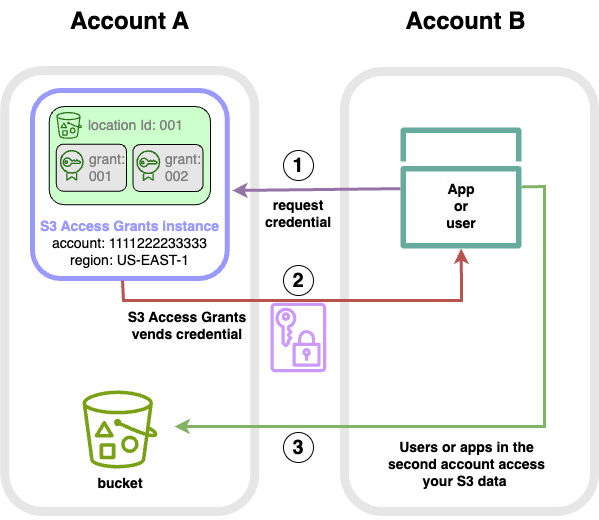
Les utilisateurs ou les applications d’un deuxième compte (B) demandent des informations d’identification à l’instance S3 Access Grants de votre compte (A), où les données Amazon S3 sont stockées. Pour de plus amples informations, veuillez consulter Demande d’un accès aux données Amazon S3 via S3 Access Grants.
L’instance S3 Access Grants de votre compte (A) renvoie des informations d’identification temporaires si une autorisation permet au deuxième compte d’accéder à vos données Amazon S3. Pour plus d’informations sur les autorisations d’accès, consultez Octroi d’autorisations avec S3 Access Grants.
Les utilisateurs ou les applications du second compte (B) utilisent les Grants-vended informations d'identification S3 Access pour accéder aux données S3 de votre compte (A).
Configuration de l’accès intercompte avec S3 Access Grants
Pour accorder un accès S3 intercompte via S3 Access Grants, procédez comme suit :
Étape 1 : configurez une instance S3 Access Grants dans votre compte (par exemple, l’ID de compte
111122223333), où les données S3 sont stockées.Étape 2 : configurez la politique de ressources pour l’instance S3 Access Grants de votre compte
111122223333afin de donner accès au deuxième compte (par exemple, l’ID de compte444455556666).Étape 3 : configurez les autorisations IAM pour que le principal IAM du deuxième compte
444455556666demande des informations d’identification à l’instance S3 Access Grants de votre compte111122223333.Étape 4 : créez une autorisation dans votre compte
111122223333qui donne au principal IAM du deuxième compte444455556666l’accès à certaines des données S3 de votre compte111122223333.
Étape 1 : configurer une instance S3 Access Grants dans votre compte
Tout d’abord, vous devez disposer d’une instance S3 Access Grants dans votre compte 111122223333 pour gérer l’accès à vos données Amazon S3. Vous devez créer une instance S3 Access Grants dans chaque Région AWS où sont stockées les données S3 que vous souhaitez partager. Si vous partagez des données entre plusieurs personnes Région AWS, répétez chacune de ces étapes de configuration pour chacune d'entre elles Région AWS. Si vous possédez déjà une instance S3 Access Grants dans Région AWS laquelle vos données S3 sont stockées, passez à l'étape suivante. Si vous n’avez pas configuré d’instance S3 Access Grants, consultez Utilisation de S3 Access Grants pour mener à bien cette étape.
Étape 2 : configurer la politique de ressource pour votre instance S3 Access Grants afin d’accorder un accès intercompte
Après avoir créé une instance S3 Access Grants dans votre compte 111122223333 pour un accès intercompte, configurez la politique basée sur les ressources pour l’instance S3 Access Grants de votre compte 111122223333 afin d’accorder un accès intercompte. L’instance S3 Access Grants elle-même prend en charge les politiques basées sur les ressources. Une fois la politique basée sur les ressources appropriée en place, vous pouvez accorder l'accès à des utilisateurs Gestion des identités et des accès AWS (IAM) ou à des rôles d'autres utilisateurs Comptes AWS à votre instance S3 Access Grants. Cross-account access n'accorde que les autorisations (actions) suivantes :
-
s3:GetAccessGrantsInstanceForPrefix: l’utilisateur, le rôle ou l’application peut récupérer l’instance S3 Access Grants qui contient un préfixe particulier. -
s3:ListAccessGrants -
s3:ListAccessLocations -
s3:ListCallerAccessGrants -
s3:GetDataAccess: l’utilisateur, le rôle ou l’application peut demander des informations d’identification temporaires en fonction de l’accès qui vous a été accordé via S3 Access Grants. Utilisez ces informations d’identification pour accéder aux données S3 auxquelles l’accès vous a été accordé.
Parmi ces autorisations, vous pouvez choisir les autorisations à inclure dans la politique de ressources. Cette politique de ressources sur l’instance S3 Access Grants est une politique standard basée sur les ressources et prend en charge tout ce que le langage de politique IAM prend en charge. Dans la même politique, vous pouvez accorder l’accès à des identités IAM spécifiques dans le compte 111122223333 (par exemple, avec la condition aws:PrincipalArn), mais vous n’êtes pas obligé de le faire avec S3 Access Grants. À la place, au sein de votre instance S3 Access Grants, vous pouvez créer des autorisations pour des identités IAM individuelles à partir de votre compte, ainsi que pour l’autre compte. En gérant chaque autorisation d’accès via S3 Access Grants, vous pouvez mettre à l’échelle vos autorisations.
Si vous utilisez déjà AWS Resource Access Manager (AWS RAM), vous pouvez y recourir pour partager vos ressources s3:AccessGrants avec d’autres comptes ou au sein de votre organisation. Consultez la section Utilisation de AWS ressources partagées pour plus d'informations. Si vous ne l'utilisez pas AWS RAM, vous pouvez également ajouter la politique de ressources à l'aide des opérations de l'API S3 Access Grants ou du AWS Command Line Interface (AWS CLI).
Nous vous recommandons d'utiliser la console AWS Resource Access Manager (AWS RAM) pour partager vos s3:AccessGrants ressources avec d'autres comptes ou au sein de votre organisation. Pour partager les autorisations S3 Access Grants intercomptes, procédez comme suit :
Pour configurer la politique de ressources de l’instance S3 Access Grants :
Connectez-vous à Console de gestion AWS et ouvrez la console Amazon S3 à l'adresse https://console.aws.amazon.com/s3/
. Sélectionnez le dans Région AWS le Région AWS sélecteur.
Dans le volet de navigation de gauche, sélectionnez Access Grants.
Sur la page de l’instance Access Grants, dans la section Instance dans ce compte, sélectionnez Partager une instance. Cela vous redirigera vers la AWS RAM console.
Sélectionnez Créer un partage de ressources.
Suivez les AWS RAM étapes pour créer le partage de ressources. Pour plus d'informations, consultez la section Création d'un partage de ressources dans AWS RAM.
Pour l'installer AWS CLI, reportez-vous à la section Installation du AWS CLI dans le Guide de AWS Command Line Interface l'utilisateur.
Vous pouvez ajouter la politique de ressources à l’aide de la commande CLI put-access-grants-instance-resource-policy.
Si vous souhaitez accorder un accès intercompte pour l’instance d’autorisations d’accès S3 se trouvant dans votre compte 111122223333 au deuxième compte 444455556666, la politique de ressources de l’instance d’autorisations d’accès S3 de votre compte 111122223333 doit autoriser le deuxième compte 444455556666 à effectuer les actions suivantes :
s3:ListAccessGrantss3:ListAccessGrantsLocationss3:GetDataAccesss3:GetAccessGrantsInstanceForPrefix
Dans la politique de ressources de l’instance d’autorisations d’accès S3, spécifiez l’ARN de votre instance d’autorisations d’accès S3 comme Resource, et le deuxième compte 444455556666 comme Principal. Pour utiliser l’exemple suivant, remplacez les user input
placeholders par vos propres informations.
{
"Version": "2012-10-17",
"Statement": [
{
	"Effect": "Allow",
	"Principal": {
	"AWS": "444455556666"
},
	"Action": [
		"s3:ListAccessGrants",
		"s3:ListAccessGrantsLocations",
		"s3:GetDataAccess",
		"s3:GetAccessGrantsInstanceForPrefix"
	],
	"Resource": "arn:aws:s3:us-east-2:111122223333:access-grants/default"
} ]
}
Pour ajouter ou mettre à jour une politique de ressources pour une instance S3 Access Grants, utilisez la commande suivante. Lorsque vous utilisez l’exemple de commande suivant, remplacez les user input
placeholders
Exemple Ajout ou mise à jour de la politique de ressources pour une instance S3 Access Grants
aws s3control put-access-grants-instance-resource-policy \ --account-id111122223333\ --policy file://resourcePolicy.json \ --regionus-east-2{ "Policy": "{\n \"Version\": \"2012-10-17\",\n \"Statement\": [{\n \"Effect\": \"Allow\",\n \"Principal\": {\n \"AWS\": \"444455556666\"\n },\n \"Action\": [\n \"s3:ListAccessGrants\",\n \"s3:ListAccessGrantsLocations\",\n \"s3:GetDataAccess\",\n \"s3:GetAccessGrantsInstanceForPrefix\",\n \"s3:ListCallerAccessGrants"\n ],\n \"Resource\": \"arn:aws:s3:us-east-2:111122223333:access-grants/default\"\n }\n ]\n }\n", "CreatedAt": "2023-06-16T00:07:47.473000+00:00" }
Exemple Obtenir une politique de ressources d’autorisations d’accès S3
Vous pouvez également utiliser l’interface de ligne de commande pour obtenir ou supprimer une politique de ressources pour une instance S3 Access Grants.
Pour obtenir une politique de ressources S3 Access Grants, utilisez l’exemple de commande suivant. Pour utiliser cet exemple de commande, remplacez user input
placeholders
aws s3control get-access-grants-instance-resource-policy \ --account-id111122223333\ --regionus-east-2{ "Policy": "{\"Version\":\"2012-10-17\",\"Statement\":[{\"Effect\":\"Allow\",\"Principal\":{\"AWS\":\"arn:aws:iam::111122223333:root\"},\"Action\":[\"s3:ListAccessGrants\",\"s3:ListAccessGrantsLocations\",\"s3:GetDataAccess\",\"s3:GetAccessGrantsInstanceForPrefix\",\"s3:ListCallerAccessGrants\"],\"Resource\":\"arn:aws: s3:us-east-2:111122223333:access-grants/default\"}]}", "CreatedAt": "2023-06-16T00:07:47.473000+00:00" }
Exemple Supprimer une politique de ressources d’autorisations d’accès S3
Pour supprimer une politique de ressources S3 Access Grants, utilisez l’exemple de commande suivant. Pour utiliser cet exemple de commande, remplacez user input
placeholders
aws s3control delete-access-grants-instance-resource-policy \ --account-id111122223333\ --regionus-east-2// No response body
Vous pouvez ajouter la politique de ressources à l'aide de l'PutAccessGrantsInstanceResourcePolicy API.
Si vous souhaitez accorder un accès intercompte pour l’instance d’autorisations d’accès S3 se trouvant dans votre compte 111122223333 au deuxième compte 444455556666, la politique de ressources de l’instance d’autorisations d’accès S3 de votre compte 111122223333 doit autoriser le deuxième compte 444455556666 à effectuer les actions suivantes :
s3:ListAccessGrantss3:ListAccessGrantsLocationss3:GetDataAccesss3:GetAccessGrantsInstanceForPrefix
Dans la politique de ressources de l’instance d’autorisations d’accès S3, spécifiez l’ARN de votre instance d’autorisations d’accès S3 comme Resource, et le deuxième compte 444455556666 comme Principal. Pour utiliser l’exemple suivant, remplacez les user input
placeholders par vos propres informations.
{
"Version": "2012-10-17",
"Statement": [
{
	"Effect": "Allow",
	"Principal": {
	"AWS": "444455556666"
},
	"Action": [
		"s3:ListAccessGrants",
		"s3:ListAccessGrantsLocations",
		"s3:GetDataAccess",
		"s3:GetAccessGrantsInstanceForPrefix"
	],
	"Resource": "arn:aws:s3:us-east-2:111122223333:access-grants/default"
} ]
}
Vous pouvez ensuite utiliser l'PutAccessGrantsInstanceResourcePolicy API pour configurer la politique.
Pour plus d’informations sur la prise en charge de l’API REST pour mettre à jour, obtenir ou supprimer une instance S3 Access Grants, consultez les sections suivantes dans la Référence des API Amazon Simple Storage Service :
Cette section présente des exemples de AWS SDK expliquant comment configurer votre politique de ressources S3 Access Grants afin d'accorder à un deuxième AWS compte l'accès à certaines de vos données S3.
Étape 3 : accorder aux identités IAM d’un deuxième compte l’autorisation d’appeler l’instance S3 Access Grants de votre compte
Une fois que le propriétaire des données Amazon S3 a configuré la politique intercompte pour l’instance S3 Access Grants dans le compte 111122223333, le propriétaire du deuxième compte 444455556666 doit créer une politique basée sur l’identité pour ses utilisateurs ou rôles IAM, et le propriétaire doit leur donner accès à l’instance S3 Access Grants. Dans la politique basée sur l’identité, incluez une ou plusieurs des actions suivantes, en fonction de ce qui est accordé dans la politique de ressources d’instance S3 Access Grants et des autorisations que vous souhaitez accorder :
s3:ListAccessGrantss3:ListAccessGrantsLocationss3:GetDataAccesss3:GetAccessGrantsInstanceForPrefixs3:ListCallerAccessGrants
Selon le modèle d’accès intercompte AWS, les utilisateurs ou rôles IAM du deuxième compte 444455556666 doivent explicitement disposer d’une ou de plusieurs de ces autorisations. Par exemple, accordez l’autorisation s3:GetDataAccess afin que l’utilisateur ou le rôle IAM puisse appeler l’instance S3 Access Grants associée au compte 111122223333 pour demander des informations d’identification.
Pour utiliser cet exemple de commande, remplacez user input placeholders
{
	"Version": "2012-10-17",
	"Statement": [
	{
		"Effect": "Allow",
		"Action": [
			"s3:GetDataAccess",
		],
			"Resource": "arn:aws:s3:us-east-2:111122223333:access-grants/default"
		}
	]
}
Pour plus d’informations sur la modification d’une politique basée sur l’identité IAM, consultez Modification des politiques IAM dans le Guide Gestion des identités et des accès AWS .
Étape 4 : créer une autorisation dans l’instance S3 Access Grants de votre compte qui donne à l’identité IAM du deuxième compte l’accès à certaines de vos données S3
Pour l’étape finale de configuration, vous pouvez créer une autorisation dans l’instance S3 Access Grants de votre compte 111122223333, qui donne accès à l’identité IAM du deuxième compte 444455556666 à certaines données S3 de votre compte. Pour ce faire, utilisez la console, l’interface de ligne de commande, l’API ou les kits SDK Amazon S3. Pour de plus amples informations, veuillez consulter Création d’octrois.
Dans l'autorisation, spécifiez l' AWS ARN de l'identité IAM du second compte et spécifiez à quel emplacement de vos données S3 (un compartiment, un préfixe ou un objet) vous accordez l'accès. Cet emplacement doit déjà être enregistré auprès de votre instance S3 Access Grants. Pour de plus amples informations, veuillez consulter Enregistrement d’un emplacement. Vous pouvez la possibilité de spécifier un sous-préfixe. Par exemple, si l’emplacement auquel vous accordez l’accès est un compartiment et que vous souhaitez limiter davantage l’accès à un objet spécifique de ce compartiment, transmettez le nom de la clé de l’objet dans le champ S3SubPrefix. Ou si vous souhaitez limiter l’accès aux objets du compartiment dont les noms de clé commencent par un préfixe spécifique tel que 2024-03-research-results/, transmettez S3SubPrefix=2024-03-research-results/.
Voici un exemple de commande CLI permettant de créer une autorisation d’accès pour une identité dans le deuxième compte. Pour plus d’informations, consultez Création d’octrois. Pour utiliser cet exemple de commande, remplacez user input placeholders
aws s3control create-access-grant \ --account-id111122223333\ --access-grants-location-id default \ --access-grants-location-configuration S3SubPrefix=prefixA*\ --permission READ \ --grantee GranteeType=IAM,GranteeIdentifier=arn:aws:iam::444455556666:role/data-consumer-1
Après avoir configuré l’accès intercompte, l’utilisateur ou le rôle du deuxième compte peut effectuer les opérations suivantes :
Appelle
ListAccessGrantsInstancespour répertorier les instances S3 Access Grants partagées avec ce service via AWS RAM. Pour de plus amples informations, veuillez consulter Obtention des détails d’une instance S3 Access Grants.Demande des informations d’identification temporaires auprès de S3 Access Grants Pour découvrir comment effectuer ces demandes, consultez Demande d’un accès aux données Amazon S3 via S3 Access Grants.
