Les traductions sont fournies par des outils de traduction automatique. En cas de conflit entre le contenu d'une traduction et celui de la version originale en anglais, la version anglaise prévaudra.
Affichage des journaux, des événements et des flux dans la console Amazon RDS
Amazon RDS s'intègre Services AWS pour afficher des informations sur les journaux, les événements et les flux d'activité des bases de données dans la console RDS.
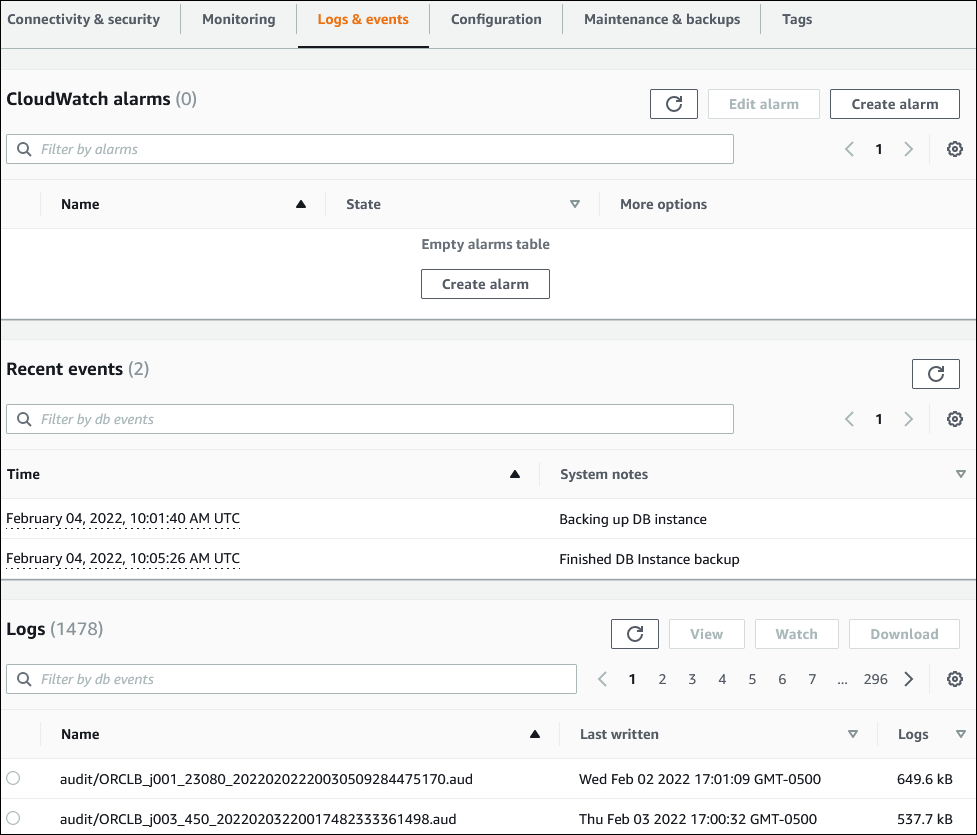
L’onglet Logs & events (Journaux et événements) de votre instance RDS affiche les informations suivantes :
-
CloudWatch Alarmes Amazon : affiche toutes les alarmes métriques que vous avez configurées pour l'instance de base . Si vous n’avez pas configuré d’alarmes, vous pouvez les créer dans la console RDS. Pour plus d’informations, consultez Contrôle Amazon RDS statistiques avec Amazon CloudWatch.
-
Événements récents : affiche un récapitulatif des événements (changements d’environnement) pour votre instance RDS. Pour plus d’informations, consultez Affichage d’événements Amazon RDS.
-
Journaux : affiche les fichiers journaux de base de données générés par une instance de base de données . Pour plus d’informations, consultez Surveillance des fichiers journaux Amazon RDS.
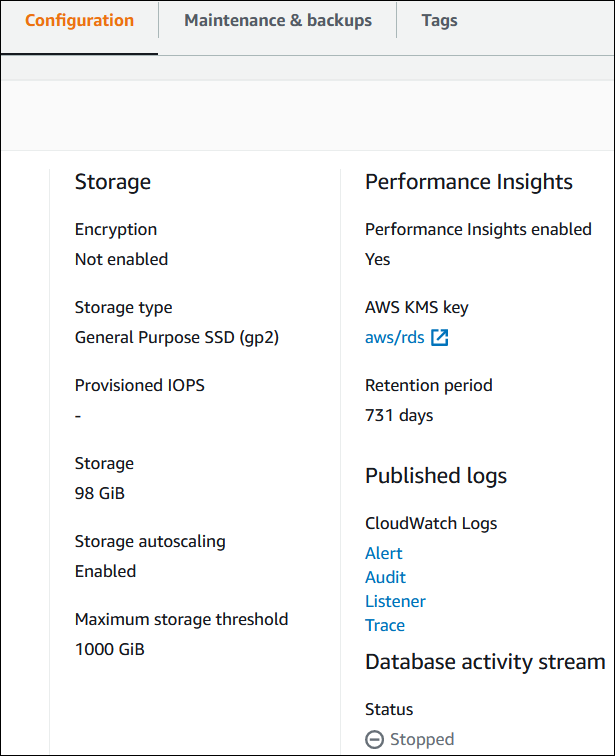
L’onglet Configuration (Configuration) affiche des informations sur les flux d’activité de base de données.
Pour consulter les journaux, les événements et les flux de votre BdD instance dans la console RDS
Connectez-vous à la console Amazon RDS Console de gestion AWS et ouvrez-la à https://console.aws.amazon.com/rds/
l'adresse. -
Dans le panneau de navigation, choisissez Databases (Bases de données).
-
Sélectionnez le nom du d’instances de base de données que vous souhaitez surveiller.
La page Bases de données s’affiche. L’exemple suivant illustre une base de données Oracle nommée
orclb.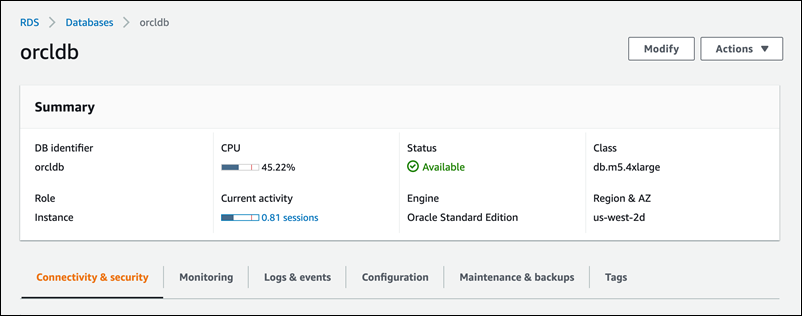
-
Choisissez Logs & events (Journaux et événements).
La section Logs & events (Journaux et événements) et événements s’affiche.
-
Choisissez Configuration.
L’exemple suivant montre l’état des flux d’activité de base de données pour votre instance de base de données.