Les traductions sont fournies par des outils de traduction automatique. En cas de conflit entre le contenu d'une traduction et celui de la version originale en anglais, la version anglaise prévaudra.
Connexion à votre instance de base de données Amazon RDS pour DB2 avec Console de gestion des données IBM Db2
Vous pouvez vous connecter à votre instance de base de données Amazon RDS for Db2 avec IBM Db2 Data Management Console. IBM Db2 Data Management Console peut administrer et surveiller plusieurs instances de base de données RDS for Db2.
Note
Vous devez disposer d’une machine Amazon EC2 Linux ou Windows qui se trouve sur le même VPC et le même groupe de sécurité que votre instance de base de données RDS for Db2. Le VPC et le groupe de sécurité contrôlent la connexion à votre instance de base de données via le réseau interne.
IBM Db2 Data Management Console nécessite une base de données de référentiel Db2 pour stocker les métadonnées et les mesures de performance, mais ne peut pas créer automatiquement une base de données de référentiel pour RDS for Db2. Au lieu de cela, vous devez d’abord créer une base de données de référentiel pour surveiller une ou plusieurs instances de base de données RDS for Db2. Vous pouvez ensuite installer IBM Db2 Data Management Console et vous connecter à votre instance de base de données RDS for Db2 avec IBM Db2 Data Management Console.
Étape 1 : création d’une base de données de référentiel pour surveiller les instances de base de données
Vous pouvez utiliser une instance de base de données RDS for Db2 existante correctement dimensionnée comme référentiel pour IBM Db2 Data Management Console afin surveiller d’autres instances de base de données RDS for Db2. Cependant, comme l’utilisateur administrateur n’a pas l’autorité SYSCTRL pour créer des groupes de mémoires tampons et des tablespaces, l’utilisation de la création de référentiel IBM Db2 Data Management Console pour créer une base de données de référentiel échoue. Au lieu de cela, vous devez créer une base de données de référentiel. Cette base de données de référentiel surveille vos instances de base de données RDS for Db2.
Vous pouvez créer une base de données de référentiel de deux manières différentes. Vous pouvez créer une base de données RDS for Db2, puis créer manuellement un groupe de mémoires tampons, un tablespace utilisateur et un tablespace temporaire du système. Vous pouvez également créer une instance Amazon EC2 distincte pour héberger une base de données de référentiel IBM Db2 Data Management Console.
Rubriques
Création manuelle d’un groupe de mémoires tampons, d’un tablespace utilisateur et d’un tablespace temporaire du système
Création d’un groupe de mémoires tampons, d’un tablespace utilisateur et d’un tablespace temporaire du système
-
Connectez-vous à la base de données
rdsadmin. Dans l'exemple suivant, remplacezmaster_usernameetmaster_passwordpar vos propres informations.db2 connect to rdsadmin usermaster_usernameusingmaster_password -
Créez un groupe de mémoires tampons pour IBM Db2 Data Management Console. Dans l'exemple suivant, remplacez
database_namepar le nom du référentiel que vous avez créé pour surveiller votre RDS IBM Db2 Data Management Console pour les instances de base de données DB2.db2 "call rdsadmin.create_bufferpool('database_name', 'BP4CONSOLE', 1000, 'Y', 'Y', 32768)" -
Créez un tablespace utilisateur pour IBM Db2 Data Management Console. Dans l'exemple suivant, remplacez
database_namepar le nom du référentiel que vous avez créé pour surveiller votre RDS IBM Db2 Data Management Console pour les instances de base de données DB2.db2 "call rdsadmin.create_tablespace('database_name', 'TS4CONSOLE', 'BP4CONSOLE', 32768)" -
Créez un tablespace temporaire du système pour IBM Db2 Data Management Console. Dans l'exemple suivant, remplacez
database_namepar le nom du référentiel que vous avez créé pour surveiller votre RDS IBM Db2 Data Management Console pour les instances de base de données DB2.db2 "call rdsadmin.create_tablespace('database_name', 'TS4CONSOLE_TEMP', 'BP4CONSOLE', 32768, 0, 0, 'S')"
Vous êtes maintenant prêt à installer IBM Db2 Data Management Console. Pour plus d’informations sur l’installation et la configuration, consultez Étape 2 : Installation et configuration Console de gestion des données IBM Db2.
Création d'une instance Amazon EC2 pour héberger un Console de gestion des données IBM Db2 référentiels
Vous pouvez créer une instance Amazon Elastic Compute Cloud (Amazon EC2) distincte pour héberger un référentiel IBM Db2 Data Management Console. Pour plus d’informations sur la création d’une instance Amazon EC2, consultez Didacticiel : démarrez avec les instances Amazon EC2 Linux dans le Guide de l’utilisateur Amazon EC2.
Étape 2 : Installation et configuration Console de gestion des données IBM Db2
Après avoir créé un groupe de mémoires tampons, un tablespace utilisateur et un tablespace temporaire du système, vous êtes prêt à procéder à l’installation et à la configuration d’IBM Db2 Data Management Console.
Important
Vous devez disposer d’une machine Amazon EC2 Linux ou Windows qui se trouve sur le même VPC et le même groupe de sécurité que votre instance de base de données RDS for Db2. Le VPC et le groupe de sécurité contrôlent la connexion à votre instance de base de données via le réseau interne. En outre, vous devez avoir créé une base de données de référentiel pour IBM Db2 Data Management Console.
Pour installer et configurer Console de gestion des données IBM Db2
-
Téléchargez IBM Db2 Data Management Console à partir des versions d’IBM Db2 Data Management Console 3.1x
sur le site Web du support IBM. -
Installer IBM Db2 Data Management Console.
-
Ouvrez IBM Db2 Data Management Console et utilisez l’adresse IP de votre machine Amazon EC2 et le numéro de port que vous avez utilisé pour la connexion HTTP ou HTTPS à votre instance Amazon EC2. Par exemples, utilisez
http://ouxx.xx.xx.xx:11080https://. Remplacezxx.xx.xx.xx.11081xx.xx.xx.xx11080et11081sont les ports par défaut pour les connexions HTTP et HTTPS. -
(Facultatif) Si vous souhaitez utiliser le port 80 ou 443 sur votre instance Amazon EC2, vous pouvez utiliser Apache httpd ou un serveur HTTP Nginx pour rediriger le port IBM Db2 Data Management Console vers le port 80 ou 443. Pour plus d’informations, consultez Projet de serveur HTTP Apache
et le site Web nginx . Pour autoriser la connexion à IBM Db2 Data Management Console, vous devez modifier les règles de trafic entrant dans votre groupe de sécurité. Si vous utilisez un proxy, modifiez le TCP/IP port 80 ou 443 pour rediriger vers les IBM Db2 Data Management Console ports. Si vous n'utilisez pas de proxy, remplacez le TCP/IP port 80 ou 443 par les ports par défaut 11080 (HTTP) ou 11081 (HTTPS).
Vous êtes maintenant prêt à vous connecter à IBM Db2 Data Management Console pour configurer la base de données du référentiel et pour vous connecter à vos instances de base de données RDS for Db2. Pour plus d’informations, consultez Configuration de la base de données du référentiel et connexion aux instances de base de données.
Étape 3 : configuration de la base de données du référentiel et connexion aux instances de base de données RDS for Db2
Lorsque vous vous connectez à la base de données du référentiel pour la première fois, IBM Db2 Data Management Console configure automatiquement le référentiel. Une fois la base de données du référentiel configurée, vous pouvez ajouter des connexions de base de données à IBM Db2 Data Management Console.
Pour vous connecter à votre instance de base de données RDS for Db2, vous avez besoin de son nom DNS et de son numéro de port. Pour savoir comment les trouver, consultez Recherche du point de terminaison. Vous devez également connaître le nom de la base de données, le nom d’utilisateur principal et le mot de passe principal que vous avez définis lors de la création de votre instance de base de données RDS for Db2. Pour savoir comment les trouver, consultez Création d’une instance de base de données. Si vous vous connectez via Internet, autorisez le trafic vers le port de base de données. Pour de plus amples informations, veuillez consulter Création d’une instance de base de données.
Pour vous connecter à RDS pour les instances de base de données DB2 avec Console de gestion des données IBM Db2
-
Connectez-vous à IBM Db2 Data Management Console à l’aide des informations d’identification que vous avez définies lors de l’installation.
-
Configurez le référentiel.
-
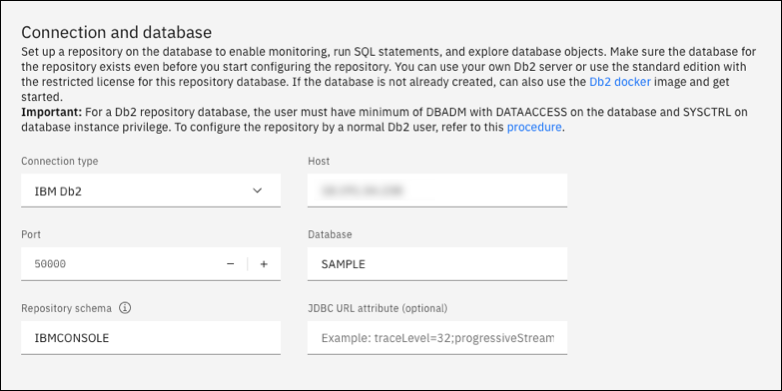
Dans la section Connexion et base de données, entrez les informations suivantes pour votre instance de base de données RDS for Db2 :
-
Pour Hôte, saisissez le nom DNS de l’instance de base de données.
-
Pour Port, saisissez le numéro de port de votre instance de base de données.
-
Pour Base de données, saisissez le nom de la base de données.
-
-
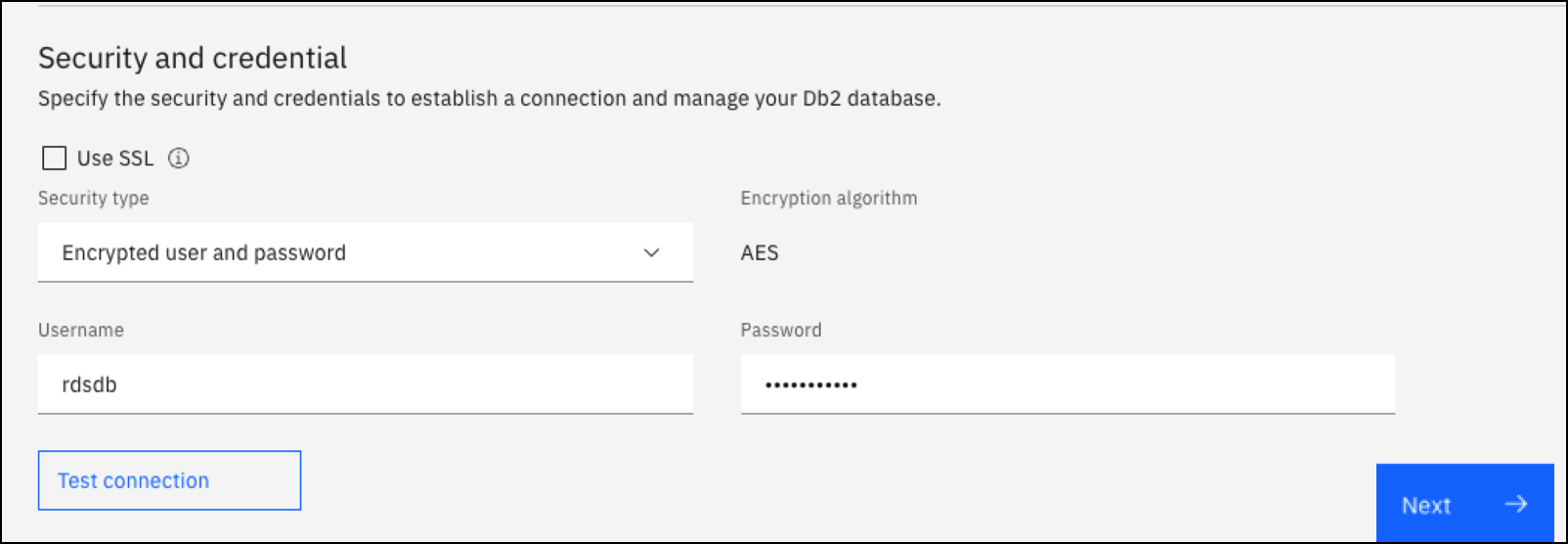
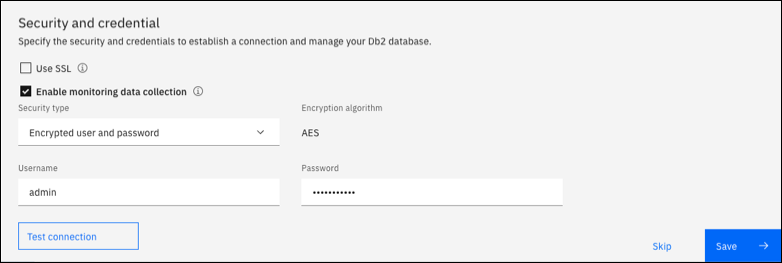
Dans la section Sécurité et informations d’identification, entrez les informations suivantes pour votre instance de base de données RDS for Db2 :
-
Pour Type de sécurité, choisissez Utilisateur et mot de passe chiffrés.
-
Pour Nom d'utilisateur, saisissez le nom de l'administrateur de base de données pour l'instance de base de données.
-
Pour Mot de passe, saisissez le mot de passe de l’administrateur de base de données pour l’instance de base de données.
-
-
Choisissez Test connection (Tester la connexion).
Note
Si la connexion échoue, vérifiez que le port de base de données est ouvert conformément aux règles entrantes de votre groupe de sécurité. Pour plus d’informations, consultez Considérations relatives aux groupes de sécurité avec Amazon RDS for Db2.
Si vous n’avez pas créé manuellement un groupe de mémoires tampons, un tablespace utilisateur et un tablespace temporaire système dans RDS for Db2, le message d’erreur suivant peut s’afficher :

Assurez-vous d’avoir créé une table de mémoires tampons, un tablespace et des objets pour un référentiel IBM Db2 Data Management Console afin de surveiller votre instance de base de données RDS for Db2. Vous pouvez également utiliser une instance de base de données Amazon EC2 Db2 pour héberger un référentiel IBM Db2 Data Management Console afin de surveiller votre instance de base de données RDS for Db2. Pour plus d’informations, consultez Étape 1 : création d’une base de données de référentiel pour surveiller les instances de base de données.
-
Après avoir testé votre connexion avec succès, choisissez Suivant.
Si IBM Db2 Data Management Console trouve le groupe de mémoires tampons, le tablespace utilisateur et le tablespace temporaire du système dans l’instance de base de données RDS for Db2, IBM Db2 Data Management Console configure alors automatiquement la base de données du référentiel. Si vous utilisez votre instance Db2 sur votre instance Amazon EC2 comme base de données de référentiel, IBM Db2 Data Management Console crée alors automatiquement le groupe de mémoires tampons et d’autres objets.
-
-
Dans la fenêtre Définir l’activation du moniteur d’événements statistiques, cliquez sur Suivant.
-
(Facultatif) Ajoutez une nouvelle connexion. Si vous souhaitez utiliser une autre instance de base de données RDS for Db2 à des fins d’administration et de surveillance, ajoutez une connexion à une instance de base de données RDS for Db2 hors référentiel.
-
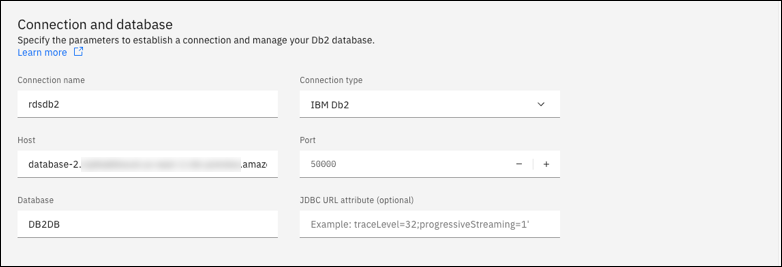
Dans la section Connexion et base de données, entrez les informations suivantes pour l’instance de base de données RDS for Db2 à utiliser pour l’administration et la surveillance :
-
Dans Nom de la connexion, saisissez l’identifiant de base de données Db2.
-
Pour Hôte, saisissez le nom DNS de l’instance de base de données.
-
Pour Port, saisissez le numéro de port de votre instance de base de données.
-
Pour Base de données, saisissez le nom de la base de données.
-
-
Dans la section Sécurité et informations d’identification, sélectionnez Activer la collecte des données de surveillance.
-
Entrez les informations suivantes pour votre instance de base de données RDS for Db2 :
-
Pour Nom d'utilisateur, saisissez le nom de l'administrateur de base de données pour l'instance de base de données.
-
Pour Mot de passe, saisissez le mot de passe de l’administrateur de base de données pour l’instance de base de données.
-
-
Choisissez Test connection (Tester la connexion).
-
Après avoir testé votre connexion avec succès, choisissez Enregistrer.
Une fois la connexion ajoutée, une fenêtre similaire à la suivante s’affiche. Cette fenêtre indique que votre base de données a été correctement configurée.
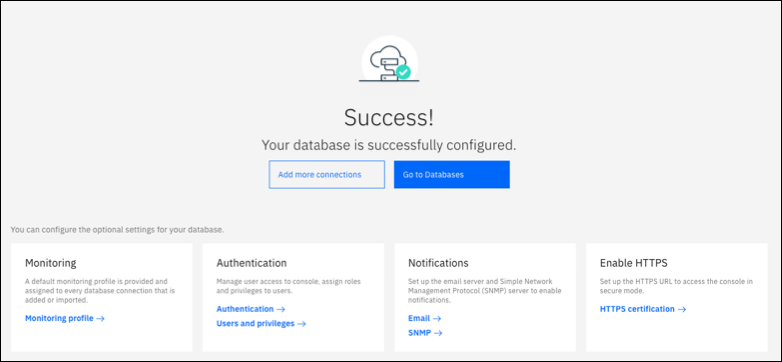
-
-
Choisissez Accéder aux bases de données. Une fenêtre de base de données similaire à la suivante s’affiche. Cette fenêtre est un tableau de bord qui affiche les métriques, les statuts et les connexions.
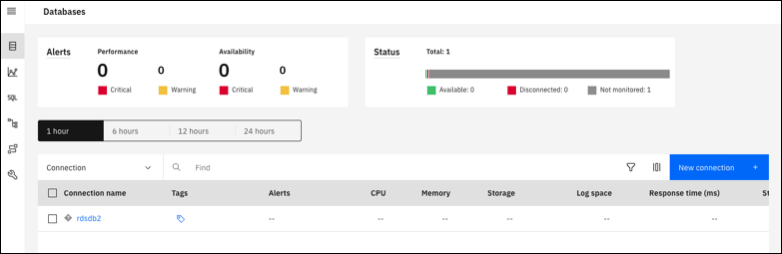
Vous pouvez maintenant commencer à utiliser IBM Db2 Data Management Console.
Utilisation Console de gestion des données IBM Db2
Vous pouvez utiliser IBM Db2 Data Management Console pour effectuer les types de tâches suivants :
-
Gérer plusieurs instances de base de données RDS for Db2.
-
Exécutez des commandes SQL.
-
Explorer, créer ou modifier des données et des objets de base de données.
-
Créer des instructions
EXPLAIN PLANdans SQL. -
Régler les requêtes.
Exécution des commandes SQL et affichage des résultats
-
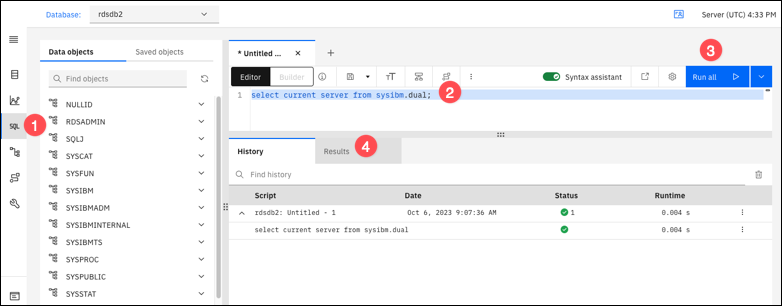
Dans la barre de navigation de gauche, choisissez SQL.
-
Entrez une commande SQL.
-
Choisissez Tout exécuter.
-
Pour afficher les résultats, choisissez l’onglet Résultats.