Les traductions sont fournies par des outils de traduction automatique. En cas de conflit entre le contenu d'une traduction et celui de la version originale en anglais, la version anglaise prévaudra.
Connexion à votre instance de base de données Amazon RDS pour DB2 avec DeBeaver
Vous pouvez utiliser des outils tiers tels que DBeaver pour vous connecter aux instances de base de données Amazon RDS for Db2. Pour télécharger cet utilitaire, consultez Communauté DBeaver
Pour vous connecter à votre instance de base de données RDS for Db2, vous avez besoin de son nom DNS et de son numéro de port. Pour savoir comment les trouver, consultez Recherche du point de terminaison. Vous devez également connaître le nom de la base de données, le nom d’utilisateur principal et le mot de passe principal que vous avez définis lors de la création de votre instance de base de données RDS for Db2. Pour savoir comment les trouver, consultez Création d’une instance de base de données.
Pour vous connecter à une instance de base de données RDS pour DB2 avec DeBeaver
-
Démarrer DBeaver.
-
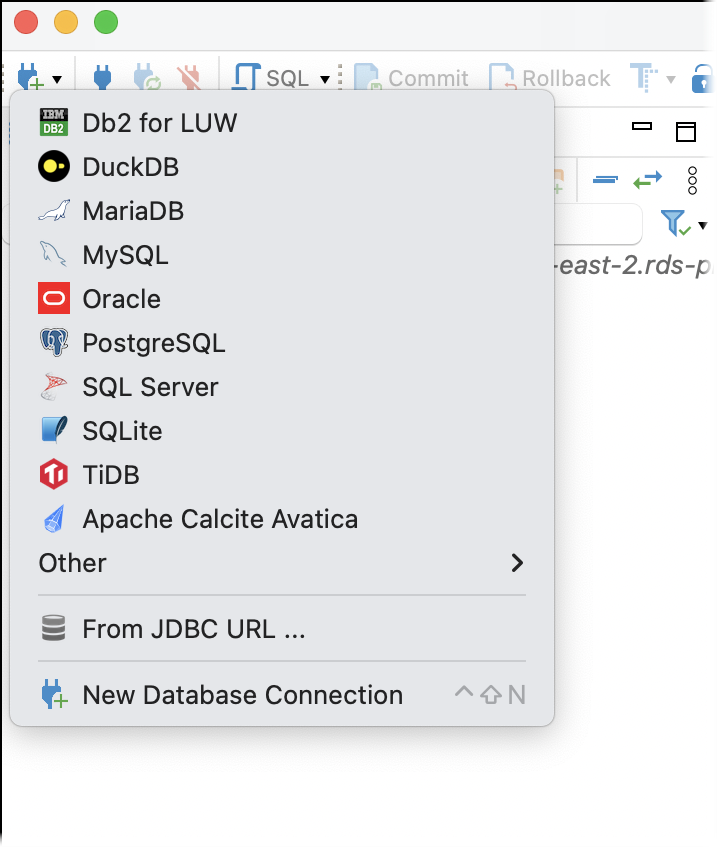
Choisissez l’icône Nouvelle connexion dans la barre d’outils, puis choisissez Db2 for LUW.
-
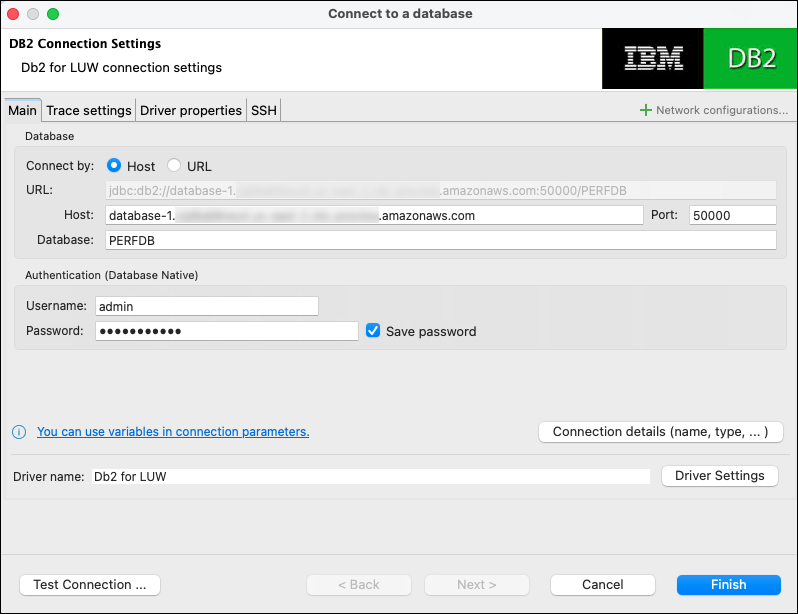
Dans la fenêtre Connexion à un base de données, fournissez les informations relatives à votre instance de base de données RDS for Db2.
-
Entrez les informations suivantes :
-
Pour Hôte, saisissez le nom DNS de l’instance de base de données.
-
Pour Port, saisissez le numéro de port de votre instance de base de données.
-
Pour Base de données, saisissez le nom de la base de données.
-
Pour Nom d'utilisateur, saisissez le nom de l'administrateur de base de données pour l'instance de base de données.
-
Pour Mot de passe, saisissez le mot de passe de l’administrateur de base de données pour l’instance de base de données.
-
-
Sélectionnez Enregistrer le mot de passe.
-
Choisissez Paramètres du pilote.
-
-
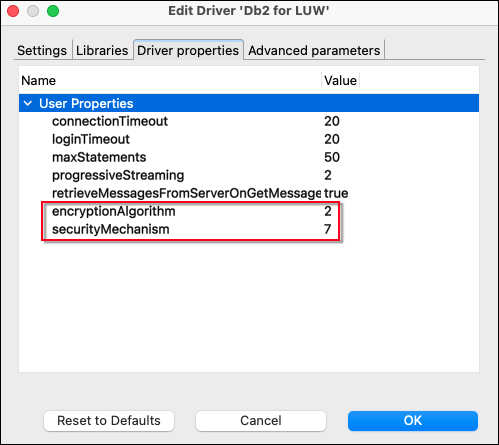
Dans la fenêtre Modifier le pilote, indiquez des propriétés de sécurité supplémentaires.
-
Choisissez l’onglet Propriétés du pilote.
-
Ajoutez deux propriétés de l’utilisateur.
-
Ouvrez le menu contextuel (clic droit), puis choisissez Ajouter une nouvelle propriété.
-
Dans Nom de la propriété, ajoutez encryptionAlgorithm, puis choisissez OK.
-
La ligne encryptionAlgorithm étant sélectionnée, choisissez la colonne Valeur et ajoutez 2.
-
Ouvrez le menu contextuel (clic droit), puis choisissez Ajouter une nouvelle propriété.
-
Pour Nom de la propriété, ajoutez securityMechanism, puis choisissez OK.
-
La ligne securityMechanism étant sélectionnée, choisissez la colonne Valeur et ajoutez 7.
-
-
Choisissez OK.
-
-
Dans la fenêtre Connexion à une base de données, sélectionnez Tester la connexion. Si aucun pilote JBDC DB2 n’est installé sur votre ordinateur, le pilote est automatiquement téléchargé.
-
Choisissez OK.
-
Choisissez Finish (Terminer).
-
Dans l’onglet Navigation dans la base de données, choisissez le nom de la base de données. Vous pouvez désormais explorer des objets.
Vous êtes maintenant prêt à exécuter des commandes SQL.
Exécution des commandes SQL et affichage des résultats
-
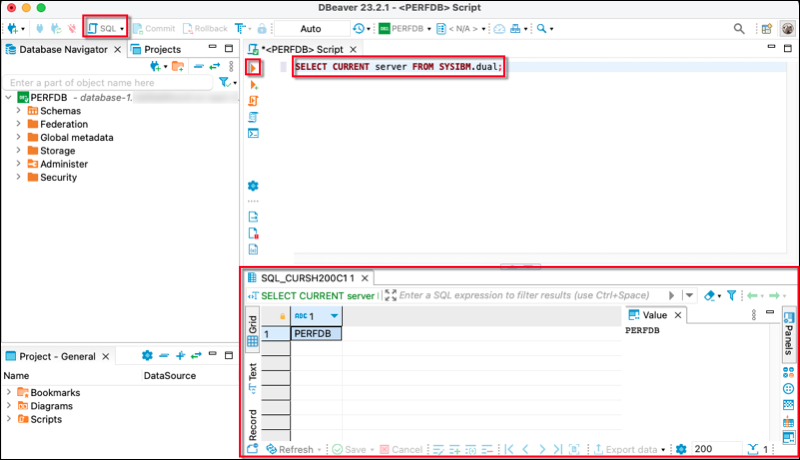
Dans le menu supérieur, choisissez SQL. Un panneau de script SQL s’ouvre.
-
Dans le panneau Script, entrez une commande SQL.
-
Pour exécuter la commande, cliquez sur le bouton Exécuter la requête SQL.
-
Dans le panneau de résultats SQL, consultez les résultats de vos requêtes SQL.