Les traductions sont fournies par des outils de traduction automatique. En cas de conflit entre le contenu d'une traduction et celui de la version originale en anglais, la version anglaise prévaudra.
Visualisation Amazon RDS recommandations
À l’aide de la console Amazon RDS, vous pouvez consulter les recommandations Amazon RDS relatives aux ressources de votre base de données.
Pour consulter le Amazon RDS recommandations
Connectez-vous à la console Amazon RDS Console de gestion AWS et ouvrez-la à https://console.aws.amazon.com/rds/
l'adresse. -
Dans le panneau de navigation, effectuez l’une des opérations suivantes :
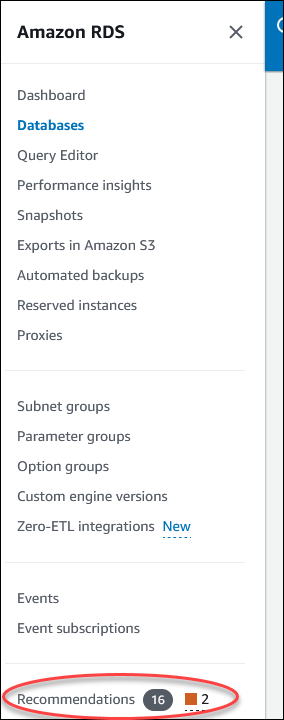
Choisissez Recommandations. Le nombre de recommandations actives pour vos ressources et le nombre de recommandations avec le niveau de gravité le plus élevé générées le mois dernier sont disponibles à côté de Recommandations. Pour connaître le nombre de recommandations actives pour chaque niveau de gravité, choisissez celui qui indique le niveau de gravité le plus élevé.
Par défaut, la page Recommandations affiche la liste des nouvelles recommandations du mois dernier. Amazon RDS fournit des recommandations pour toutes les ressources de votre compte et trie les recommandations en fonction de leur gravité.
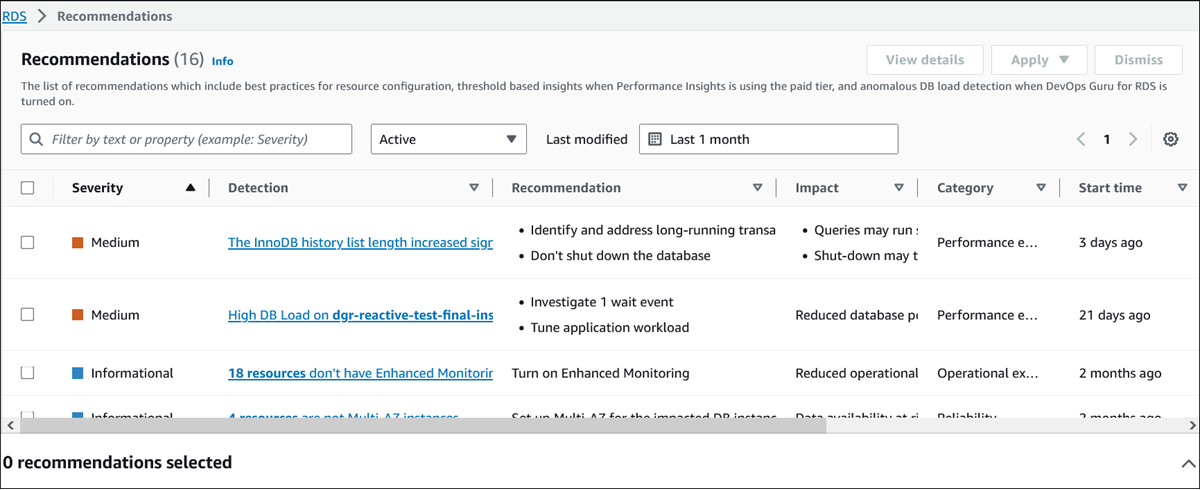
Vous pouvez choisir une recommandation pour afficher les ressources concernées et les détails sur la manière dont la recommandation sera appliquée.
Sur la page Bases de données, sélectionnez Recommandations pour une ressource.

L’onglet Recommandations affiche les recommandations et leurs détails pour la ressource sélectionnée.
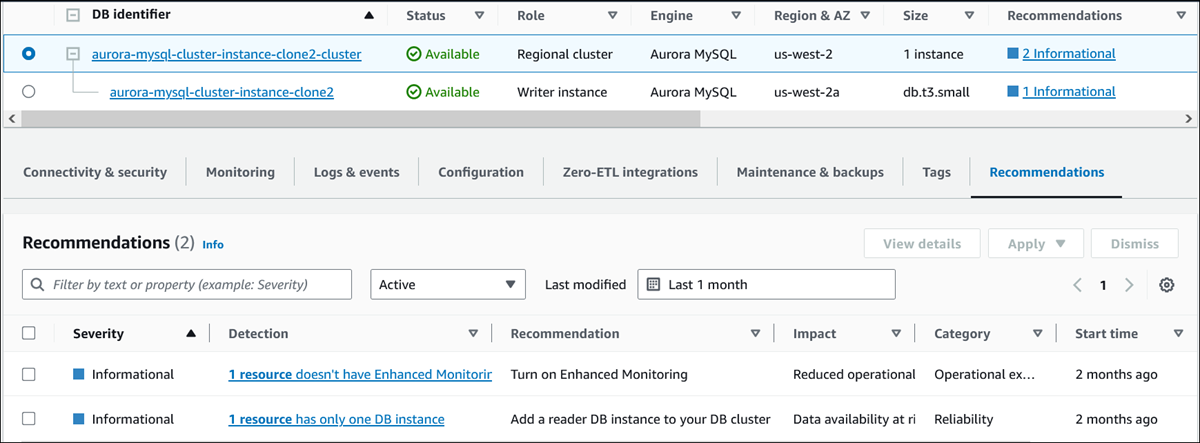
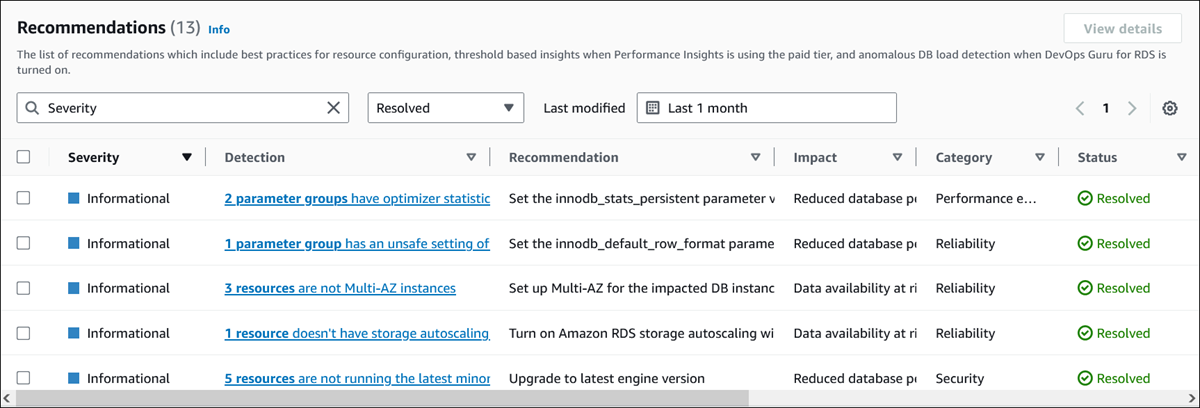
Les informations suivantes sont disponibles pour les recommandations :
Gravité : niveau d’implication du problème. Les niveaux de gravité sont Élevée, Moyenne, Faible et Informatif.
Détection : nombre de ressources affectées et brève description du problème. Cliquez sur ce lien pour afficher la recommandation et les détails de l’analyse.
Recommandation : brève description de l’action recommandée à appliquer.
Impact : brève description de l’impact possible lorsque la recommandation n’est pas appliquée.
Catégorie : type de recommandation. Les catégories sont Efficacité en matière de performance, Sécurité, Fiabilité, Optimisation des coûts, Excellence opérationnelle et Durabilité.
Statut : statut actuel de la recommandation. Les statuts possibles sont Toutes, Active, Rejetée, Résolue et En attente.
Heure de début : heure à laquelle le problème a commencé. Par exemple, il y a 18 heures.
Dernière modification : heure à laquelle la recommandation a été mise à jour pour la dernière fois par le système en raison d’une modification de Gravité, ou heure à laquelle vous avez répondu à la recommandation. Par exemple, Il y a 10 heures.
Heure de fin : heure à laquelle le problème a pris fin. L’heure ne s’affiche pas en cas de problème persistant.
Identifiant de ressource : nom d’une ou de plusieurs ressources.
-
(Facultatif) Choisissez les opérateurs de Gravité ou de Catégorie dans le champ pour filtrer la liste des recommandations.
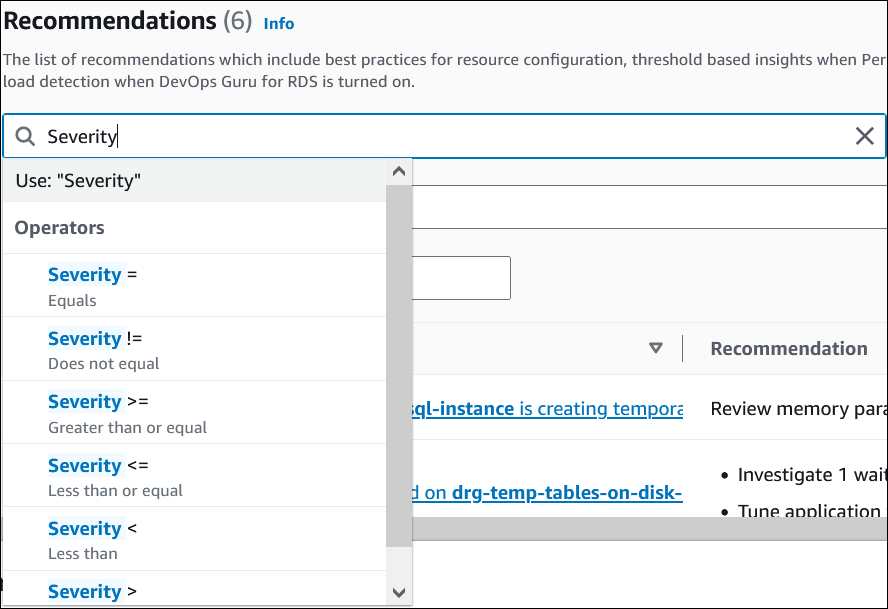
Les recommandations relatives à l’opération sélectionnée s’affichent.
-
(Facultatif) Choisissez l’un des statuts de recommandation suivants :
-
Active (valeur par défaut) : affiche les recommandations en cours que vous pouvez appliquer, planifier pour la prochaine fenêtre de maintenance ou rejeter.
-
Toutes : affiche toutes les recommandations avec leur statut actuel.
-
Rejetée : affiche les recommandations rejetées.
-
Résolue : affiche les recommandations qui ont été résolues.
-
En attente : affiche les recommandations dont les actions recommandées sont en cours ou planifiées pour la prochaine fenêtre de maintenance.
-
(Facultatif) Choisissez Mode relatif ou Mode absolu dans Dernière modification pour modifier la période. La page Recommandations affiche les recommandations générées au cours de la période. La période par défaut est le dernier mois. Dans le Mode absolu, vous pouvez choisir la période ou saisir l’heure dans les champs Date de début et Date de fin.
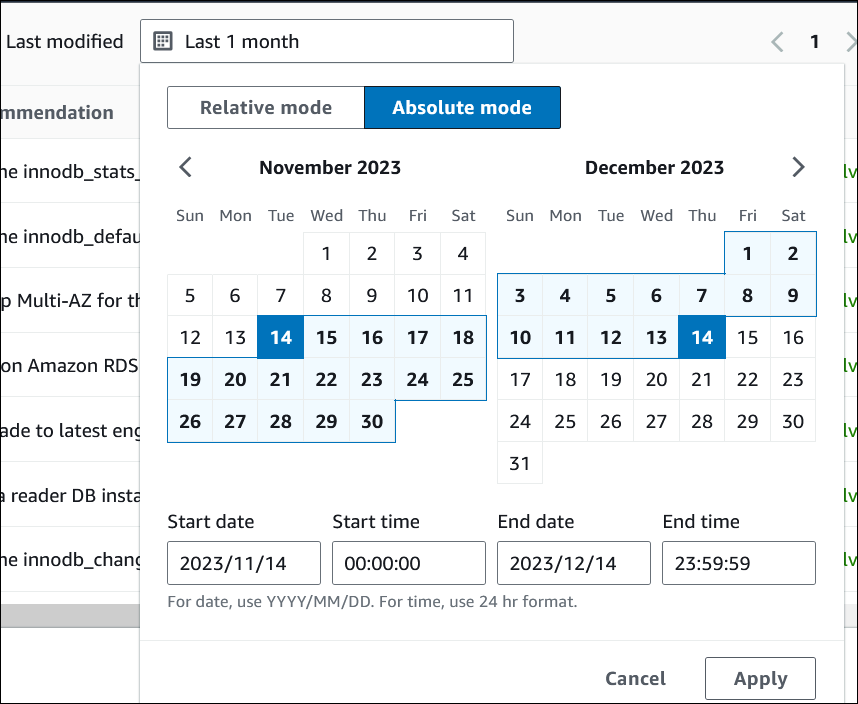
Les recommandations relatives à la période définie s’affichent.
Notez que vous pouvez consulter toutes les recommandations relatives aux ressources de votre compte en définissant la plage sur Toutes.
-
(Facultatif) Choisissez Préférences sur la droite pour personnaliser les détails à afficher. Vous pouvez choisir un format de page, renvoyer le texte à la ligne et autoriser ou masquer les colonnes.
(Facultatif) Choisissez une recommandation, puis Afficher les détails.
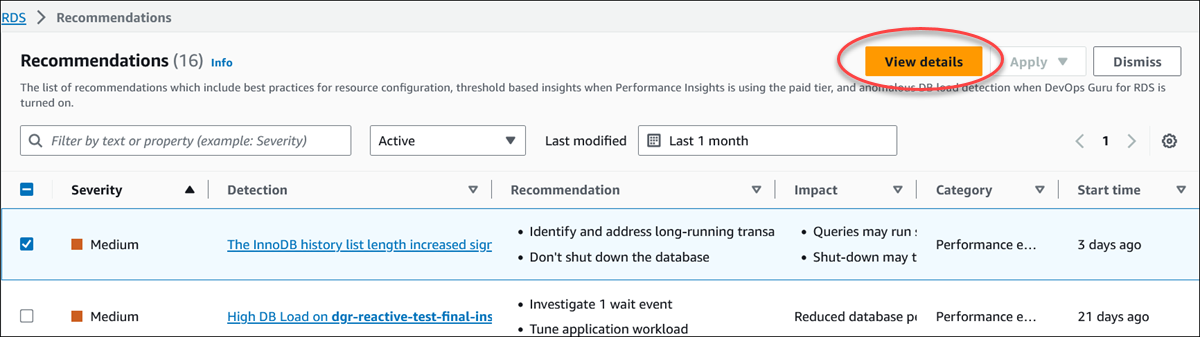
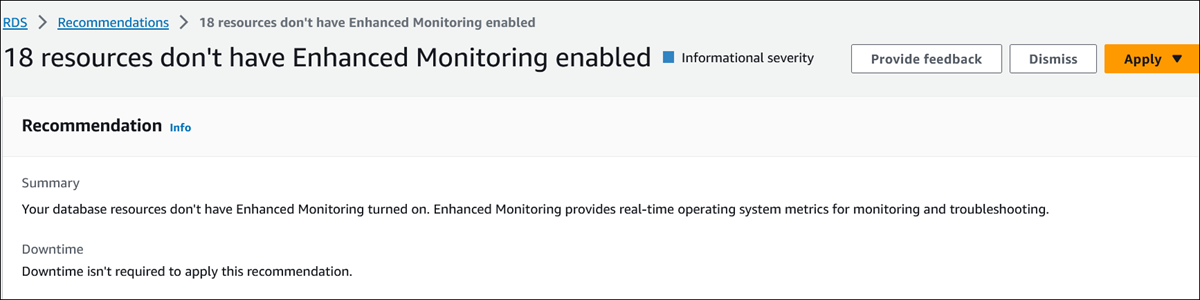
La page des détails de la recommandation s’affiche. Le titre indique le nombre total de ressources ainsi que le problème détecté et sa gravité.
Pour plus d'informations sur les composants figurant sur la page de détails d'une recommandation réactive basée sur les anomalies, consultez la section Visualisation des anomalies réactives dans le guide de l'utilisateur Amazon DevOps Guru.
Pour plus d’informations sur les composants figurant sur la page de détails d’une recommandation proactive basée sur un seuil, consultez Affichage des recommandations proactives de Performance Insights.
Les autres recommandations automatiques affichent les composants suivants sur la page de détails de la recommandation :
Recommandation : un résumé de la recommandation et indiquant si une durée d’indisponibilité est nécessaire pour appliquer la recommandation.
Ressources affectées : détails des ressources affectées.
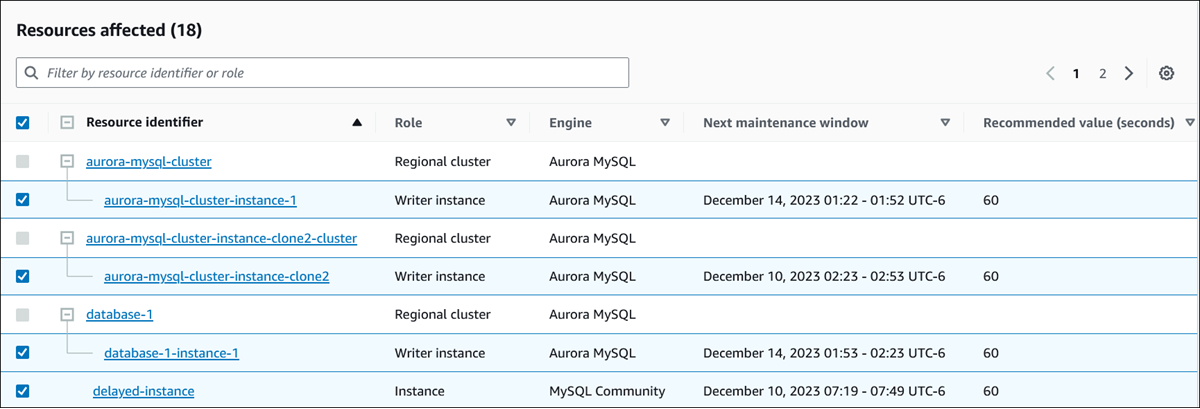
Détails de la recommandation : informations sur le moteur pris en charge, tout coût associé requis pour appliquer la recommandation et lien vers la documentation pour en savoir plus.

Pour consulter les recommandations Amazon RDS relatives aux instances de base de données, utilisez la commande suivante dans l’ AWS CLI.
aws rds describe-db-recommendations
Pour afficher les recommandations Amazon RDS à l’aide de l’API Amazon RDS, utilisez l’opération DescribeDBRecommendations.
