Les traductions sont fournies par des outils de traduction automatique. En cas de conflit entre le contenu d'une traduction et celui de la version originale en anglais, la version anglaise prévaudra.
Analyse des plans d’exécution de SQL Server à l’aide du tableau de bord Performance Insights pour Amazon RDS
Lorsque vous analysez la charge de base de données sur une base de données SQL Server, vous voudrez peut-être savoir quels plans contribuent le plus à la charge de la base de données. Vous pouvez déterminer quels plans contribuent le plus à la charge de base de données à l’aide de la fonctionnalité de capture de plan de Performance Insights.
Pour analyser les plans d’exécution de SQL Server à l’aide de la console
Ouvrez la console Amazon RDS à l'adresse https://console.aws.amazon.com/rds/
. -
Dans le panneau de navigation, choisissez Performance Insights.
-
Choisissez une instance de base de données SQL Server. Le tableau de bord de Performance Insights s’affiche pour cette instance de base de données.
-
Dans la section Database load (DB load) (Charge de base de données), choisissez Plans à côté de Slice by (Trancher par).
Le graphique Average active sessions (Sessions actives moyennes) affiche les plans utilisés par vos principales instructions SQL. Les valeurs de hachage du plan apparaissent à droite des carrés à code couleur. Chaque valeur de hachage identifie de manière unique un plan.

-
Faites défiler jusqu’à l’onglet Top SQL (Principaux éléments SQL).
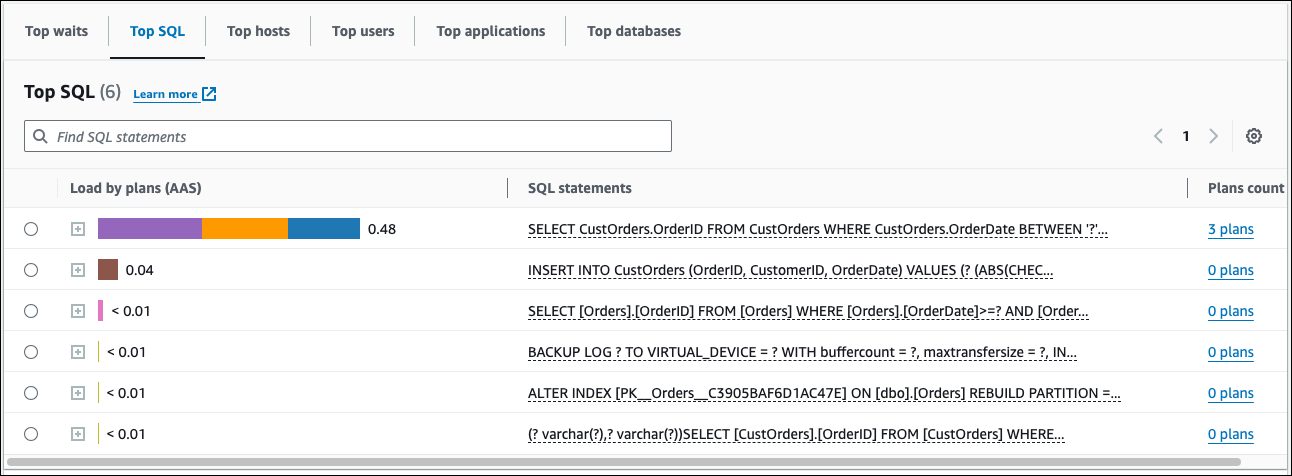
Dans l’exemple suivant, la synthèse SQL principale comporte trois plans. La présence d’un point d’interrogation dans l’instruction SQL indique que l’instruction est une synthèse. Pour afficher l’instruction SQL complète, choisissez une valeur dans la colonne Instructions SQL.
-
Choisissez le récapitulatif pour afficher ses instructions de composants.
Dans l’exemple suivant, l’instruction
SELECTest une requête récapitulative. Les requêtes de composants de la synthèse utilisent trois plans d’exécution différents. Les couleurs affectées aux plans correspondent au graphique de charge de base de données.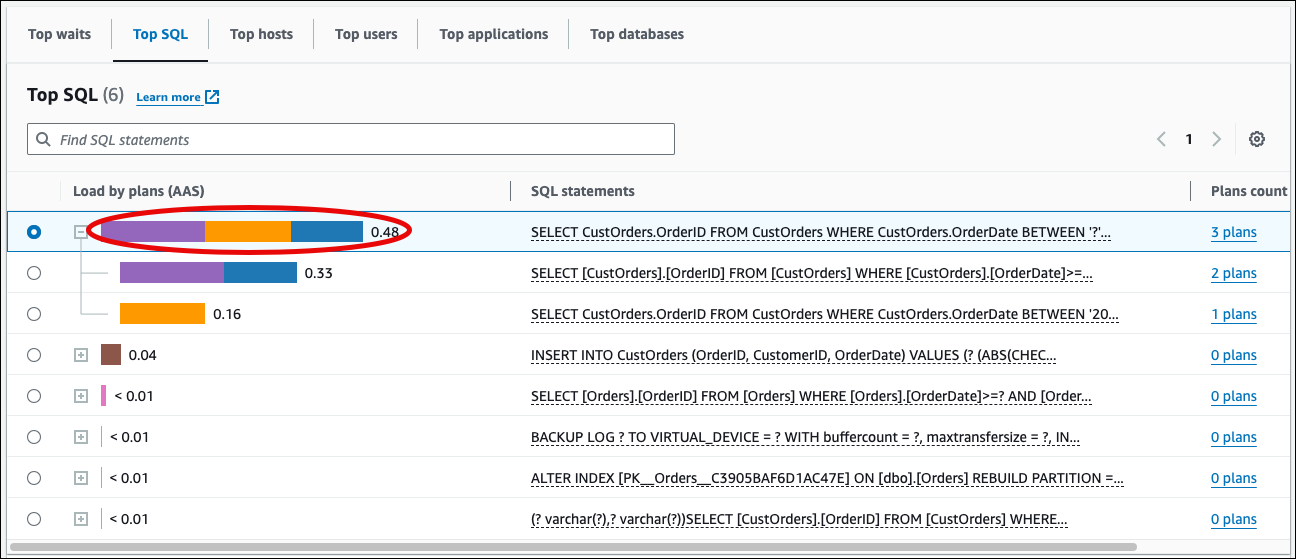
-
Faites défiler et choisissez deux Plans à comparer dans la liste Plans for digest query (Plans pour requête récapitulative).
Vous pouvez afficher un ou deux plans pour une requête à la fois. La capture d’écran suivante compare les deux plans de la synthèse. Dans l’exemple suivant, 40 % des sessions actives moyennes exécutant cette requête récapitulative utilisent le plan de gauche, tandis que 28 % utilisent celui de droite.
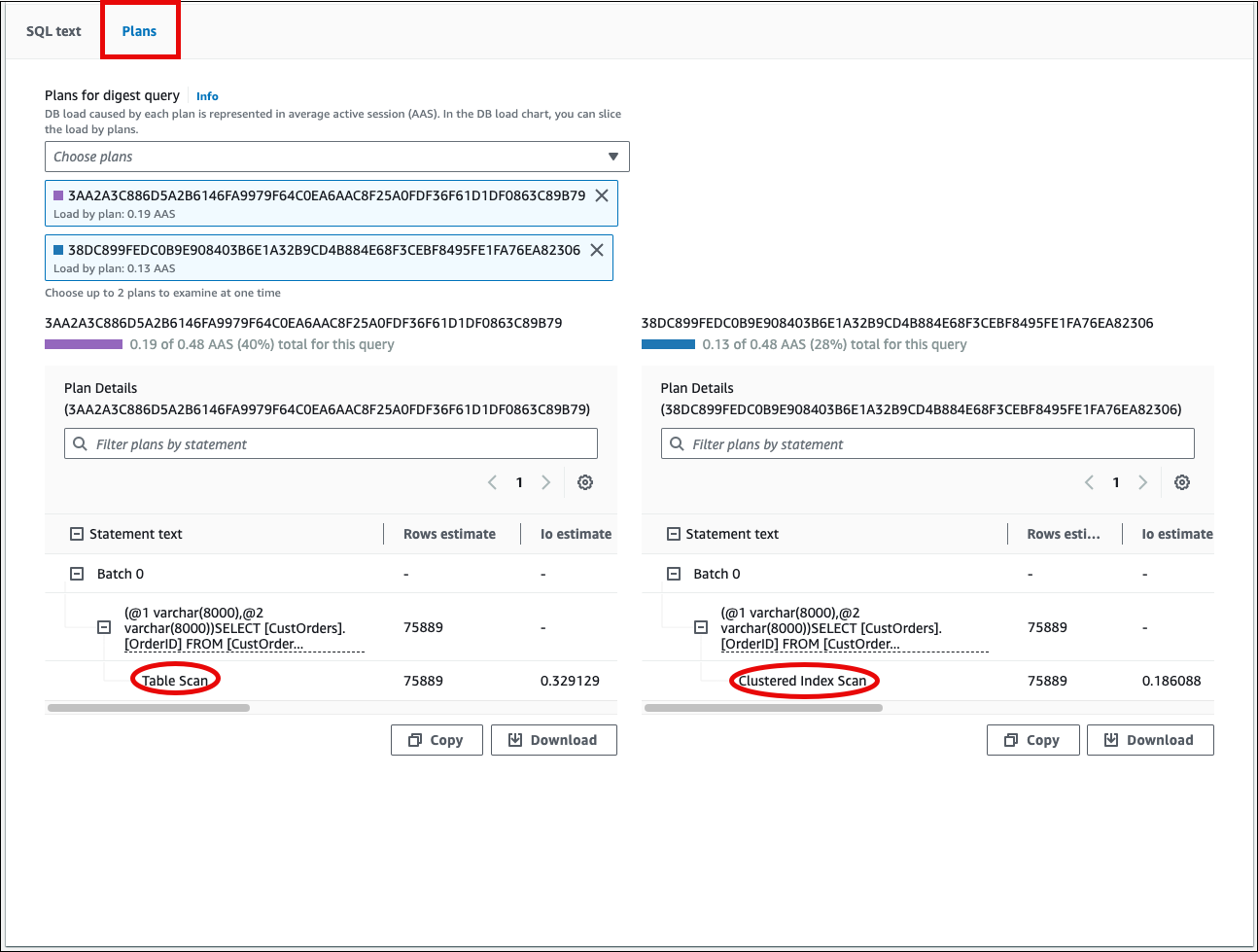
Dans l’exemple précédent, les plans diffèrent d’une manière importante. L’étape 2 du plan de gauche utilise une analyse de table, tandis que le plan de droite utilise une analyse d’index mis en cluster. Pour une table comportant un grand nombre de lignes, la requête d’une seule ligne est presque toujours plus rapide avec une analyse d’index mis en cluster.
(Facultatif) Cliquez sur l’icône Paramètres dans la table Détails du plan pour personnaliser la visibilité et l’ordre des colonnes. La capture d’écran suivante montre la table Détails du plan avec la colonne Liste des résultats comme deuxième colonne.

-
(Facultatif) Choisissez Copy (Copier) pour copier le plan dans le presse-papier, ou Download (Téléchargement) pour enregistrer le plan sur votre disque dur.
Note
Performance Insights affiche les plans d’exécution estimés à l’aide d’une arborescence hiérarchique. La table inclut les informations d’exécution partielle pour chaque instruction. Pour plus d’informations sur les colonnes de la table Détails du plan, consultez SET SHOWPLAN_ALL
