Les traductions sont fournies par des outils de traduction automatique. En cas de conflit entre le contenu d'une traduction et celui de la version originale en anglais, la version anglaise prévaudra.
AWS CLI exemples de Performance Insights
Dans les sections suivantes, découvrez le AWS Command Line Interface (AWS CLI) pour Performance Insights et des AWS CLI exemples d'utilisation.
Rubriques
Récupération de la charge de base de données moyenne pour les principaux événements d’attente
Récupération de la charge de base de données moyenne pour les principales instructions SQL
Récupération de la charge de base de données moyenne filtrée par instruction SQL
Création d’un rapport d’analyse des performances pour une période donnée
Établissement de la liste de toutes les balises pour un rapport d’analyse des performances
Suppression des balises d’un rapport d’analyse des performances
Built-in aide pour AWS CLI pour Performance Insights
Vous pouvez consulter les données de Performance Insights à l’aide d AWS CLI. Vous pouvez consulter l'aide relative aux AWS CLI commandes de Performance Insights en saisissant ce qui suit sur la ligne de commande.
aws pi help
Si ce n'est pas le AWS CLI cas, reportez-vous à la section Installation du AWS CLI guide de l'AWS CLI utilisateur pour plus d'informations sur son installation.
Récupération de métriques de compteur
L’image suivante illustre deux graphiques de métriques de compteur dans Console de gestion AWS.
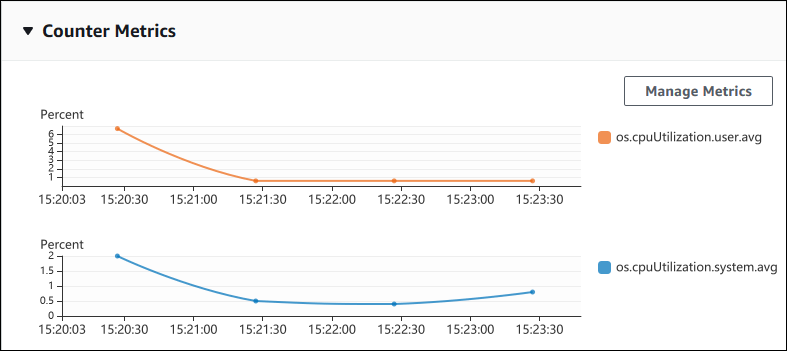
L'exemple suivant montre comment collecter les mêmes données que celles Console de gestion AWS utilisées pour générer les deux graphiques contre-métriques.
Pour Linux, macOS ou Unix :
aws pi get-resource-metrics \ --service-type RDS \ --identifier db-ID\ --start-time2018-10-30T00:00:00Z\ --end-time2018-10-30T01:00:00Z\ --period-in-seconds60\ --metric-queries '[{"Metric": "os.cpuUtilization.user.avg" }, {"Metric": "os.cpuUtilization.idle.avg"}]'
Pour Windows :
aws pi get-resource-metrics ^ --service-type RDS ^ --identifier db-ID^ --start-time2018-10-30T00:00:00Z^ --end-time2018-10-30T01:00:00Z^ --period-in-seconds60^ --metric-queries '[{"Metric": "os.cpuUtilization.user.avg" }, {"Metric": "os.cpuUtilization.idle.avg"}]'
Vous pouvez également simplifier la lecture d’une commande en spécifiant un fichier pour l’option --metrics-query. L’exemple suivant utilise un fichier nommé query.json pour l’option. Le contenu du fichier est le suivant.
[
    {
        "Metric": "os.cpuUtilization.user.avg"
    },
    {
        "Metric": "os.cpuUtilization.idle.avg"
    }
]
Exécutez la commande suivante pour utiliser le fichier.
Pour Linux, macOS ou Unix :
aws pi get-resource-metrics \ --service-type RDS \ --identifier db-ID\ --start-time2018-10-30T00:00:00Z\ --end-time2018-10-30T01:00:00Z\ --period-in-seconds60\ --metric-queries file://query.json
Pour Windows :
aws pi get-resource-metrics ^ --service-type RDS ^ --identifier db-ID^ --start-time2018-10-30T00:00:00Z^ --end-time2018-10-30T01:00:00Z^ --period-in-seconds60^ --metric-queries file://query.json
L’exemple précédent spécifie les valeurs suivantes pour les options :
-
--service-type–RDSpour Amazon RDS -
--identifier: ID de ressource de l’instance de base de données -
--start-timeet--end-time: valeursDateTimeconformes à l’ISO 8601 pour la période à interroger, avec plusieurs formats pris en charge
L’interrogation se déroule pendant un intervalle d’une heure :
-
--period-in-seconds–60pour une requête toutes les minutes -
--metric-queries: tableau de deux requêtes s’appliquant chacune à une métrique.Le nom de la métrique utilise des points pour classifier la métrique dans une catégorie utile, l’élément final étant une fonction. Dans l’exemple, la fonction est
avgpour chaque requête. Comme pour Amazon CloudWatch, les fonctions prises en charge sontminmax,total, etavg.
La réponse ressemble à ce qui suit.
{
    "Identifier": "db-XXX",
    "AlignedStartTime": 1540857600.0,
    "AlignedEndTime": 1540861200.0,
    "MetricList": [
        { //A list of key/datapoints
            "Key": {
                "Metric": "os.cpuUtilization.user.avg" //Metric1
            },
            "DataPoints": [
                //Each list of datapoints has the same timestamps and same number of items
                {
                    "Timestamp": 1540857660.0, //Minute1
                    "Value": 4.0
                },
                {
                    "Timestamp": 1540857720.0, //Minute2
                    "Value": 4.0
                },
                {
                    "Timestamp": 1540857780.0, //Minute 3
                    "Value": 10.0
                }
                //... 60 datapoints for the os.cpuUtilization.user.avg metric
            ]
        },
        {
            "Key": {
                "Metric": "os.cpuUtilization.idle.avg" //Metric2
            },
            "DataPoints": [
                {
                    "Timestamp": 1540857660.0, //Minute1
                    "Value": 12.0
                },
                {
                    "Timestamp": 1540857720.0, //Minute2
                    "Value": 13.5
                },
                //... 60 datapoints for the os.cpuUtilization.idle.avg metric
            ]
        }
    ] //end of MetricList
} //end of response
La réponse contient les éléments Identifier, AlignedStartTime et AlignedEndTime. Étant donné que la valeur de --period-in-seconds était définie sur 60, les heures de début et de fin ont été arrondies à la minute près. Si --period-in-seconds était défini sur 3600, les heures de début et de fin auraient été arrondies à l’heure près.
L’élément MetricList dans la réponse comporte un certain nombre d’entrées, chacune associée à une entrée Key et DataPoints. Chaque élément DataPoint comporte une entrée Timestamp et Value. Chaque liste Datapoints répertorie 60 points de données, car les requêtes sont exécutées toutes les minutes pendant une heure, avec Timestamp1/Minute1, Timestamp2/Minute2, etc. jusqu’à Timestamp60/Minute60.
Étant donné que la requête s’applique à deux métriques de compteur différentes, contient deux élément MetricList.
Récupération de la charge de base de données moyenne pour les principaux événements d’attente
L'exemple suivant est la même requête que celle Console de gestion AWS utilisée pour générer un graphique linéaire à aires empilées. Il récupère la valeur de db.load.avg sur la dernière heure en divisant la charge conformément aux sept principaux événements d’attente. La commande est identique à la commande de la rubrique Récupération de métriques de compteur. Le contenu du fichier query.json est cependant différent :
[
    {
        "Metric": "db.load.avg",
        "GroupBy": { "Group": "db.wait_event", "Limit": 7 }
    }
]
Exécutez la commande suivante.
Pour Linux, macOS ou Unix :
aws pi get-resource-metrics \ --service-type RDS \ --identifier db-ID\ --start-time2018-10-30T00:00:00Z\ --end-time2018-10-30T01:00:00Z\ --period-in-seconds60\ --metric-queries file://query.json
Pour Windows :
aws pi get-resource-metrics ^ --service-type RDS ^ --identifier db-ID^ --start-time2018-10-30T00:00:00Z^ --end-time2018-10-30T01:00:00Z^ --period-in-seconds60^ --metric-queries file://query.json
L’exemple spécifie la métrique de db.load.avg et exécute une action GroupBy pour les sept principaux événements d’attente. Pour plus de détails sur les valeurs valides pour cet exemple, consultez DimensionGrouple manuel Performance Insights API Reference.
La réponse ressemble à ce qui suit.
{
    "Identifier": "db-XXX",
    "AlignedStartTime": 1540857600.0,
    "AlignedEndTime": 1540861200.0,
    "MetricList": [
        { //A list of key/datapoints
            "Key": {
                //A Metric with no dimensions. This is the total db.load.avg
                "Metric": "db.load.avg"
            },
            "DataPoints": [
                //Each list of datapoints has the same timestamps and same number of items
                {
                    "Timestamp": 1540857660.0, //Minute1
                    "Value": 0.5166666666666667
                },
                {
                    "Timestamp": 1540857720.0, //Minute2
                    "Value": 0.38333333333333336
                },
                {
                    "Timestamp": 1540857780.0, //Minute 3
                    "Value": 0.26666666666666666
                }
                //... 60 datapoints for the total db.load.avg key
            ]
        },
        {
            "Key": {
                //Another key. This is db.load.avg broken down by CPU
                "Metric": "db.load.avg",
                "Dimensions": {
                    "db.wait_event.name": "CPU",
                    "db.wait_event.type": "CPU"
                }
            },
            "DataPoints": [
                {
                    "Timestamp": 1540857660.0, //Minute1
                    "Value": 0.35
                },
                {
                    "Timestamp": 1540857720.0, //Minute2
                    "Value": 0.15
                },
                //... 60 datapoints for the CPU key
            ]
        },
        //... In total we have 8 key/datapoints entries, 1) total, 2-8) Top Wait Events
    ] //end of MetricList
} //end of response
Dans cette réponse, comporte huit entrée MetricList. Une entrée s’applique à la valeur totale de db.load.avg et les sept autres entrées s’appliquent à chacune des valeurs de db.load.avg divisées conformément à l’un des sept principaux événements d’attente. Contrairement au premier exemple qui comportait une dimension de regroupement, cet exemple doit définir un élément Key pour chaque regroupement de la métrique. Un seul élément Key peut être associé à chaque métrique, comme dans le cas d’utilisation de la métrique de compteur de base.
Récupération de la charge de base de données moyenne pour les principales instructions SQL
L’exemple suivant regroupe db.wait_events par les 10 principales instructions SQL. Il existe deux groupes différents pour les instructions SQL :
-
db.sql– Instruction SQL complète, telle queselect * from customers where customer_id = 123 -
db.sql_tokenized– Instruction SQL tokenisée, telle queselect * from customers where customer_id = ?
Lors de l’analyse des performances de base de données, il peut s’avérer utile de considérer les instructions SQL dont les paramètres sont différents comme un seul élément logique. Vous pouvez donc utiliser db.sql_tokenized lors de l’interrogation. Toutefois, en particulier si vous êtes intéressé par les plans d’explication, il est parfois plus utile d’examiner les instructions SQL complètes avec leurs paramètres, et le regroupement des requêtes par db.sql. Il existe une relation parent-enfant entre une instruction SQL tokenisée et une instruction SQL complète, où plusieurs instructions SQL complètes (enfants) sont regroupées sous la même instruction SQL tokenisée (parent).
La commande illustrée dans cet exemple est identique à la commande de la rubrique Récupération de la charge de base de données moyenne pour les principaux événements d’attente. Le contenu du fichier query.json est cependant différent :
[
    {
        "Metric": "db.load.avg",
        "GroupBy": { "Group": "db.sql_tokenized", "Limit": 10 }
    }
]
L’exemple suivant utilise db.sql_tokenized.
Pour Linux, macOS ou Unix :
aws pi get-resource-metrics \ --service-type RDS \ --identifier db-ID\ --start-time2018-10-29T00:00:00Z\ --end-time2018-10-30T00:00:00Z\ --period-in-seconds3600\ --metric-queries file://query.json
Pour Windows :
aws pi get-resource-metrics ^ --service-type RDS ^ --identifier db-ID^ --start-time2018-10-29T00:00:00Z^ --end-time2018-10-30T00:00:00Z^ --period-in-seconds3600^ --metric-queries file://query.json
Cet exemple procède à une interrogation pendant 24 heures, avec une période en secondes (period-in-seconds) d’une heure.
L’exemple spécifie la métrique de db.load.avg et exécute une action GroupBy pour les sept principaux événements d’attente. Pour plus de détails sur les valeurs valides pour cet exemple, consultez DimensionGrouple manuel Performance Insights API Reference.
La réponse ressemble à ce qui suit.
{
    "AlignedStartTime": 1540771200.0,
    "AlignedEndTime": 1540857600.0,
    "Identifier": "db-XXX",

    "MetricList": [ //11 entries in the MetricList
        {
            "Key": { //First key is total
                "Metric": "db.load.avg"
            }
            "DataPoints": [ //Each DataPoints list has 24 per-hour Timestamps and a value
                {
                    "Value": 1.6964980544747081,
                    "Timestamp": 1540774800.0
                },
                //... 24 datapoints
            ]
        },
        {
            "Key": { //Next key is the top tokenized SQL
                "Dimensions": {
                    "db.sql_tokenized.statement": "INSERT INTO authors (id,name,email) VALUES\n( nextval(?)  ,?,?)",
                    "db.sql_tokenized.db_id": "pi-2372568224",
                    "db.sql_tokenized.id": "AKIAIOSFODNN7EXAMPLE"
                },
                "Metric": "db.load.avg"
            },
            "DataPoints": [ //... 24 datapoints
            ]
        },
        // In total 11 entries, 10 Keys of top tokenized SQL, 1 total key
    ] //End of MetricList
} //End of response
Cette réponse comporte 11 entrées dans MetricList (1 correspondant au total, les 10 autres correspondant aux principales instructions SQL tokenisées), chaque entrée étant associée à 24 DataPoints par heure.
Pour les instructions SQL tokenisées, chaque liste de dimensions répertorie trois entrées :
-
db.sql_tokenized.statement– Instruction SQL tokenisée. -
db.sql_tokenized.db_id: ID de base de données native utilisé pour faire référence à l’instruction SQL, ou ID synthétique généré par Performance Insights si l’ID de base de données native n’est pas disponible. Cet exemple renvoie l’ID synthétiquepi-2372568224. -
db.sql_tokenized.id– ID de la requête dans Performance Insights.Dans le Console de gestion AWS, cet ID est appelé Support ID. Il est nommé ainsi parce que l'ID est une donnée que le AWS Support peut examiner pour vous aider à résoudre un problème lié à votre base de données. AWS prend très au sérieux la sécurité et la confidentialité de vos données, et presque toutes les données sont stockées cryptées avec votre AWS KMS clé. Par conséquent, personne à l'intérieur ne AWS peut consulter ces données. Dans l’exemple précédent,
tokenized.statementettokenized.db_idsont tous les deux stockés sous forme chiffrée. Si vous rencontrez un problème avec votre base de données, le AWS Support peut vous aider en faisant référence à l'ID de support.
Lors de l’interrogation, il peut s’avérer utile de spécifier une entrée Group dans GroupBy. Toutefois, pour contrôler les données renvoyées de manière plus précise, spécifier la liste des dimensions. Par exemple, si db.sql_tokenized.statement est le seul élément nécessaire, un attribut Dimensions peut être ajouté au fichier query.json.
[
    {
        "Metric": "db.load.avg",
        "GroupBy": {
            "Group": "db.sql_tokenized",
            "Dimensions":["db.sql_tokenized.statement"],
            "Limit": 10
        }
    }
]
Récupération de la charge de base de données moyenne filtrée par instruction SQL
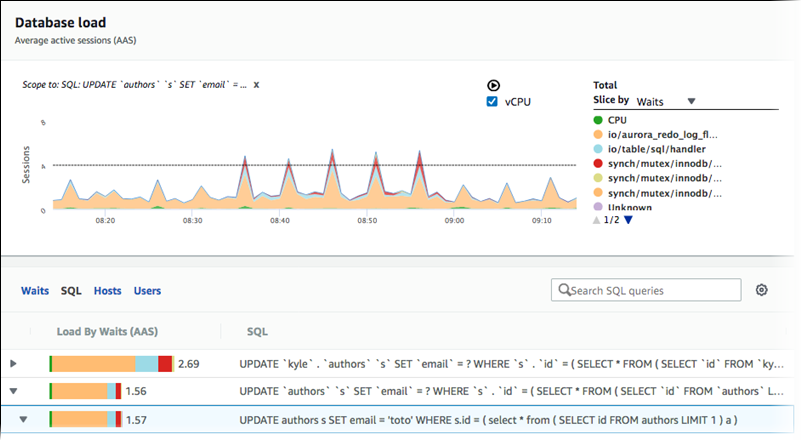
L’image précédente indique qu’une requête particulière est sélectionnée et que le graphique en aires empilées Average active sessions (Sessions actives en moyenne) qui apparaît dans la section supérieure s’y applique. Bien que la requête concerne toujours les sept principaux événements d’attente globaux, la valeur de la réponse est filtrée. Le filtre permet à la requête de prendre uniquement en compte les sessions qui correspondent à un filtre en particulier.
La requête d’API correspondante illustrée dans cet exemple est identique à la commande de la rubrique Récupération de la charge de base de données moyenne pour les principales instructions SQL. Le contenu du fichier query.json est cependant différent :
[
 {
        "Metric": "db.load.avg",
        "GroupBy": { "Group": "db.wait_event", "Limit": 5  },
        "Filter": { "db.sql_tokenized.id": "AKIAIOSFODNN7EXAMPLE" }
    }
]
Pour Linux, macOS ou Unix :
aws pi get-resource-metrics \ --service-type RDS \ --identifier db-ID\ --start-time2018-10-30T00:00:00Z\ --end-time2018-10-30T01:00:00Z\ --period-in-seconds60\ --metric-queries file://query.json
Pour Windows :
aws pi get-resource-metrics ^ --service-type RDS ^ --identifier db-ID^ --start-time2018-10-30T00:00:00Z^ --end-time2018-10-30T01:00:00Z^ --period-in-seconds60^ --metric-queries file://query.json
La réponse ressemble à ce qui suit.
{
    "Identifier": "db-XXX",
    "AlignedStartTime": 1556215200.0,
    "MetricList": [
        {
            "Key": {
                "Metric": "db.load.avg"
            },
            "DataPoints": [
                {
                    "Timestamp": 1556218800.0,
                    "Value": 1.4878117913832196
                },
                {
                    "Timestamp": 1556222400.0,
                    "Value": 1.192823803967328
                }
            ]
        },
        {
            "Key": {
                "Metric": "db.load.avg",
                "Dimensions": {
                    "db.wait_event.type": "io",
                    "db.wait_event.name": "wait/io/aurora_redo_log_flush"
                }
            },
            "DataPoints": [
                {
                    "Timestamp": 1556218800.0,
                    "Value": 1.1360544217687074
                },
                {
                    "Timestamp": 1556222400.0,
                    "Value": 1.058051341890315
                }
            ]
        },
        {
            "Key": {
                "Metric": "db.load.avg",
                "Dimensions": {
                    "db.wait_event.type": "io",
                    "db.wait_event.name": "wait/io/table/sql/handler"
                }
            },
            "DataPoints": [
                {
                    "Timestamp": 1556218800.0,
                    "Value": 0.16241496598639457
                },
                {
                    "Timestamp": 1556222400.0,
                    "Value": 0.05163360560093349
                }
            ]
        },
        {
            "Key": {
                "Metric": "db.load.avg",
                "Dimensions": {
                    "db.wait_event.type": "synch",
                    "db.wait_event.name": "wait/synch/mutex/innodb/aurora_lock_thread_slot_futex"
                }
            },
            "DataPoints": [
                {
                    "Timestamp": 1556218800.0,
                    "Value": 0.11479591836734694
                },
                {
                    "Timestamp": 1556222400.0,
                    "Value": 0.013127187864644107
                }
            ]
        },
        {
            "Key": {
                "Metric": "db.load.avg",
                "Dimensions": {
                    "db.wait_event.type": "CPU",
                    "db.wait_event.name": "CPU"
                }
            },
            "DataPoints": [
                {
                    "Timestamp": 1556218800.0,
                    "Value": 0.05215419501133787
                },
                {
                    "Timestamp": 1556222400.0,
                    "Value": 0.05805134189031505
                }
            ]
        },
        {
            "Key": {
                "Metric": "db.load.avg",
                "Dimensions": {
                    "db.wait_event.type": "synch",
                    "db.wait_event.name": "wait/synch/mutex/innodb/lock_wait_mutex"
                }
            },
            "DataPoints": [
                {
                    "Timestamp": 1556218800.0,
                    "Value": 0.017573696145124718
                },
                {
                    "Timestamp": 1556222400.0,
                    "Value": 0.002333722287047841
                }
            ]
        }
    ],
    "AlignedEndTime": 1556222400.0
} //end of response
Dans cette réponse, toutes les valeurs sont filtrées selon la contribution de l’instruction SQL tokenisée AKIAIOSFODNN7EXAMPLE spécifiée dans le fichier query.json. Les éléments Key peuvent également suivre un ordre différent d’une requête sans filtre, car ils correspondent aux cinq principaux événements d’attente qui ont affecté l’instruction SQL filtrée.
Récupération du texte complet d’une instruction SQL
L’exemple suivant montre comment récupérer le texte intégral d’une instruction SQL pour une instance de base de données db-10BCD2EFGHIJ3KL4M5NO6PQRS5. Le --group est db.sql et l’--group-identifier est db.sql.id. Dans cet exemple, my-sql-id représente un ID SQL récupéré en invoquant pi
get-resource-metrics oupi describe-dimension-keys.
Exécutez la commande suivante.
Pour Linux, macOS ou Unix :
aws pi get-dimension-key-details \ --service-type RDS \ --identifier db-10BCD2EFGHIJ3KL4M5NO6PQRS5 \ --group db.sql \ --group-identifiermy-sql-id\ --requested-dimensions statement
Pour Windows :
aws pi get-dimension-key-details ^ --service-type RDS ^ --identifier db-10BCD2EFGHIJ3KL4M5NO6PQRS5 ^ --group db.sql ^ --group-identifiermy-sql-id^ --requested-dimensions statement
Dans cet exemple, les détails des dimensions sont disponibles. Ainsi, Performance Insights récupère le texte intégral de l’instruction SQL, sans le tronquer.
{
    "Dimensions":[
    {
        "Value": "SELECT e.last_name, d.department_name FROM employees e, departments d WHERE e.department_id=d.department_id",
        "Dimension": "db.sql.statement",
        "Status": "AVAILABLE"
    },
    ...
    ]
}
Création d’un rapport d’analyse des performances pour une période donnée
L’exemple suivant crée un rapport d’analyse des performances avec l’heure de début 1682969503 et l’heure de fin 1682979503 pour la base de données db-loadtest-0.
aws pi create-performance-analysis-report \
        --service-type RDS \
        --identifier db-loadtest-0 \
        --start-time 1682969503 \
        --end-time 1682979503 \
        --region us-west-2
La réponse est l’identifiant unique report-0234d3ed98e28fb17 du rapport.
{
   "AnalysisReportId": "report-0234d3ed98e28fb17"
}
Récupération d’un rapport d’analyse des performances
L’exemple suivant extrait les détails du rapport d’analyse pour le rapport report-0d99cc91c4422ee61.
aws pi get-performance-analysis-report \
--service-type RDS \
--identifier db-loadtest-0 \
--analysis-report-id report-0d99cc91c4422ee61 \
--region us-west-2
La réponse fournit l’état du rapport, son identifiant, les détails temporels et des informations.
        {
    "AnalysisReport": {
        "Status": "Succeeded",
        "ServiceType": "RDS",
        "Identifier": "db-loadtest-0",
        "StartTime": 1680583486.584,
        "AnalysisReportId": "report-0d99cc91c4422ee61",
        "EndTime": 1680587086.584,
        "CreateTime": 1680587087.139,
        "Insights": [
           ... (Condensed for space)
        ]
    }
}
Établissement de la liste de tous les rapports d’analyse des performances pour l’instance de base de données
L’exemple suivant répertorie tous les rapports d’analyse des performances disponibles pour la base de données db-loadtest-0.
aws pi list-performance-analysis-reports \
--service-type RDS \
--identifier db-loadtest-0 \
--region us-west-2
La réponse répertorie tous les rapports avec l’ID du rapport, le statut et les détails temporels de la période.
{
    "AnalysisReports": [
        {
            "Status": "Succeeded",
            "EndTime": 1680587086.584,
            "CreationTime": 1680587087.139,
            "StartTime": 1680583486.584,
            "AnalysisReportId": "report-0d99cc91c4422ee61"
        },
        {
            "Status": "Succeeded",
            "EndTime": 1681491137.914,
            "CreationTime": 1681491145.973,
            "StartTime": 1681487537.914,
            "AnalysisReportId": "report-002633115cc002233"
        },
        {
            "Status": "Succeeded",
            "EndTime": 1681493499.849,
            "CreationTime": 1681493507.762,
            "StartTime": 1681489899.849,
            "AnalysisReportId": "report-043b1e006b47246f9"
        },
        {
            "Status": "InProgress",
            "EndTime": 1682979503.0,
            "CreationTime": 1682979618.994,
            "StartTime": 1682969503.0,
            "AnalysisReportId": "report-01ad15f9b88bcbd56"
        }
    ]
}
Suppression d’un rapport d’analyse des performances
L’exemple suivant supprime le rapport d’analyse pour la base de données db-loadtest-0.
aws pi delete-performance-analysis-report \
--service-type RDS \
--identifier db-loadtest-0 \
--analysis-report-id report-0d99cc91c4422ee61 \
--region us-west-2
Ajout d’une balise à un rapport d’analyse des performances
L’exemple suivant ajoute une balise avec une clé name et une valeur test-tag au rapport report-01ad15f9b88bcbd56.
aws pi tag-resource \
--service-type RDS \
--resource-arn arn:aws:pi:us-west-2:356798100956:perf-reports/RDS/db-loadtest-0/report-01ad15f9b88bcbd56 \
--tags Key=name,Value=test-tag \
--region us-west-2
Établissement de la liste de toutes les balises pour un rapport d’analyse des performances
L’exemple suivant répertorie toutes les balises pour le rapport report-01ad15f9b88bcbd56.
aws pi list-tags-for-resource \
--service-type RDS \
--resource-arn arn:aws:pi:us-west-2:356798100956:perf-reports/RDS/db-loadtest-0/report-01ad15f9b88bcbd56 \
--region us-west-2
La réponse répertorie la valeur et la clé de toutes les balises ajoutées au rapport :
{
    "Tags": [
        {
            "Value": "test-tag",
            "Key": "name"
        }
    ]
}
Suppression des balises d’un rapport d’analyse des performances
L’exemple suivant montre comment supprimer la balise name du rapport report-01ad15f9b88bcbd56.
aws pi untag-resource \
--service-type RDS \
--resource-arn arn:aws:pi:us-west-2:356798100956:perf-reports/RDS/db-loadtest-0/report-01ad15f9b88bcbd56 \
--tag-keys name \
--region us-west-2
Une fois la balise supprimée, l’appel de l’API list-tags-for-resource ne répertorie pas cette balise.
