Les traductions sont fournies par des outils de traduction automatique. En cas de conflit entre le contenu d'une traduction et celui de la version originale en anglais, la version anglaise prévaudra.
Connexion à votre instance de base de données avec Microsoft SQL Server Management Studio
Au cours de cette procédure, vous vous connectez à votre exemple d'instance de base de données à l'aide de Microsoft SQL Server Management Studio (SSMS). Pour télécharger une version autonome de cet utilitaire, veuillez consulter Télécharger SQL Server Management Studio (SSMS)
Pour vous connecter à une instance de base de données à l'aide de SSMS
-
Démarrez SQL Server Management Studio.
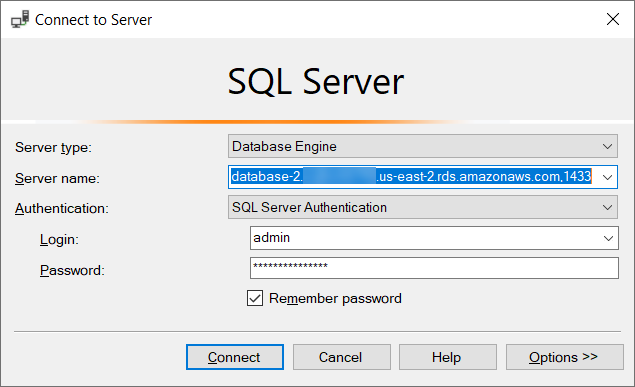
La boîte de dialogue Connect to Server (Se connecter à un serveur) s'affiche.
-
Fournissez les informations relatives à votre instance de base de données :
-
Pour Server type (Type de serveur), choisissez Database Engine (Moteur de base de données).
-
Pour Server name (Nom du serveur), entrez le nom DNS (point de terminaison) et le numéro de port de votre instance de base de données, séparés par une virgule.
Important
Remplacez les deux-points entre le point de terminaison et le numéro de port par une virgule.
Votre nom de serveur doit ressembler à l'exemple suivant.
database-2.cg034itsfake.us-east-1.rds.amazonaws.com,1433 -
Pour Authentication, choisissez Authentication SQL Server.
-
Pour Login (Connexion), saisissez le nom d'utilisateur principal de votre instance de base de données.
-
Pour Password (Mot de passe), saisissez le mot de passe de votre instance de base de données.
-
-
Choisissez Connexion.
Après quelques instants, SSMS se connecte à votre instance de base de données.
Si vous ne pouvez pas vous connecter à votre instance de base de données, consultez Considérations relatives aux groupes de sécurité et Résolution des problèmes de connexion à votre instance de base de données SQL Server.
-
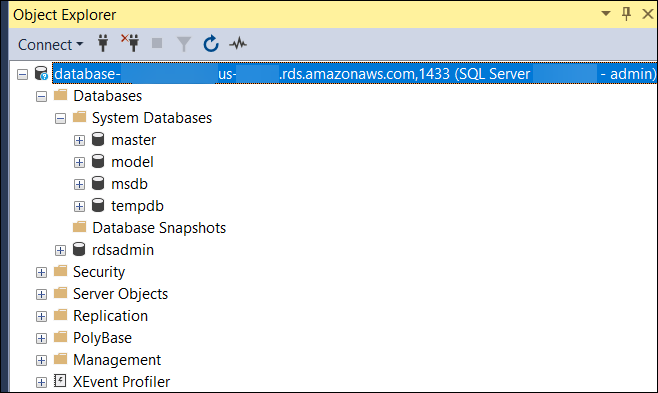
Votre instance de base de données SQL Server est fournie avec les bases de données système intégrées standard de SQL Server (
master,model,msdbettempdb). Pour explorer les bases de données système, effectuez les opérations suivantes :-
Dans SSMS, dans le menu View (Afficher), choisissez Object Explorer (Navigateur d'objet).
-
Développez votre instance de base de données, développez Databases (Bases de données), puis System Databases (Bases de données système).
-
-
Votre instance de base de données SQL Server est également accompagnée d'une base de données nommée
rdsadmin. Amazon RDS utilise cette base de données pour stocker les objets dont il se sert pour gérer votre base de données. La base de donnéesrdsadmininclut également des procédures stockées que vous pouvez exécuter pour effectuer des tâches avancées. Pour plus d'informations, consultez Tâches d’administrateur de base de données courantes pour Amazon RDS for Microsoft SQL Server. -
Vous pouvez maintenant commencer à créer vos propres bases de données et à exécuter des requêtes sur votre instance de base de données et vos bases de données comme d'habitude. Pour exécuter une requête de test sur votre instance de base de données, procédez comme suit :
-
Dans SSMS, dans le menu Fichier, pointez sur Nouveau, puis choisissez Query with Current Connection (Requête avec la connexion actuelle).
-
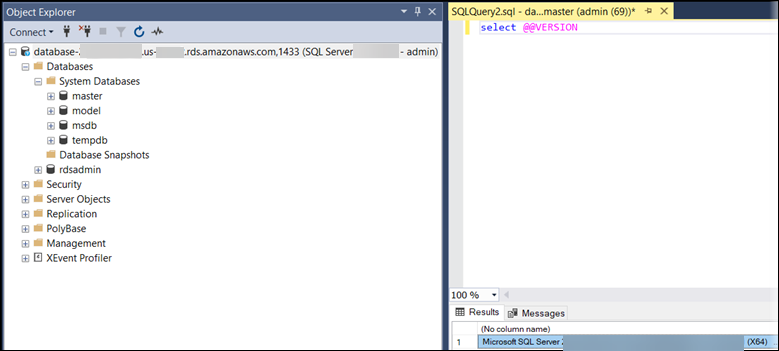
Entrez la requête SQL suivante.
select @@VERSION -
Exécutez la requête. SSMS renvoie la version SQL Server de votre instance de base de données Amazon RDS.
-
