Les traductions sont fournies par des outils de traduction automatique. En cas de conflit entre le contenu d'une traduction et celui de la version originale en anglais, la version anglaise prévaudra.
# Définition des cœurs d'UC et des threads par cœur d'UC pour une classe d'instance de base de données
Vous pouvez configurer le nombre de cœurs de l'UC et de threads par cœur pour la classe de l'instance de base de données lorsque vous exécutez les opérations suivantes :
+ [Création d'une instance de base de données Amazon RDS](USER_CreateDBInstance.md)
+ [Modification d'une instance de base de données Amazon RDS](Overview.DBInstance.Modifying.md)
+ [Restauration d’une instance de base de données](USER_RestoreFromSnapshot.md)
+ [Restauration d’une instance de base de données à un instant précis pour Amazon RDS](USER_PIT.md)
**Note**
Lorsque vous modifiez une instance de base de données pour configurer le nombre de cœurs de processeur ou de threads par cœur, une brève interruption se produit, comme lorsque vous modifiez la classe d'instance.
Réglez les cœurs du processeur à l'aide du Console de gestion AWS, le [AWS CLI](https://aws.amazon.com/cli/), [Outils AWS pour PowerShell](https://aws.amazon.com/powershell/), ou le [API Amazon RDS](https://docs.aws.amazon.com/AmazonRDS/latest/APIReference/Welcome.html). Le AWS CLI et Outils AWS pour PowerShell sont préinstallés dans [AWS CloudShell](https://aws.amazon.com/cloudshell/).
Les paramètres d'optimisation du processeur sont [ProcessorFeature](https://docs.aws.amazon.com/AmazonRDS/latest/APIReference/API_ProcessorFeature.html) valeurs `coreCount` et `threadsPerCore`. Les valeurs des caractéristiques du processeur sont `null` si Optimize CPU n'est pas configuré.
## Console
**Pour définir les fonctionnalités du processeur lorsque vous créez une instance de base de données**
1. Connectez-vous au Console de gestion AWS et ouvrez la console Amazon RDS à l'adresse [https://console.aws.amazon.com/rds/](https://console.aws.amazon.com/rds/).
1. Choisissez **Créer une base de données**.
1. Lorsque vous réglez **Configuration de l'instance** options :
1. En dessous **Optimisez le processeur**, sélectionnez **Configurer le nombre de vCPU**.
1. En dessous **vCPU**, choisissez le nombre de **thread (s) par cœur de processeur** et le nombre de **noyau (s)**. Les listes indiquent les valeurs valides pour la classe d'instance sélectionnée. Pour plus d’informations, consultez [Classes d'instances de base de données prenant en charge Optimize CPU](SQLServer.Concepts.General.OptimizeCPU.Support.md).
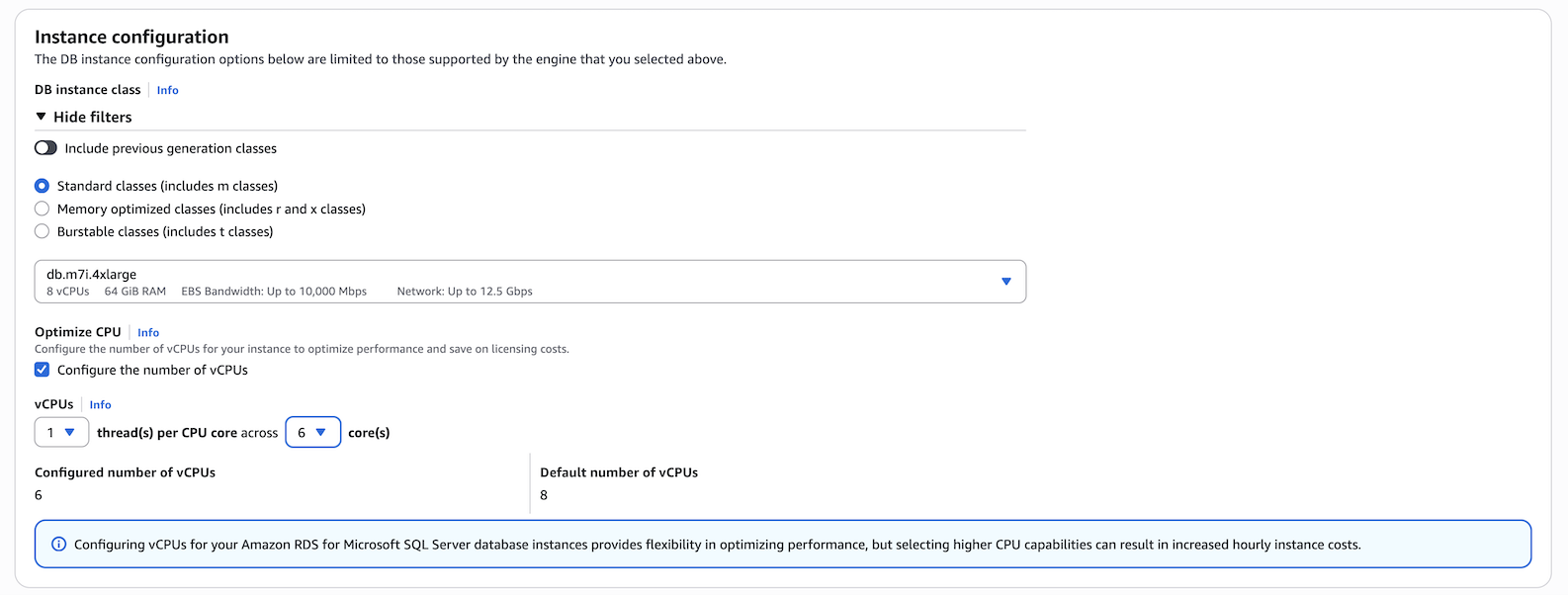
1. Après avoir effectué les autres sélections, choisissez **Créer une base de données**.
**Pour afficher les fonctionnalités du processeur d'une instance de base de données**
1. Connectez-vous au Console de gestion AWS et ouvrez la console Amazon RDS à l'adresse [https://console.aws.amazon.com/rds/](https://console.aws.amazon.com/rds/).
1. Dans le volet de navigation, choisissez **bases de données**, puis choisissez l'instance de base de données.
1. Cliquez sur l’onglet **Configuration**.
1. En dessous **Caractéristiques du processeur**, consultez le **processeur virtuel**, **Nombre de noyaux**, et **Nombre de fils par cœur** valeurs.
**Pour modifier les fonctionnalités du processeur d'une instance de base de données**
1. Connectez-vous au Console de gestion AWS et ouvrez la console Amazon RDS à l'adresse [https://console.aws.amazon.com/rds/](https://console.aws.amazon.com/rds/).
1. Dans le panneau de navigation, choisissez **Bases de données**, puis l’instance de base de données que vous souhaitez modifier.
1. Sélectionnez **Modify (Modifier)**.
1. Pour **Optimisez le processeur**, choisissez **Configurer le nombre de vCPU**.
1. En dessous **vCPU**, choisissez le nombre de **thread (s) par cœur de processeur** et le nombre de **noyau (s)**. Les listes indiquent les valeurs valides pour la classe d'instance sélectionnée. Pour plus d’informations, consultez [Classes d'instances de base de données prenant en charge Optimize CPU](SQLServer.Concepts.General.OptimizeCPU.Support.md).
1. Choisissez **Continuer**.
1. Pour **Quand appliquer les modifications**, choisissez **Postulez lors de la prochaine fenêtre de maintenance planifiée** ou **Postulez immédiatement**.
1. Choisissez **Modifier l’instance DB**.
**Pour rétablir les fonctionnalités de processeur par défaut d'une instance de base de données**
1. Connectez-vous au Console de gestion AWS et ouvrez la console Amazon RDS à l'adresse [https://console.aws.amazon.com/rds/](https://console.aws.amazon.com/rds/).
1. Dans le panneau de navigation, choisissez **Bases de données**, puis l’instance de base de données que vous souhaitez modifier.
1. Sélectionnez **Modify (Modifier)**.
1. Pour **Optimisez le processeur**, choisissez **Utiliser les processeurs virtuels par défaut**.
1. Sélectionnez **Continuer**.
1. Pour **Quand appliquer les modifications**, choisissez **Postulez lors de la prochaine fenêtre de maintenance planifiée** ou **Postulez immédiatement**.
1. Choisissez **Modifier l’instance DB**.
## AWS CLI
**Pour définir les fonctionnalités du processeur lorsque vous créez une instance de base de données**
1. Pour configurer Optimize CPU à l'aide du AWS CLI, incluez le `--processor-features` option dans [créer une instance de base de données](https://docs.aws.amazon.com/cli/latest/reference/rds/create-db-instance.html) commande. Spécifiez le nombre de cœurs du processeur à l'aide du `coreCount` et `threadsPerCore` comme `1`.
1. Utilisez la syntaxe suivante :
```
aws rds create-db-instance \
--db-instance-identifier {{my-rds-instance}} \
--engine sqlserver-ee \
--engine-version 17.00 \
--license-model license-included \
--db-instance-class db.r8i.8xlarge \
--allocated-storage 300 \
--master-username {{admin}} \
--manage-master-user-password \
--no-multi-az \
--vpc-security-group-ids {{sg-0123456789abcdef0}} \
--db-subnet-group-name {{mydbsubnetgroup}} \
--processor-features "Name=coreCount,Value={{12}}" "Name=threadsPerCore,Value=1"
```
**Example de l'affichage des fonctionnalités de processeur valides pour une classe d'instance de base de données**
Utilisez le [décrivez les options d'instance de base de données ordonnées](https://docs.aws.amazon.com/cli/latest/reference/rds/describe-orderable-db-instance-options.html) commande pour afficher les valeurs par défaut et autorisées.
```
aws rds describe-orderable-db-instance-options \
--engine sqlserver-ee \
--db-instance-class db.r8i.8xlarge \
--query "OrderableDBInstanceOptions[0].AvailableProcessorFeatures"
```
De plus, vous pouvez exécuter les commandes suivantes pour les informations de processeur de la classe d'instance de base de données :
+ [instances de base de données décrites](https://docs.aws.amazon.com/cli/latest/reference/rds/describe-db-instances.html) — Affiche les informations relatives au processeur pour l'instance de base de données spécifiée
+ [snapshots describe-DB-Instantanés](https://docs.aws.amazon.com/cli/latest/reference/rds/describe-db-snapshots.html) — Affiche les informations relatives au processeur pour le snapshot de base de données spécifié
+ [décrivez les modifications d'une instance de base de données valide](https://docs.aws.amazon.com/cli/latest/reference/rds/describe-valid-db-instance-modifications.html) — Affiche les modifications valides apportées au processeur pour l'instance de base de données spécifiée
**Example de définir le nombre de cœurs de processeur pour une instance de base de données**
L'exemple suivant utilise [modifier-db-instance](https://docs.aws.amazon.com/cli/latest/reference/rds/modify-db-instance.html) commande pour modifier {{my-rds-instance}} en réglant le nombre de cœurs de processeur à 12 et de threadsPerCore à 1. Appliquez les modifications immédiatement en utilisant `--apply-immediately`. Si vous souhaitez appliquer les modifications pendant la fenêtre de maintenance planifiée, omettez l'option `--apply-immediately`.
```
aws rds modify-db-instance \
--db-instance-identifier {{my-rds-instance}} \
--processor-features "Name=coreCount,Value={{12}}" "Name=threadsPerCore,Value=1" \
--apply-immediately
```
**Example de retour aux fonctionnalités de processeur par défaut pour une instance de base de données**
L'exemple suivant utilise [modifier-db-instance](https://docs.aws.amazon.com/cli/latest/reference/rds/modify-db-instance.html) commande pour modifier {{my-rds-instance}} en rétablissant les fonctionnalités par défaut du processeur.
```
aws rds modify-db-instance \
--db-instance-identifier {{my-rds-instance}} \
--use-default-processor-features \
--apply-immediately
```
## PowerShell
**Pour définir les fonctionnalités du processeur lorsque vous créez une instance de base de données**
1. Pour configurer Optimize CPU à l'aide de Outils AWS pour PowerShell, incluez le `-ProcessorFeature` paramètre dans [New-RDSDBInstance](https://docs.aws.amazon.com/powershell/latest/reference/items/New-RDSDBInstance.html) applet de commande. Spécifiez le nombre de cœurs du processeur à l'aide du `coreCount` et `threadsPerCore` comme `1`.
1. Utilisez la syntaxe suivante :
```
New-RDSDBInstance `
-DBInstanceIdentifier {{my-rds-instance}} `
-Engine sqlserver-ee `
-EngineVersion 17.00 `
-LicenseModel license-included `
-DBInstanceClass db.r8i.8xlarge `
-AllocatedStorage 300 `
-MasterUsername {{admin}} `
-ManageMasterUserPassword $true `
-MultiAZ $false `
-VpcSecurityGroupId {{sg-0123456789abcdef0}} `
-DBSubnetGroupName {{mydbsubnetgroup}} `
-ProcessorFeature @{Name='coreCount';Value='{{12}}'},@{Name='threadsPerCore';Value='1'}
```
**Example de l'affichage des fonctionnalités de processeur valides pour une classe d'instance de base de données**
Utilisez le [Get-RDSOrderableDBInstanceOption](https://docs.aws.amazon.com/powershell/latest/reference/items/Get-RDSOrderableDBInstanceOption.html) applet de commande pour afficher les valeurs par défaut et autorisées.
```
Get-RDSOrderableDBInstanceOption `
-Engine sqlserver-ee `
-DBInstanceClass db.r8i.8xlarge |
Select-Object -First 1 -ExpandProperty AvailableProcessorFeatures
```
En outre, vous pouvez exécuter les applets de commande suivants pour les informations relatives au processeur de classe d'instance de base de données :
+ [Get-RDSDBInstance](https://docs.aws.amazon.com/powershell/latest/reference/items/Get-RDSDBInstance.html) — Affiche les informations relatives au processeur pour l'instance de base de données spécifiée
+ [Get-RDSDBSnapshot](https://docs.aws.amazon.com/powershell/latest/reference/items/Get-RDSDBSnapshot.html) — Affiche les informations relatives au processeur pour le snapshot de base de données spécifié
+ [Get-RDSValidDBInstanceModification](https://docs.aws.amazon.com/powershell/latest/reference/items/Get-RDSValidDBInstanceModification.html) — Affiche les modifications valides apportées au processeur pour l'instance de base de données spécifiée
**Example de définir le nombre de cœurs de processeur pour une instance de base de données**
L'exemple suivant utilise Outils AWS pour PowerShell et le [Edit-RDSDBInstance](https://docs.aws.amazon.com/powershell/latest/reference/items/Edit-RDSDBInstance.html) applet de commande à modifier {{my-rds-instance}} en réglant le nombre de cœurs de processeur à 12 et de threadsPerCore à 1. Si vous souhaitez appliquer les modifications lors de la prochaine fenêtre de maintenance planifiée, omettez le `-ApplyImmediately` paramètre.
```
Edit-RDSDBInstance `
-DBInstanceIdentifier {{my-rds-instance}} `
-ProcessorFeature @{Name='coreCount';Value='{{12}}'},@{Name='threadsPerCore';Value='1'} `
-ApplyImmediately $true
```
**Example de retour aux fonctionnalités de processeur par défaut pour une instance de base de données**
L'exemple suivant utilise Outils AWS pour PowerShell et le [Edit-RDSDBInstance](https://docs.aws.amazon.com/powershell/latest/reference/items/Edit-RDSDBInstance.html) applet de commande à modifier {{my-rds-instance}} en rétablissant les fonctionnalités par défaut du processeur.
```
Edit-RDSDBInstance `
-DBInstanceIdentifier {{my-rds-instance}} `
-UseDefaultProcessorFeature $true `
-ApplyImmediately $true
```