Les traductions sont fournies par des outils de traduction automatique. En cas de conflit entre le contenu d'une traduction et celui de la version originale en anglais, la version anglaise prévaudra.
Activation de l'intégration de RDS for SQL Server avec S3
Dans la section suivante, vous trouverez comment activer l'intégration Amazon S3 avec Amazon RDS for SQL Server. Pour utiliser une intégration S3, votre instance de base de données doit être associée au rôle IAM précédemment créé avant d'utiliser le paramètre feature-name S3_INTEGRATION.
Note
Pour ajouter un rôle IAM à une instance de base de données, le statut de l'instance de base de données doit être disponible.
Pour associer le rôle IAM à votre instance de base de données
Connectez-vous à la console Amazon RDS Console de gestion AWS et ouvrez-la à https://console.aws.amazon.com/rds/
l'adresse. -
Cliquez sur le nom de l’instance de base de données RDS for SQL Server pour en afficher les détails.
-
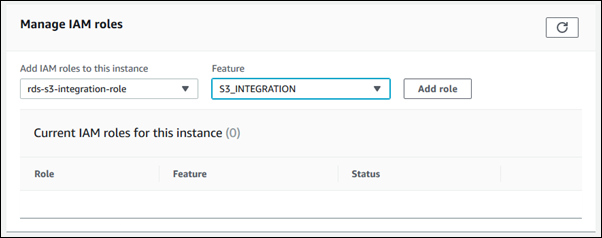
Dans l'onglet Connectivity & security (Connexion et sécurité) de la section Gestion des rôles IAM, choisissez le rôle IAM à ajouter sous Add IAM roles to this instance (Ajouter des rôles IAM à cette instance).
-
Pour Fonction, choisissez S3_INTEGRATION.
-
Choisissez Add role (Ajouter un rôle).
Pour ajouter le rôle IAM à l'instance de base de données RDS for SQL Server
-
La AWS CLI commande suivante ajoute votre rôle IAM à une instance de base de données RDS pour SQL Server nommée.
mydbinstanceExemple
Pour Linux, macOS ou Unix :
aws rds add-role-to-db-instance \ --db-instance-identifiermydbinstance\ --feature-name S3_INTEGRATION \ --role-arnyour-role-arnPour Windows :
aws rds add-role-to-db-instance ^ --db-instance-identifiermydbinstance^ --feature-name S3_INTEGRATION ^ --role-arnyour-role-arnRemplacez
your-role-arnS3_INTEGRATIONdoit être spécifié pour l’option--feature-name.
