Les traductions sont fournies par des outils de traduction automatique. En cas de conflit entre le contenu d'une traduction et celui de la version originale en anglais, la version anglaise prévaudra.
Consulter l'inscription de votre Clusters de base de données Aurora ou clusters globaux dans Amazon RDS Extended Support
Vous pouvez consulter l'inscription de vos de données, de vos clusters de base de données Aurora ou de vos clusters globaux dans RDS Extended Support à l'aide de l'API Console de gestion AWS AWS CLI, de ou de l'API RDS.
Note
La colonne RDS Extended Support dans la console, l'-engine-lifecycle-supportoption - dans le AWS CLI, et le EngineLifecycleSupport paramètre dans l'API RDS indiquent uniquement l'inscription au RDS Extended Support. Le support étendu RDS ne vous est facturé qu’une fois le support standard Aurora de la version de votre moteur de base de données terminé. Pour plus d’informations, consultez Versions majeures d’Amazon Aurora.
Prenons l’exemple d’une base de données Aurora PostgreSQL 11 inscrite au support étendu RDS. Amazon RDS a commencé à vous facturer le support étendu RDS pour cette base de données le 1er avril 2024. Le 31 juillet 2024, vous avez mis à niveau cette base de données vers Aurora PostgreSQL 12. L’état du support étendu RDS pour cette base de données reste activé. Cependant, la facturation du support étendu RDS pour cette base de données a été suspendue, car Aurora PostgreSQL 12 n’avait pas encore atteint la fin du support standard Aurora. Amazon RDS ne vous facturera pas le support étendu RDS pour cette base de données avant le 1er mars 2025, date à laquelle le support standard Aurora prendra fin pour RDS pour Aurora PostgreSQL 12.
Pour consulter l'inscription de votre Clusters de base de données Aurora ou clusters globaux dans RDS Extended Support
Connectez-vous à la console Amazon RDS Console de gestion AWS et ouvrez-la à https://console.aws.amazon.com/rds/
l'adresse. -
Dans le panneau de navigation, choisissez Databases (Bases de données). La valeur sous RDS Extended Support indique si de base de données Aurora ou un cluster global est inscrit au RDS Extended Support. Si aucune valeur n’apparaît, cela signifie que le support étendu RDS n’est pas disponible pour votre base de données.
Astuce
Si la colonne Support étendu RDS n’apparaît pas, choisissez l’icône Préférences, puis activez le Support étendu RDS.
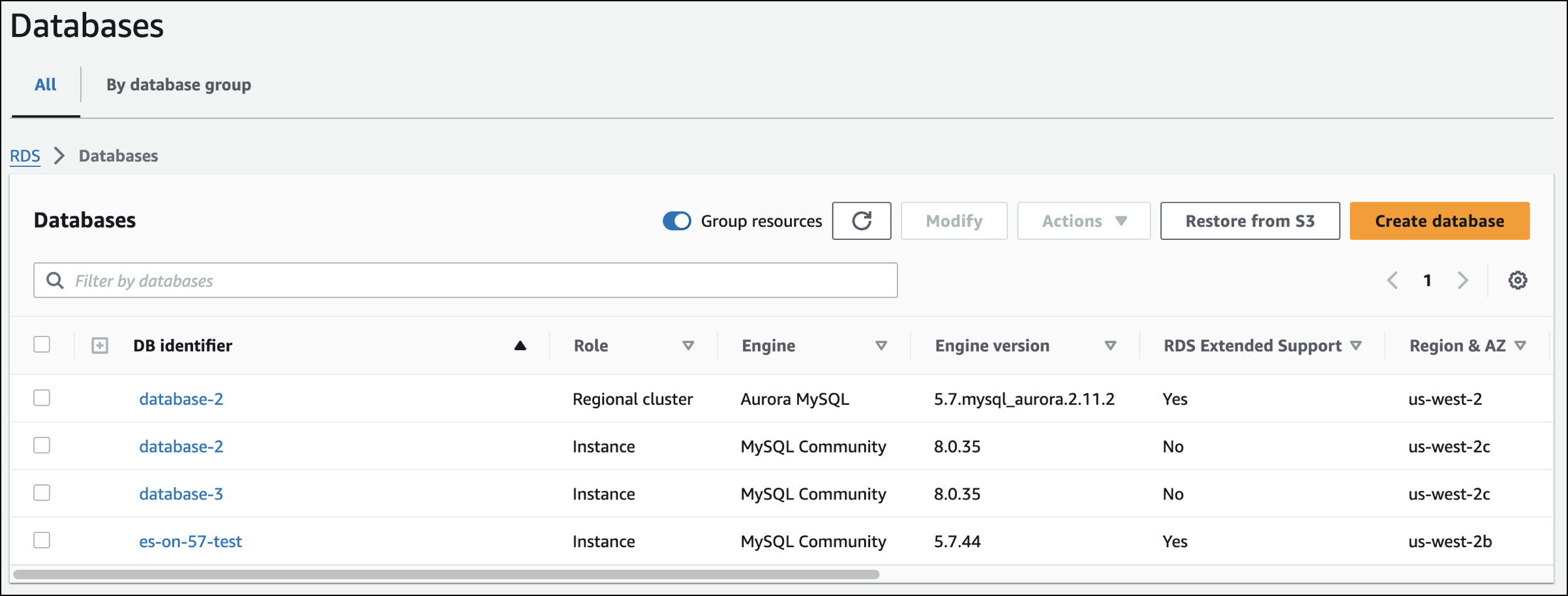
-
Vous pouvez également consulter l’inscription dans l’onglet Configuration de chaque base de données. Choisissez une base de données sous identifiant de base de données. Dans l’onglet Configuration, consultez Support étendu pour vérifier si la base de données est inscrite ou non.

Si le support étendu RDS est disponible pour une base de données, la réponse inclut le paramètre EngineLifecycleSupport. La valeur open-source-rds-extended-support indique qu' de base de données Aurora ou un cluster global est inscrit au RDS Extended Support. La valeur open-source-rds-extended-support-disabled indique que l'inscription de l' de base de données Aurora ou du cluster global dans RDS Extended Support a été désactivée.
Exemple
La commande suivante renvoie des informations pour tous vos clusters de bases de données Aurora :
aws rds describe-db-clusters
La réponse suivante indique qu’un moteur Aurora PostgreSQL exécuté sur le cluster de bases de données Aurora database-1 est inscrit au support étendu RDS :
{
    "DBClusterIdentifier": "database-1",
    ...
    "Engine": "aurora-postgresql",
    ...
    "EngineLifecycleSupport": "open-source-rds-extended-support"
}
Pour consulter l'inscription de vos bases de données à RDS Extended Support à l'aide de l'API Amazon RDS, utilisez l'opération DescribeDBInstances ou DescribeDBclusters . DescribeGlobalClusters
Si le support étendu RDS est disponible pour une base de données, la réponse inclut le paramètre EngineLifecycleSupport. La valeur open-source-rds-extended-support indique qu' de base de données Aurora ou un cluster global est inscrit au RDS Extended Support. La valeur open-source-rds-extended-support-disabled indique que l'inscription de l' de base de données Aurora ou du cluster global dans RDS Extended Support a été désactivée.
