Les traductions sont fournies par des outils de traduction automatique. En cas de conflit entre le contenu d'une traduction et celui de la version originale en anglais, la version anglaise prévaudra.
Activation de l’API de données Amazon RDS
L’API de données Amazon RDS (API de données) doit être activée sur le cluster de bases de données Aurora avant de pouvoir être utilisée. Vous pouvez activer l’API de données lorsque vous créez ou modifiez le cluster de bases de données.
Note
La disponibilité de l'API de données pour votre cluster dépend de votre version d'Aurora, de votre moteur de base de données et de votre AWS région. Pour Aurora, l'API de données fonctionne avec des clusters qui utilisent à la fois des Aurora serverless instances et des instances provisionnées. Pour vérifier si votre cluster peut utiliser l’API de données, consultez Régions et moteurs de base de données Aurora pris en charge pour l’API de données RDS.
Rubriques
Activation de l’API de données RDS lors de la création d’une base de données
Lorsque vous créez une base de données compatible avec l’API de données RDS (API de données), vous pouvez activer cette fonctionnalité. Les procédures suivantes décrivent comment procéder lorsque vous utilisez l'API Console de gestion AWS AWS CLI, la ou l'API RDS.
Pour activer l’API de données lors de la création d’un cluster de bases de données, cochez la case Activer l’API de données RDS dans la section Connectivité de la page Créer une base de données, comme illustré dans la capture d’écran suivante.

Pour obtenir des instructions sur la création d’un cluster de bases de données Aurora compatible avec l’API de données RDS, consultez les informations suivantes :
Pour Aurora serverless et les clusters provisionnés : Création d’un cluster de bases de données Amazon Aurora
Pour activer l'API de données lors de la création d'un cluster de base de données Aurora, exécutez la AWS CLI commande create-db-cluster avec l'option. --enable-http-endpoint
Voici un exemple de création d’un cluster de bases de données Aurora PostgreSQL où l’API de données est activée.
Pour Linux, macOS ou Unix :
aws rds create-db-cluster \ --db-cluster-identifiermy_pg_cluster\ --engine aurora-postgresql \ --enable-http-endpoint
Pour Windows :
aws rds create-db-cluster ^ --db-cluster-identifiermy_pg_cluster^ --engine aurora-postgresql ^ --enable-http-endpoint
Pour activer l’API de données lors de la création d’un cluster de bases de données Aurora, utilisez l’opération CreateDBCluster en définissant le paramètre EnableHttpEndpoint sur true.
Activation ou désactivation de l'API de données RDS sur une base de données existante
Vous pouvez modifier un cluster de bases de données compatible avec l’API de données RDS (API de données) pour activer ou désactiver cette fonctionnalité.
Activation ou désactivation de l'API de données (Aurora sans serveur et approvisionné)
Utilisez les procédures suivantes pour activer ou désactiver l’API de données sur Aurora serverless et les bases de données provisionnées.
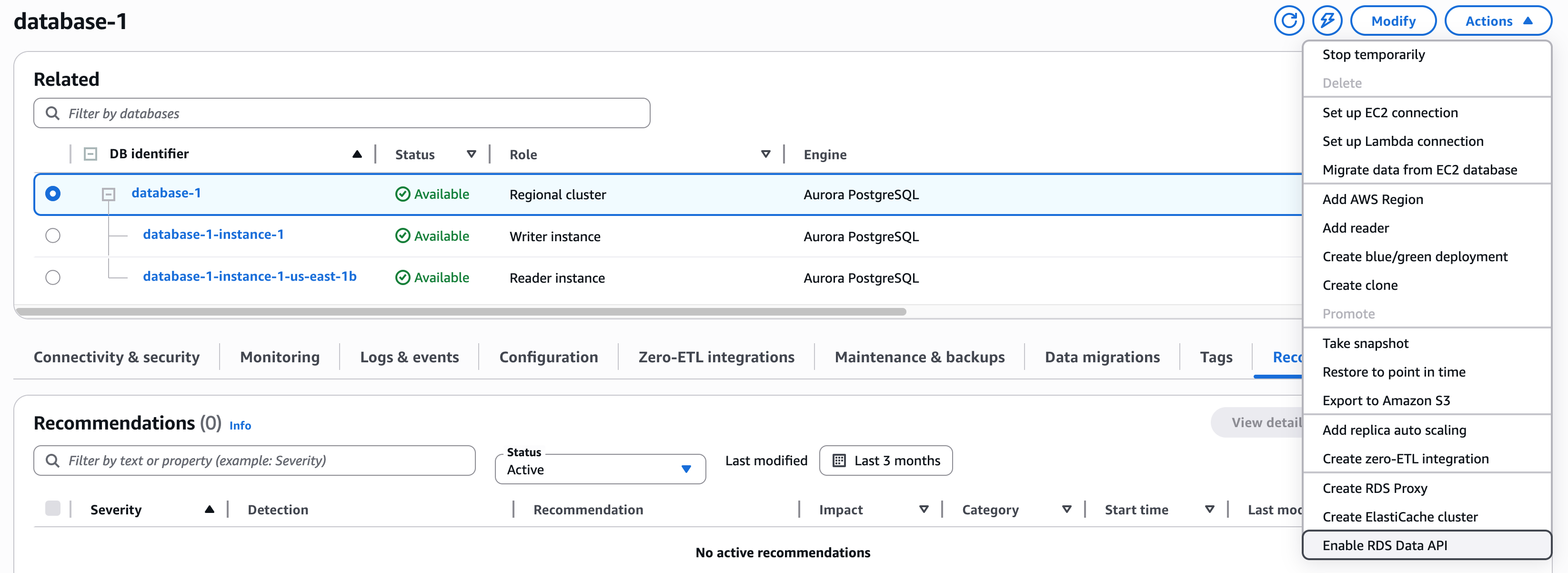
Si votre cluster de bases de données prend en charge cette fonctionnalité, vous pouvez activer ou désactiver l’API de données directement depuis la console RDS. Pour ce faire, ouvrez la page des détails du cluster de la base de données sur laquelle vous souhaitez activer ou désactiver l'API de données, puis sélectionnez Activer l'API de données RDS ou Désactiver l'API de données RDS dans le menu déroulant Actions. Cela vous permettra d'activer ou de désactiver l'API de données RDS pour votre cluster.
Dans la capture d’écran suivante, l’API de données RDS est désactivée.
Pour activer ou désactiver l'API de données sur une base de données existante, exécutez la AWS CLI commande enable-http-endpoint ou disable-http-endpoint et spécifiez l'ARN de votre cluster de base de données.
Dans l’exemple suivant, l’API de données est activée.
Pour Linux, macOS ou Unix :
aws rds enable-http-endpoint \ --resource-arncluster_arn
Pour Windows :
aws rds enable-http-endpoint ^ --resource-arncluster_arn
Pour activer ou désactiver l'API de données sur une base de données existante, utilisez les DisableHttpEndpointopérations EnableHttpEndpointet.
