Les traductions sont fournies par des outils de traduction automatique. En cas de conflit entre le contenu d'une traduction et celui de la version originale en anglais, la version anglaise prévaudra.
Partage d’un instantané de cluster de bases de données
Amazon RDS vous permet de partager un instantané de cluster de bases de données manuel des façons suivantes :
-
Le partage d’un instantané de cluster de bases de données manuel chiffré ou non chiffré permet aux comptes AWS autorisés de copier l’instantané.
-
Le partage d’un instantané de cluster de bases de données manuel chiffré ou non chiffré permet aux comptes AWS autorisés de restaurer directement un cluster de bases de données à partir l’instantané plutôt que d’effectuer une copie et de la restaurer.
Note
Pour partager un instantané de cluster de bases de données automatisé, créez un instantané de cluster de bases de données manuel en copiant l’instantané automatisé, puis partagez cette copie. Ce processus s’applique également aux ressources générées par AWS Backup.
Pour plus d’informations sur la copie d’un instantané, consultez Copie d’un instantané de cluster de bases de données. Pour plus d’informations sur la restauration d’une instance de base de données à partir d’un instantané de cluster de bases de données, consultez Restauration à partir d’un instantané de cluster de bases de données.
Pour plus d’informations sur la restauration d’un cluster de bases de données à partir d’un instantané de cluster de bases de données, consultez Présentation de la sauvegarde et de la restauration d’un cluster de bases de données Aurora.
Vous pouvez partager un instantané manuel avec un maximum de 20 autres personnes Comptes AWS.
La limitation suivante s'applique lorsque vous partagez des instantanés manuels avec d'autres Comptes AWS personnes :
-
Lorsque vous restaurez un cluster de base de données à partir d'un instantané partagé à l'aide de l'API AWS Command Line Interface (AWS CLI) ou Amazon RDS, vous devez spécifier le nom de ressource Amazon (ARN) du cliché partagé comme identifiant de l'instantané.
Découvrez comment partager des instantanés, des instantanés publics et des instantanés chiffrés dans les sections suivantes. Vous apprendrez également à arrêter de partager des instantanés.
Rubriques
Partage d’un instantané
Vous pouvez partager un instantané de cluster de base de données à l'aide de l'API Console de gestion AWS, de AWS CLI, ou de l'API RDS.
À l'aide de la console Amazon RDS, vous pouvez partager un instantané manuel d'un cluster de base de données avec un maximum de 20 Comptes AWS personnes. Vous pouvez également utiliser la console pour arrêter le partage d’un instantané manuel avec un ou plusieurs comptes.
Pour partager un instantané de cluster de bases de données manuel à l’aide de la console Amazon RDS
-
Connectez-vous à la console Amazon RDS Console de gestion AWS et ouvrez-la à https://console.aws.amazon.com/rds/
l'adresse. -
Dans le panneau de navigation, choisissez Snapshots.
-
Sélectionnez l’instantané manuel que vous voulez partager.
-
Pour Actions, choisissez Share snapshot (Partager l’instantané).
-
Choisissez l’une des options suivantes pour DB snapshot visibility (Visibilité d’instantané de base de données).
Si la source n'est pas chiffrée, choisissez Public pour autoriser tout le monde Comptes AWS à restaurer un cluster de base de données à partir de votre instantané de cluster de base de données manuel, ou choisissez Privé pour autoriser uniquement Comptes AWS ce que vous spécifiez pour restaurer un cluster de base de données à partir de votre instantané de cluster de base de données manuel.
Avertissement
Si vous définissez la visibilité des instantanés de base de données sur Public, tous Comptes AWS peuvent restaurer un cluster de base de données à partir de votre instantané de cluster de base de données manuel et avoir accès à vos données. Ne partagez pas en Public un instantané manuel de cluster DB contenant des informations privées.
Pour plus d’informations, consultez Partage d’instantanés publics.
-
Si la source est chiffrée, la Visibilité d’instantané de base de données est définie sur Privé, car les instantanés chiffrés ne peuvent pas être partagés s’ils sont marqués comme étant publics.
Note
Les instantanés chiffrés avec la valeur par défaut ne AWS KMS key peuvent pas être partagés. Pour en savoir plus sur la manière de contourner ce problème, consultez Partage d’instantanés chiffrés.
-
Pour ID de AWS compte, entrez l' Compte AWS identifiant du compte que vous souhaitez autoriser à restaurer un cluster de base de données à partir de votre instantané manuel, puis choisissez Ajouter. Répétez l'opération pour inclure des Compte AWS identifiants supplémentaires, jusqu'à 20 Comptes AWS.
Si vous commettez une erreur lors de l'ajout d'un Compte AWS identifiant à la liste des comptes autorisés, vous pouvez le supprimer de la liste en choisissant Supprimer à droite de l' Compte AWS identifiant incorrect.
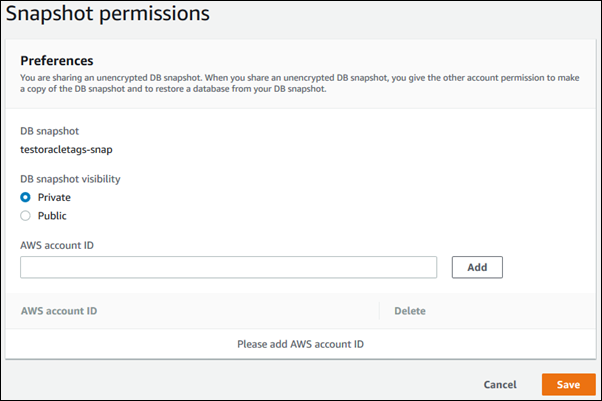
-
Après avoir ajouté des identifiants pour tous les éléments Comptes AWS que vous souhaitez autoriser à restaurer l'instantané manuel, choisissez Enregistrer pour enregistrer vos modifications.
Pour partager un instantané de cluster de bases de données, utilisez la commande aws rds modify-db-cluster-snapshot-attribute. Utilisez le paramètre --values-to-add pour ajouter une liste des identifiants de Comptes AWS
autorisés à restaurer l’instantané manuel.
Exemple de partager un instantané avec un seul compte
L'exemple suivant permet à l' Compte AWS identifiant 123456789012 de restaurer le snapshot du cluster de base de données nommécluster-3-snapshot.
Pour Linux, macOS ou Unix :
aws rds modify-db-cluster-snapshot-attribute \
--db-cluster-snapshot-identifier cluster-3-snapshot \
--attribute-name restore \
--values-to-add 123456789012
Pour Windows :
aws rds modify-db-cluster-snapshot-attribute ^
--db-cluster-snapshot-identifier cluster-3-snapshot ^
--attribute-name restore ^
--values-to-add 123456789012
Exemple de partager un instantané avec plusieurs comptes
L'exemple suivant active deux Compte AWS identifiants 111122223333 et 444455556666 permet de restaurer le snapshot du cluster de base de données nommémanual-cluster-snapshot1.
Pour Linux, macOS ou Unix :
aws rds modify-db-cluster-snapshot-attribute \
--db-cluster-snapshot-identifier manual-cluster-snapshot1 \
--attribute-name restore \
--values-to-add {"111122223333","444455556666"}
Pour Windows :
aws rds modify-db-cluster-snapshot-attribute ^
--db-cluster-snapshot-identifier manual-cluster-snapshot1 ^
--attribute-name restore ^
--values-to-add "[\"111122223333\",\"444455556666\"]"
Note
Lorsque vous utilisez l’invite de commandes Windows, vous devez utiliser des guillemets doubles (") d’échappement dans le code JSON en les préfixant d’une barre oblique inverse (\).
Pour répertorier les Comptes AWS personnes autorisées à restaurer un instantané, utilisez la describe-db-cluster-snapshot-attributes AWS CLI commande.
Vous pouvez également partager un instantané manuel du cluster de base de données avec d'autres utilisateurs Comptes AWS à l'aide de l'API Amazon RDS. Pour ce faire, appelez l’opération ModifyDBClusterSnapshotAttribute. Indiquez restore pour AttributeName, et utilisez le paramètre ValuesToAdd pour ajouter une liste des identifiants de Comptes AWS
pour ceux autorisés à restaurer l’instantané manuel.
Pour rendre un instantané manuel public et restaurable par tous Comptes AWS, utilisez la valeurall. Toutefois, n’ajoutez pas la valeur all pour tous les instantanés manuels contenant des informations privées que vous ne souhaitez pas mettre à la disposition de tous les Comptes AWS. De même, ne spécifiez pas la valeur all pour les instantanés chiffrés, car il est impossible de rendre tous ces instantanés publics.
Pour répertorier toutes les Comptes AWS personnes autorisées à restaurer un instantané, utilisez l'opération DescribeDBClusterSnapshotAttributesAPI.
