Les traductions sont fournies par des outils de traduction automatique. En cas de conflit entre le contenu d'une traduction et celui de la version originale en anglais, la version anglaise prévaudra.
Configuration du retour en arrière d’un cluster de bases de données Aurora MySQL
Pour utiliser le retour sur trace, vous devez activez la fonction et spécifier une fenêtre de retour sur trace cible. Dans le cas contraire, le retour sur trace est désactivé.
Pour la fenêtre de retour sur trace cible, spécifiez le laps de temps pendant lequel vous souhaitez pouvoir faire revenir en arrière votre base de données en utilisant le retour sur trace. Aurora tente de conserver suffisamment d’enregistrements de modification pour prendre en charge cette fenêtre de temps.
Vous pouvez utiliser la console pour configurer le retour en arrière lorsque vous créez un nouveau cluster de bases de données. Vous pouvez également modifier un cluster de bases de données pour modifier la fenêtre de retour en arrière d’un cluster compatible avec le retour en arrière. Si vous désactivez entièrement le retour sur trace pour un cluster en définissant la fenêtre de retour sur trace sur 0, vous ne pouvez pas activer le retour sur trace à nouveau pour ce cluster.
Rubriques
Configuration du retour en arrière avec la console lors de la création d’un cluster de bases de données
Lorsque vous créez un cluster de bases de données Aurora MySQL, la configuration du retour en arrière consiste à choisir Enable Backtrack (Activer le retour en arrière) et à spécifier pour Target Backtrack window (Fenêtre de retour en arrière cible) une valeur supérieure à zéro dans la section Retour en arrière.
Pour créer un cluster de bases de données, suivez les instructions de Création d’un cluster de bases de données Amazon Aurora. L’image suivante montre la section Retour en arrière.
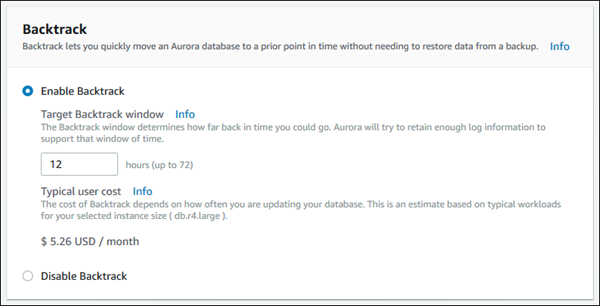
Lorsque vous créez un nouveau cluster de bases de données, Aurora n’a aucune donnée pour la charge de travail du cluster de bases de données. Il ne peut donc pas estimer de coût spécifique pour le nouveau cluster de bases de données. Cependant, la console présente un coût utilisateur classique pour la fenêtre de retour sur trace cible spécifiée, basé sur une charge de travail habituelle. Le coût classique permet de fournir une référence générale pour le coût de la fonction de retour sur trace.
Important
Votre coût réel peut être différent du coût classique, puisqu’il est basé sur la charge de travail de votre cluster de bases de données.
Configuration du retour en arrière avec la console lors de la modification d’un cluster de bases de données
Vous pouvez modifier le retour en arrière pour un cluster de bases de données à l’aide de la console.
Note
Actuellement, vous pouvez modifier le retour en arrière uniquement pour un cluster de bases de données dont la fonction de retour en arrière est activée. La section Retour en arrière n’apparaît pas pour un cluster de bases de données créé avec la fonction de retour en arrière désactivée ou si cette fonction a été désactivée pour le cluster de bases de données.
Pour modifier le retour en arrière pour un cluster de bases de données à l’aide de la console
Connectez-vous à la console Amazon RDS Console de gestion AWS et ouvrez-la à https://console.aws.amazon.com/rds/
l'adresse. -
Choisissez Bases de données.
-
Choisissez le cluster que vous souhaitez modifier, puis choisissez Modifier.
-
Pour Target Backtrack window (Fenêtre de retour sur trace cible), modifiez le laps de temps pendant lequel vous souhaitez pouvoir effectuer un retour sur trace. La limite est de 72 heures.
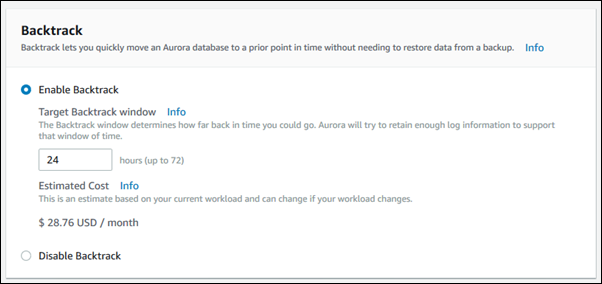
La console indique le coût estimé pour le laps de temps que vous avez spécifié, basé sur la charge de travail précédente du cluster de bases de données :
-
Si le retour en arrière a été désactivé sur le cluster de bases de données, l'estimation des coûts est basée sur la
VolumeWriteIOPSmétrique du cluster de bases de données sur Amazon CloudWatch. -
Si le retour en arrière a déjà été activé sur le cluster de bases de données, l'estimation des coûts est basée sur la
BacktrackChangeRecordsCreationRatemétrique du cluster de bases de données sur Amazon CloudWatch.
-
-
Choisissez Continuer.
-
Pour Scheduling of Modifications (Planification des modifications), choisissez une des options suivantes :
-
Appliquer lors de la prochaine fenêtre de maintenance planifiée : attend la prochaine fenêtre de maintenance avant d’appliquer la modification de Target Backtrack window (Fenêtre de retour en arrière cible).
-
Apply immediately (Appliquer immédiatement) – Applique la modification de Target Backtrack window (Fenêtre de retour sur trace cible) dès que possible.
-
-
Choisissez Modifier le cluster.
Lorsque vous créez un nouveau cluster de base de données Aurora MySQL à l'aide de la commande de la AWS CLI create-db-cluster, le retour en arrière est configuré lorsque vous spécifiez --backtrack-window une valeur supérieure à zéro. La valeur --backtrack-window spécifie la fenêtre de retour sur trace cible. Pour de plus amples informations, veuillez consulter Création d’un cluster de bases de données Amazon Aurora.
Vous pouvez également spécifier la --backtrack-window valeur à l'aide des commandes AWS CLI suivantes :
La procédure suivante explique comment modifier la fenêtre de retour en arrière cible pour un cluster de bases de données à l’aide de l AWS CLI.
Pour modifier la fenêtre de retour cible d'un cluster de bases de données à l'aide du AWS CLI
-
Appelez la commande modify-db-cluster AWS CLI et fournissez les valeurs suivantes :
-
--db-cluster-identifier: nom du cluster de bases de données. -
--backtrack-window: nombre maximal de secondes pendant lesquelles vous souhaitez pouvoir faire un retour en arrière de cluster de bases de données.
L’exemple suivant définit la fenêtre de retour en arrière cible pour
sample-clusterà une journée (86 400 secondes).Pour Linux, macOS ou Unix :
aws rds modify-db-cluster \
    --db-cluster-identifier sample-cluster \
    --backtrack-window 86400
Pour Windows :
aws rds modify-db-cluster ^ --db-cluster-identifier sample-cluster ^ --backtrack-window 86400 -
Note
Actuellement, vous pouvez activer le retour en arrière uniquement pour un cluster de bases de données créé avec la fonction de retour en arrière activée.
Lorsque vous créez un cluster de bases de données Aurora MySQL en utilisant l’opération CreateDBCluster de l’API Amazon RDS, le retour en arrière est configuré lorsque vous spécifiez une valeur supérieure à zéro pour BacktrackWindow. La valeur BacktrackWindow spécifie la fenêtre de retour en arrière cible pour le cluster de bases de données spécifié dans la valeur DBClusterIdentifier. Pour plus d’informations, consultez Création d’un cluster de bases de données Amazon Aurora.
Vous pouvez également spécifier la valeur BacktrackWindow à l’aide des opérations d’API suivantes :
Note
Actuellement, vous pouvez activer le retour en arrière uniquement pour un cluster de bases de données créé avec la fonction de retour en arrière activée.
