Les traductions sont fournies par des outils de traduction automatique. En cas de conflit entre le contenu d'une traduction et celui de la version originale en anglais, la version anglaise prévaudra.
Tableaux de bord de surveillance
Vous pouvez utiliser le tableau de bord du moniteur dans la surveillance synthétique du réseau pour afficher l’indicateur de l’état du réseau (NHI), ainsi que le temps d’aller-retour de la sonde et la perte de paquets au niveau d’un moniteur. En d’autres termes, le tableau de bord d’un moniteur affiche ces informations pour toutes les sondes créées pour le moniteur.
La surveillance synthétique du réseau dispose également de tableaux de bord pour les sondes, afin d’afficher les informations au niveau d’une sonde. Pour de plus amples informations, veuillez consulter Tableaux de bord de sonde.
Pour accéder au tableau de bord d’un moniteur
-
Ouvrez la CloudWatch console à l'https://console.aws.amazon.com/cloudwatch/
adresse, puis sous Surveillance du réseau, sélectionnez Moniteurs synthétiques. -
Dans la section Moniteurs, cliquez sur le lien Nom pour ouvrir le tableau de bord du moniteur.
Page Présentation
La page Vue d’ensemble affiche les informations suivantes pour un moniteur :
-
État du réseau : l'état du réseau affiche la valeur de l'indicateur de santé du réseau (NHI), qui ne concerne que la santé du réseau. AWS L’état NHI est affiché comme sain ou dégradé. Un état sain indique que Network Synthetic Monitor n'a détecté aucun problème sur le AWS réseau. Un état Dégradé indique que Network Synthetic Monitor a détecté un problème avec le AWS réseau. La barre d’état de cette section montre l’état de l’indicateur de l’état du réseau sur une durée par défaut d’une heure. Survolez n’importe quel point de la barre d’état pour afficher des détails supplémentaires.
-
Résumé du trafic des sondes : affiche l'état actuel du trafic entre les AWS sous-réseaux sources spécifiés pour les sondes sur le moniteur et les adresses IP de destination des sondes. Ce résumé affiche les éléments suivants :
-
Sondes en alarme : ce nombre indique combien de vos sondes dans ce moniteur sont dans un état dégradé. Une alarme est déclenchée lorsqu’une métrique que vous avez configurée comme alarme est déclenchée. Pour plus d’informations sur la création d’alarmes pour les métriques dans la surveillance synthétique du réseau, consultez Alarmes de sonde.
-
Perte de paquets : nombre de paquets perdus du sous-réseau source vers l’adresse IP de destination. Ceci est représenté sous forme de pourcentage du nombre total de paquets envoyés.
-
Round-trip temps : temps nécessaire, affiché en millisecondes, pour qu'un paquet provenant du sous-réseau source atteigne l'adresse IP de destination, puis y revienne. Round-trip time est le RTT moyen observé pendant la période d'agrégation.
-
Les données sont représentées sur un graphique interactif, ce qui vous permet d’explorer les détails.
Par défaut, les données sont affichées pendant une période de deux heures, calculée à partir de la date et de l’heure actuelles. Toutefois, vous pouvez modifier la plage pour l’adapter à vos besoins. Pour de plus amples informations, veuillez consulter Spécifier l’intervalle de temps des métriques.
Métriques de suivi
Le tableau de bord Vue d’ensemble de la surveillance synthétique du réseau affiche une représentation graphique d’un moniteur et de sondes. Les graphiques suivants sont affichés :
-
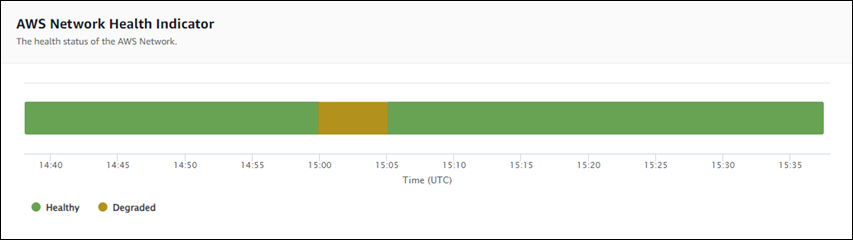
Indicateur de l’état du réseau : il s’agit des valeurs NHI sur une période donnée. Le NHI indique si un problème réseau est dû à des problèmes liés au AWS réseau. Le NHI est affiché comme étant en bonne santé (aucun problème avec le AWS réseau) ou Dégradé (il y a un problème avec le AWS réseau).
Dans l'exemple suivant, vous pouvez voir qu'entre 15h00 UTC et 15h05 UTC, un problème de réseau est survenu en raison d'un problème AWS réseau (dégradé). Après 15 h 05, le problème réseau s'étant terminé, la AWS valeur est revenue à Healthy. Vous pouvez survoler n’importe quelle section du graphique pour obtenir des détails supplémentaires.
Note
Le NHI indique qu'un problème est dû au AWS réseau. Il ne décrit pas l'état général du AWS réseau ni celui des sondes Network Synthetic Monitor.
-
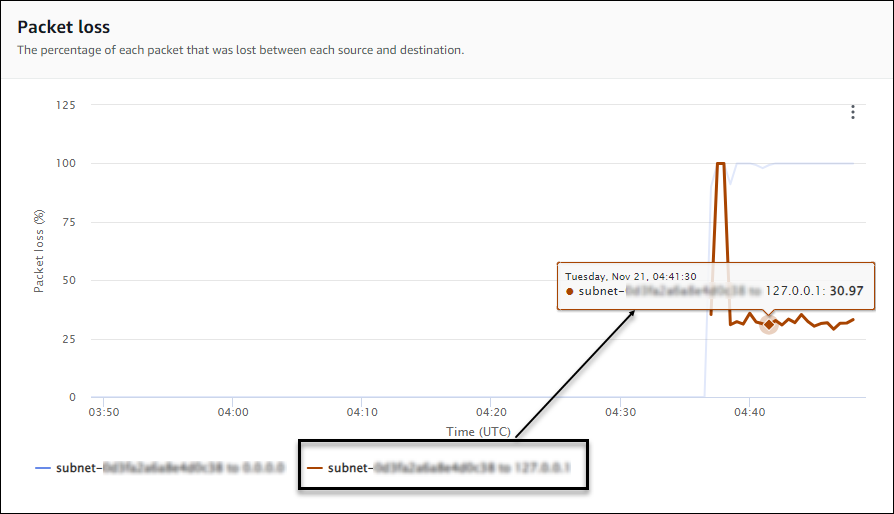
Perte de paquets : ce graphique affiche une ligne indiquant le pourcentage de perte de paquets pour chaque sonde d’un moniteur. La légende au bas de la page affiche chacune des sondes du moniteur, codées par couleur pour garantir leur unicité. Vous pouvez survoler une sonde dans le graphique pour voir le sous-réseau source, l’adresse IP de destination et le pourcentage de perte de paquets.
Dans l’exemple suivant, une alarme de perte de paquets a été créée pour une sonde provenant d’un sous-réseau vers l’adresse IP 127.0.0.1. L’alarme a été déclenchée lorsque le seuil de perte de paquets a été dépassé pour la sonde. Si vous survolez le graphique, vous pouvez voir la source et la destination de la sonde, et qu’il y a eu une perte de paquets de 30,97 % pour cette sonde le 21 novembre à 2 h 41 min 30 s.
-
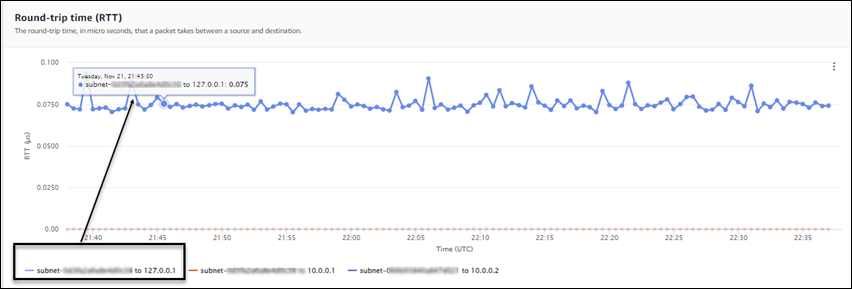
Round-trip temps : ce graphique affiche une ligne qui indique le temps aller-retour pour chaque sonde. La légende au bas de la page affiche chacune des sondes du moniteur, codées par couleur pour garantir leur unicité. Vous pouvez survoler une sonde dans le graphique pour voir le sous-réseau source, l’adresse IP de destination et le temps d’aller-retour.
L’exemple suivant montre que le mardi 21 novembre à 21 h 45 min 30 s, le temps de propagation aller et retour d’une sonde entre un sous-réseau et l’adresse IP 127.0.0.1 était de 0,075 seconde.
Détails du moniteur
La page Détails du moniteur affiche des détails sur votre moniteur, notamment une liste des sondes pour le moniteur. Vous pouvez mettre à jour ou ajouter des balises, ou ajouter une sonde. La page comprend les sections suivantes :
-
Détails du moniteur : cette section fournit des informations sur votre moniteur. Vous ne pouvez pas modifier les informations de cette section. Toutefois, vous pouvez afficher les détails du rôle lié à un service de la surveillance synthétique du réseau : cliquez sur le lien Nom du rôle pour afficher les détails.
-
Sondes : cette section affiche la liste de toutes les sondes associées au moniteur. Choisissez un lien VPC ou ID de sous-réseau pour ouvrir les détails du VPC ou du sous-réseau dans la console Amazon VPC. Vous pouvez modifier une sonde, l’activer ou la désactiver. Pour de plus amples informations, veuillez consulter Utilisation des moniteurs et des sondes dans la surveillance synthétique du réseau.
La section Sondes affiche des informations sur chaque sonde configurée pour ce moniteur, y compris l’ID de la sonde, l’ID VPC, l’ ID du sous-réseau, l’adresse IP, le protocole et si la sonde est active ou inactive.
Si vous avez créé une alarme pour une sonde, le statut actuel de l’alarme est affiché. Le statut OK indique qu’aucun événement métrique n’a déclenché d’alarme. Le statut En alarme indique qu'une métrique que vous avez créée en CloudWatch a déclenché une. Si aucun état n'est affiché pour une sonde, cela signifie qu'il n'y a pas CloudWatch d'alarme pour celle-ci. Pour en savoir plus sur les types d’alarmes de sonde de surveillance synthétique du réseau que vous pouvez créer, consultez Alarmes de sonde.
-
Balises : affiche les balises actuelles d’un moniteur. Vous pouvez ajouter ou supprimer des balises en choisissant Gérer les balises. Cela ouvre la page Modifier la sonde. Pour en savoir plus sur la modification des balises, veuillez consulter la rubrique Modifier un moniteur.
