Les traductions sont fournies par des outils de traduction automatique. En cas de conflit entre le contenu d'une traduction et celui de la version originale en anglais, la version anglaise prévaudra.
Regrouper des statistiques sur des ressources
Vous pouvez agréger les mesures relatives AWS aux ressources de plusieurs ressources. Les métriques sont complètement séparées entre les régions, mais vous pouvez utiliser les calculs de métriques pour agréger des métriques similaires entre les régions. Pour de plus amples informations, veuillez consulter Utilisation d'expressions mathématiques avec des CloudWatch métriques.
Par exemple, vous pouvez regrouper des statistiques pour vos instances EC2 qui ont la surveillance détaillée activée. Les instances qui utilisent une surveillance basique ne sont pas incluses. Par conséquent, vous devez activer la surveillance détaillée (à un coût supplémentaire), qui fournit des données par périodes de 1 minute. Pour plus d’informations, consultez Activer ou désactiver la surveillance détaillée pour vos instances dans le Guide de l’utilisateur Amazon EC2.
Cet exemple vous montre comment obtenir l'utilisation moyenne de l'UC pour vos instances EC2. Aucune dimension n'étant spécifiée, CloudWatch renvoie des statistiques pour toutes les dimensions de l'espace de AWS/EC2 noms. Pour obtenir les statistiques d'autres métriques, consultez la page AWS services qui publient CloudWatch des statistiques.
Important
Cette technique de récupération de toutes les dimensions d'un espace de AWS noms ne fonctionne pas pour les espaces de noms personnalisés dans lesquels vous publiez. CloudWatch Avec les espaces de noms personnalisés, vous devez spécifier l’ensemble complet des dimensions associées à un point de données particulier pour pouvoir extraire les statistiques qui incluent le point de données.
Afficher l'utilisation moyenne de l'UC pour vos instances EC2
-
Ouvrez la CloudWatch console à l'adresse https://console.aws.amazon.com/cloudwatch/
. -
Dans le panneau de navigation, sélectionnez Métriques, Toutes les métriques.
-
Choisissez l'espace de noms EC2, puis Across All Instances (Sur toutes les instances).
-
Sélectionnez la ligne contenant
CPUUtilizationqui affiche un graphique pour la métrique pour toutes vos instances EC2. Pour modifier le nom du graphique, choisissez l'icône représentant un crayon. Pour modifier la plage de temps, sélectionnez l’une des valeurs prédéfinies ou choisissez custom.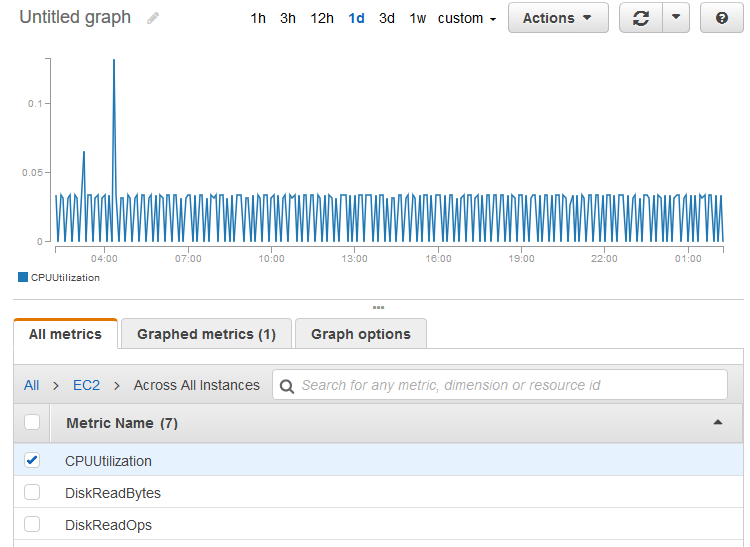
-
Pour modifier les statistiques, choisissez l'onglet Graphed metrics (Graphique des métriques). Choisissez l'en-tête de colonne ou une valeur individuelle, puis choisissez l'une des statistiques ou des centiles prédéfinis, ou bien spécifiez un centile personnalisé (par exemple,
p95.45). -
Pour modifier la période, choisissez l'onglet Graphed metrics (Graphique des métriques). Sélectionnez l'en-tête de colonne ou une valeur individuelle et choisissez une autre valeur.
Pour obtenir l'utilisation moyenne du processeur sur vos instances EC2 à l'aide du AWS CLI
Utilisez la commande get-metric-statistics comme suit :
aws cloudwatch get-metric-statistics --namespace AWS/EC2 --metric-name CPUUtilization --statistics "Average" "SampleCount" \ --start-time2016-10-11T23:18:00--end-time2016-10-12T23:18:00--period 3600
Voici un exemple de sortie :
{
    "Datapoints": [
        {
            "SampleCount": 238.0,
            "Timestamp": "2016-10-12T07:18:00Z",
            "Average": 0.038235294117647062,
            "Unit": "Percent"
        },
        {
            "SampleCount": 240.0,
            "Timestamp": "2016-10-12T09:18:00Z",
            "Average": 0.16670833333333332,
            "Unit": "Percent"
        },
        {
            "SampleCount": 238.0,
            "Timestamp": "2016-10-11T23:18:00Z",
            "Average": 0.041596638655462197,
            "Unit": "Percent"
        },
        ...
    ],
    "Label": "CPUUtilization"
}
