Les traductions sont fournies par des outils de traduction automatique. En cas de conflit entre le contenu d'une traduction et celui de la version originale en anglais, la version anglaise prévaudra.
Consulter le tableau de bord Fleet Health pour obtenir des informations sur la CloudWatch base de données
Vous pouvez utiliser le tableau de bord État de la flotte pour afficher un instantané de l’état de votre flotte de bases de données.
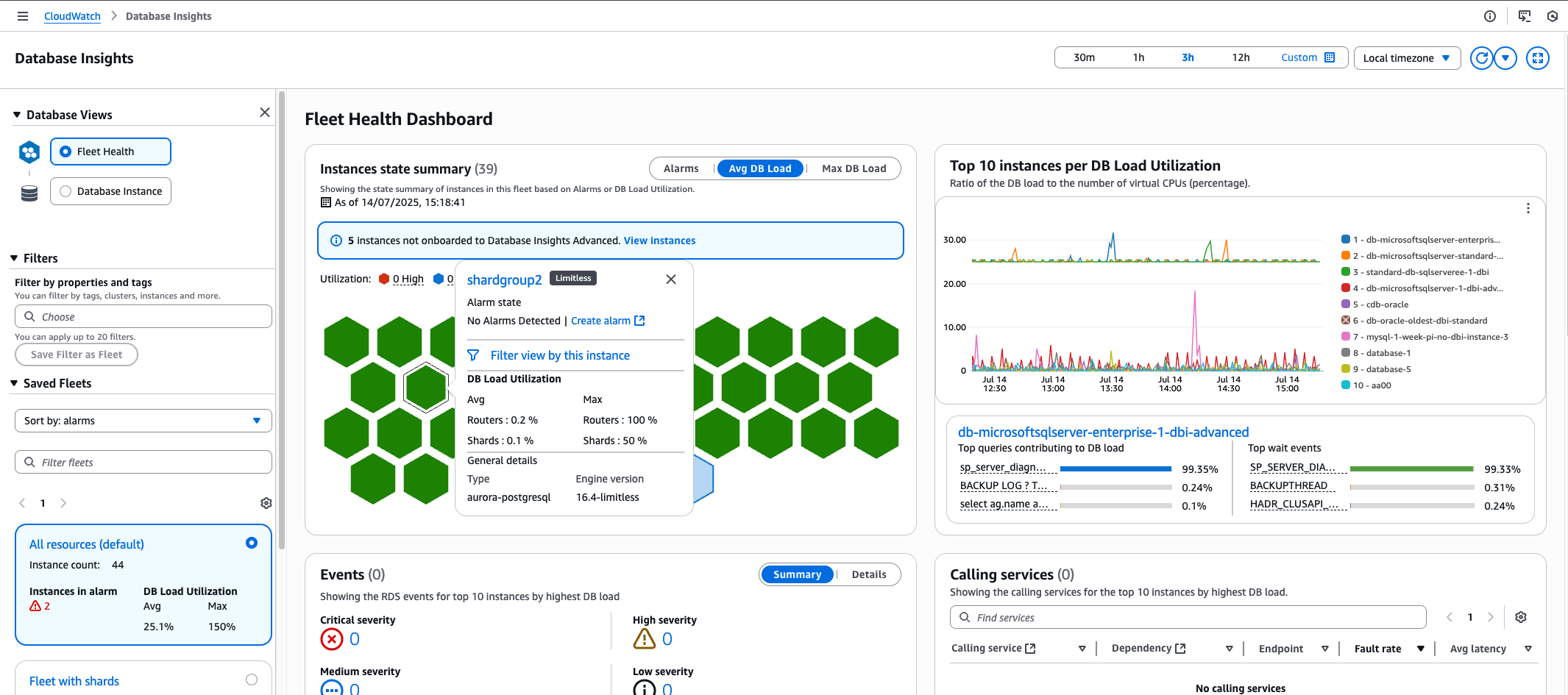
Vues de l’état de la flotte
Dans Database Insights, une flotte de bases de données est un groupe de bases de données que vous voulez surveiller. Vous pouvez créer une vue de surveillance pour une flotte de bases de données en sélectionnant des filtres dans le composant Filtres. Ce composant vous permet d’appliquer des filtres sur des propriétés, telles que les noms et les balises des clusters ou des instances. Dans le tableau de bord de santé de la flotte, CloudWatch affiche les bases de données qui répondent à au moins une des conditions de filtrage pour la vue de l'état de la flotte.

Pour créer, modifier ou supprimer des vues pour les flottes de bases de données, suivez les procédures décrites dans les rubriques suivantes.
Tableau récapitulatif des instances RDS
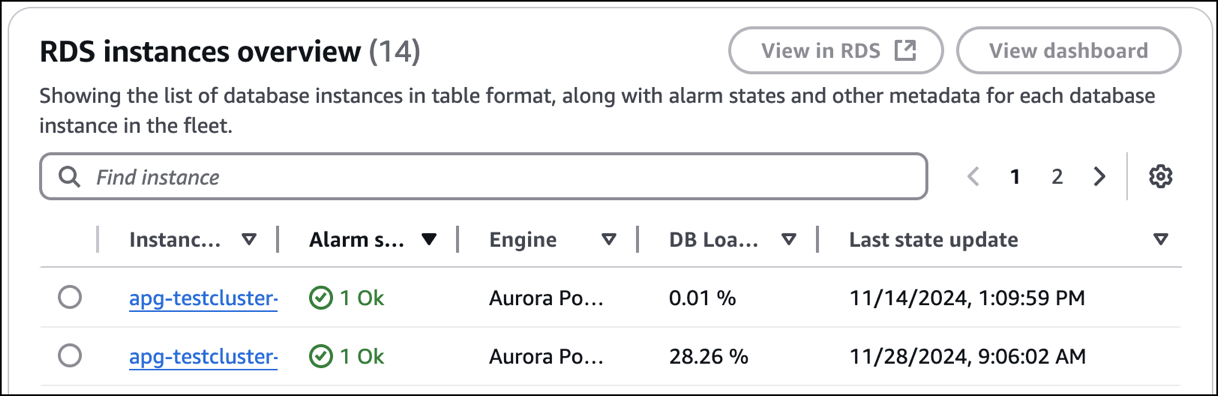
Utilisez le tableau Récapitulatif des instances RDS pour afficher l’état des alarmes, le pourcentage maximal de charge de base de données et l’heure de la dernière mise à jour de l’état pour chaque instance de votre flotte.
Résumé de l’état des instances
Utilisez le Résumé de l’état des instances pour afficher l’état de toutes les instances de votre flotte. Le résumé de l’état des instances fournit deux vues basées sur les Alarmes et la métrique de charge de base de données. Par défaut, CloudWatch affiche la vue des alarmes.
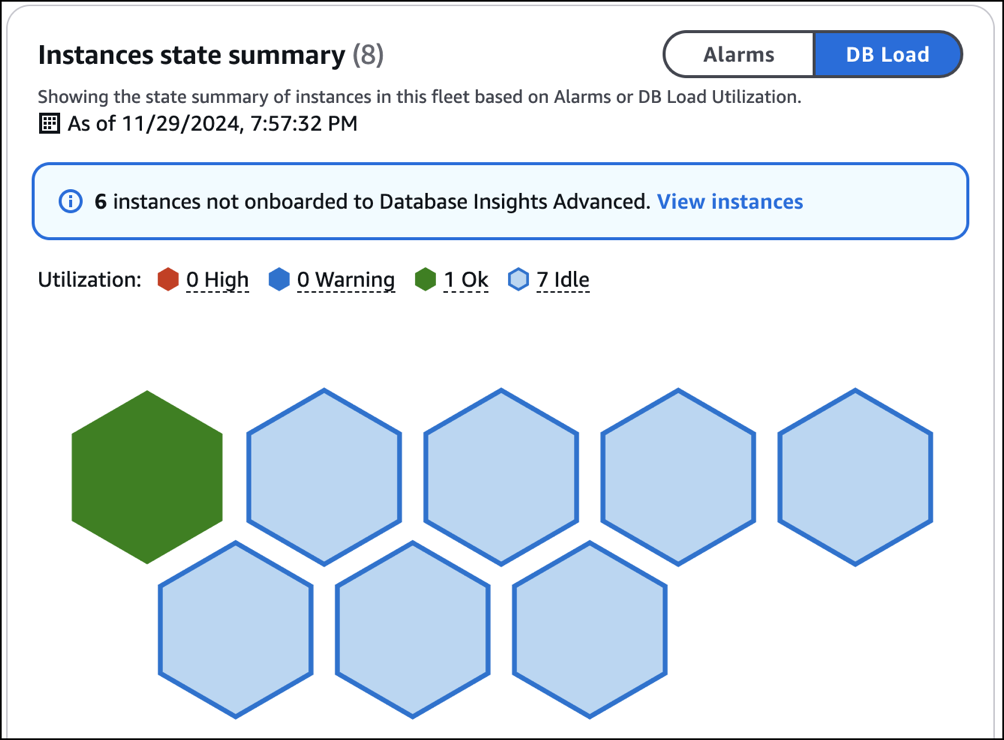
Chaque nœud du nid d’abeille représente une instance. Pour plus d’informations sur une instance, vous pouvez sélectionner le nœud correspondant et choisir Filtrer la vue par cette instance.
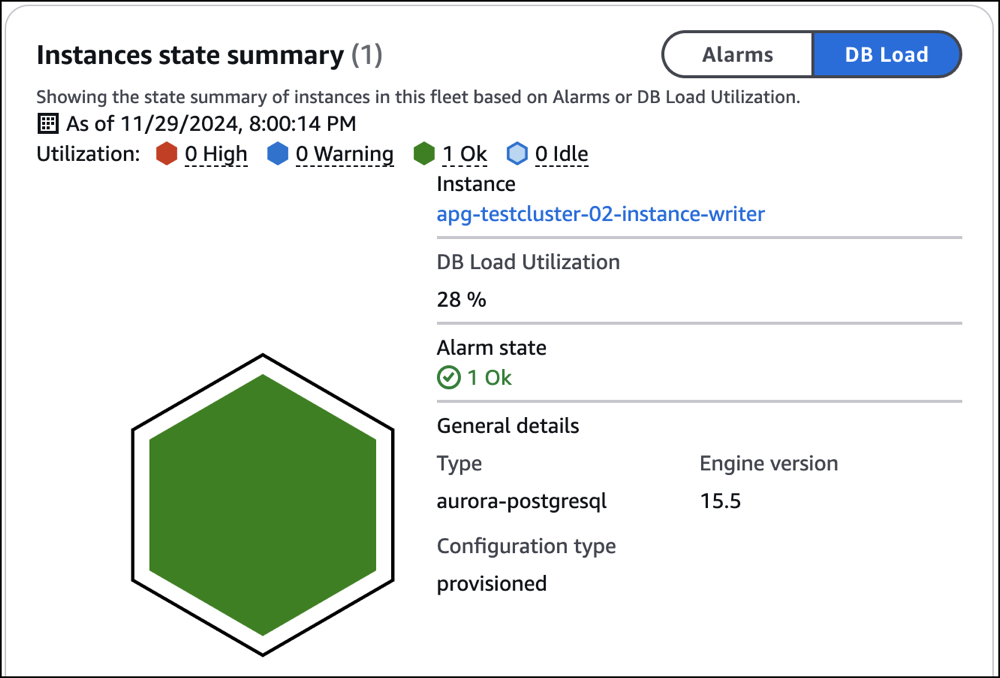
Le composant alvéolaire résume l'état d'alarme pour les instances de votre flotte en indiquant le nombre de nœuds dans chaque état en haut du nid d'abeille. CloudWatch affiche l'heure de la dernière actualisation des données affichées dans le nid d'abeilles.
Lorsque vous passez à la vue Charge de base de données, vous pouvez voir l’état général de la flotte du point de vue de la métrique Charge de base de données. La charge de la base de données (Charge DB) mesure le nombre de sessions actives dans votre base de données. La charge de base de données est l'indicateur clé de Database Insights et elle est collectée chaque seconde. CloudWatch classe les instances de base de données dans les états suivants en fonction des seuils de charge de base de données.
Élevée
Avertissement
Ok
Inactif
Vous pouvez voir les seuils de charge de la base de données en sélectionnant les icônes d’état correspondantes.
Pour plus d’informations sur la charge de la base de données pour Amazon RDS, consultez Charge de base de données dans le Guide de l’utilisateur Amazon RDS. Pour plus d’informations sur la charge de base de données pour Amazon Aurora, consultez Charge de base de données dans le Guide de l’utilisateur Amazon Aurora.
Par défaut, CloudWatch affiche la charge moyenne de la base de données. Sélectionnez Max pour surveiller la charge maximale de la base de données pour chaque instance.
Sélectionnez un nœud dans le résumé de l’état des instances pour afficher les alarmes et la charge de la base de données pour l’instance.
Les 10 principaux graphiques
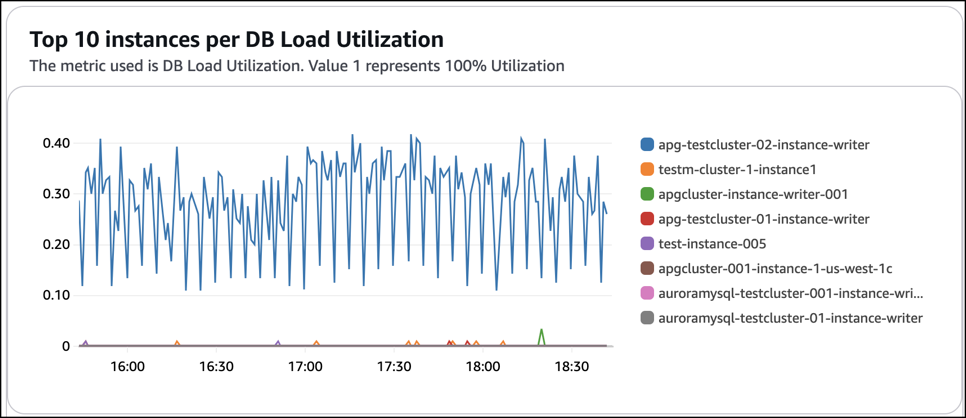
Utilisez le graphique Les 10 principales instances par charge relative de la base de données pour afficher la tendance de la charge de la base de données au fil du temps pour les 10 instances présentant la charge de base de données la plus élevée. Le graphique fournit également les requêtes les plus fréquentes et les événements d’attente les plus fréquents pour l’instance présentant la charge de base de données la plus élevée.
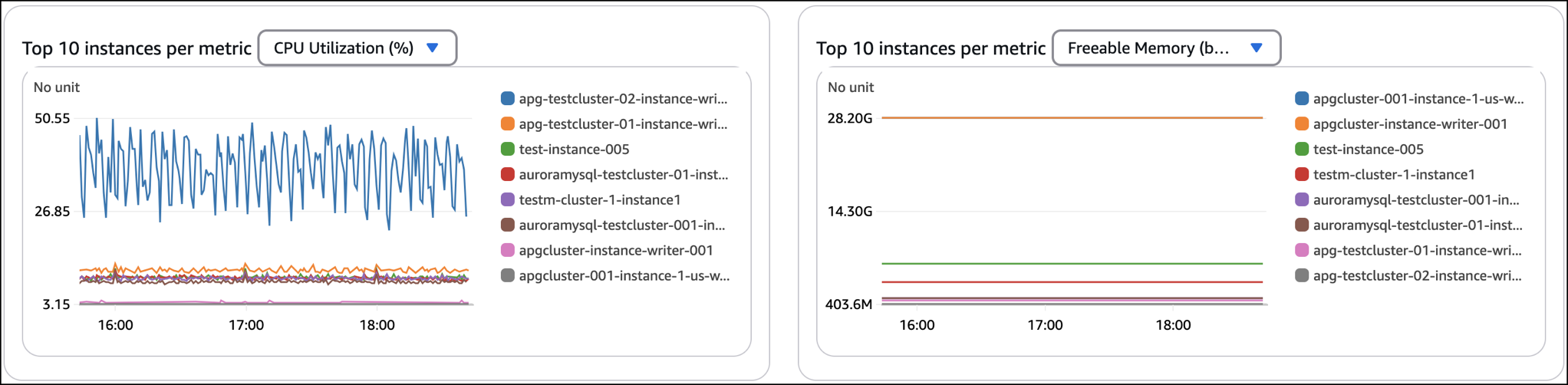
Utilisez les graphiques Les 10 principales instances par métrique pour comparer deux métriques clés pour les 10 principales instances de votre flotte. Vous pouvez sélectionner les métriques suivantes.
Utilisation de l’UC (%)
Mémoire libérable (%)
Connexions de base de données (%)
Débit réseau
IOPS en lecture
IOPS en écriture
Latence de lecture
Latence en écriture
Événements Amazon RDS
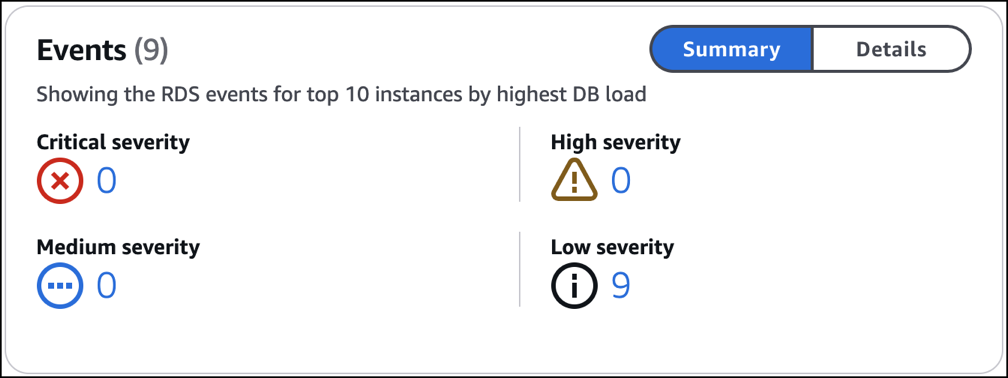
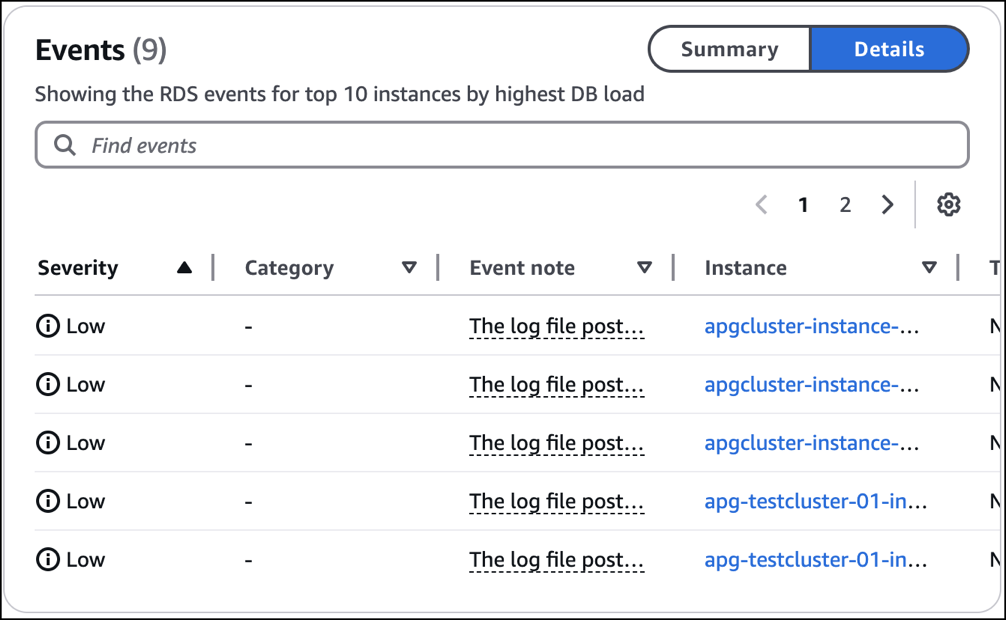
Utilisez le résumé et le tableau Événements pour afficher les événements RDS pour les instances de votre flotte.
Pour afficher le tableau Événements, sélectionnez Détails.
Pour obtenir la liste des événements pour Amazon RDS et Amazon Aurora, consultez les rubriques suivantes.
Catégories d’événements Amazon RDS et messages d’événements pour Aurora dans le Guide de l’utilisateur Amazon Aurora
Catégories d’événements Amazon RDS et messages d’événements dans le Guide de l’utilisateur Amazon RDS
Table Services d’appel
Utilisez le tableau des services d'appel pour afficher les services CloudWatch Application Signals qui appellent les points de terminaison de votre base de données et les mesures associées au niveau de l'application, telles que la latence ou les erreurs.
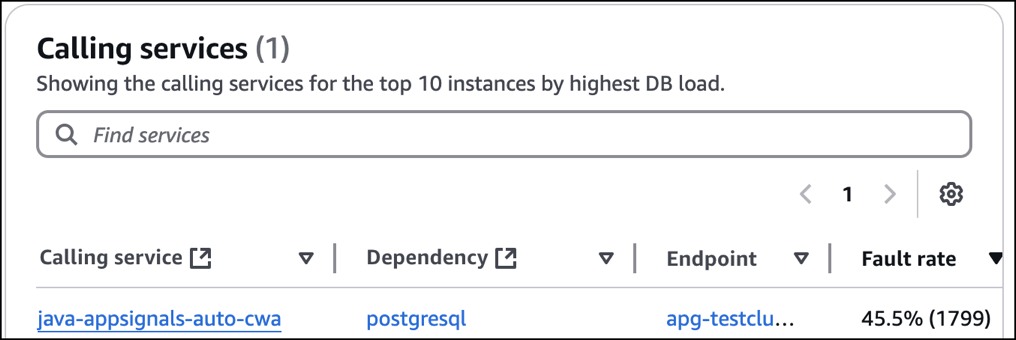
Database Insights affiche les services qui appellent vos 10 instances principales par charge de base de données. Pour afficher les services appelants pour une autre instance, sélectionnez l’instance dans le tableau de bord des instances de base de données.
Lorsque le point de terminaison appelé par l’application est un cluster Aurora, Database Insights affiche le point de terminaison d’écriture ou de lecture du cluster Aurora dans le tableau Services appelants, et non l’instance de base de données individuelle. Toutefois, lorsque le point de terminaison appelé par l’application est un cluster Amazon RDS, Database Insights affiche l’instance de base de données spécifique que l’application appelle au sein du cluster Amazon RDS.
Pour plus d'informations sur les signaux CloudWatch d'application, consultezApplication Signals.
