Les traductions sont fournies par des outils de traduction automatique. En cas de conflit entre le contenu d'une traduction et celui de la version originale en anglais, la version anglaise prévaudra.
Affichage du tableau de bord de l'instance de base de CloudWatch données pour obtenir des informations sur
Utilisez le tableau de bord des instances de base de données pour afficher un instantané de l’état d’une instance de base de données.
Pour analyser les arborescences de verrouillage et les plans d’exécution pour Amazon Aurora PostgreSQL, consultez les rubriques suivantes.
Rubriques
Graphique Database Load (Charge de la base de données)
La charge de la base de données (DB Load) mesure le niveau d’activité de la session de votre base de données. La charge de base de données est la métrique clé dans Database Insights qui collecte la charge de base de données toutes les secondes.
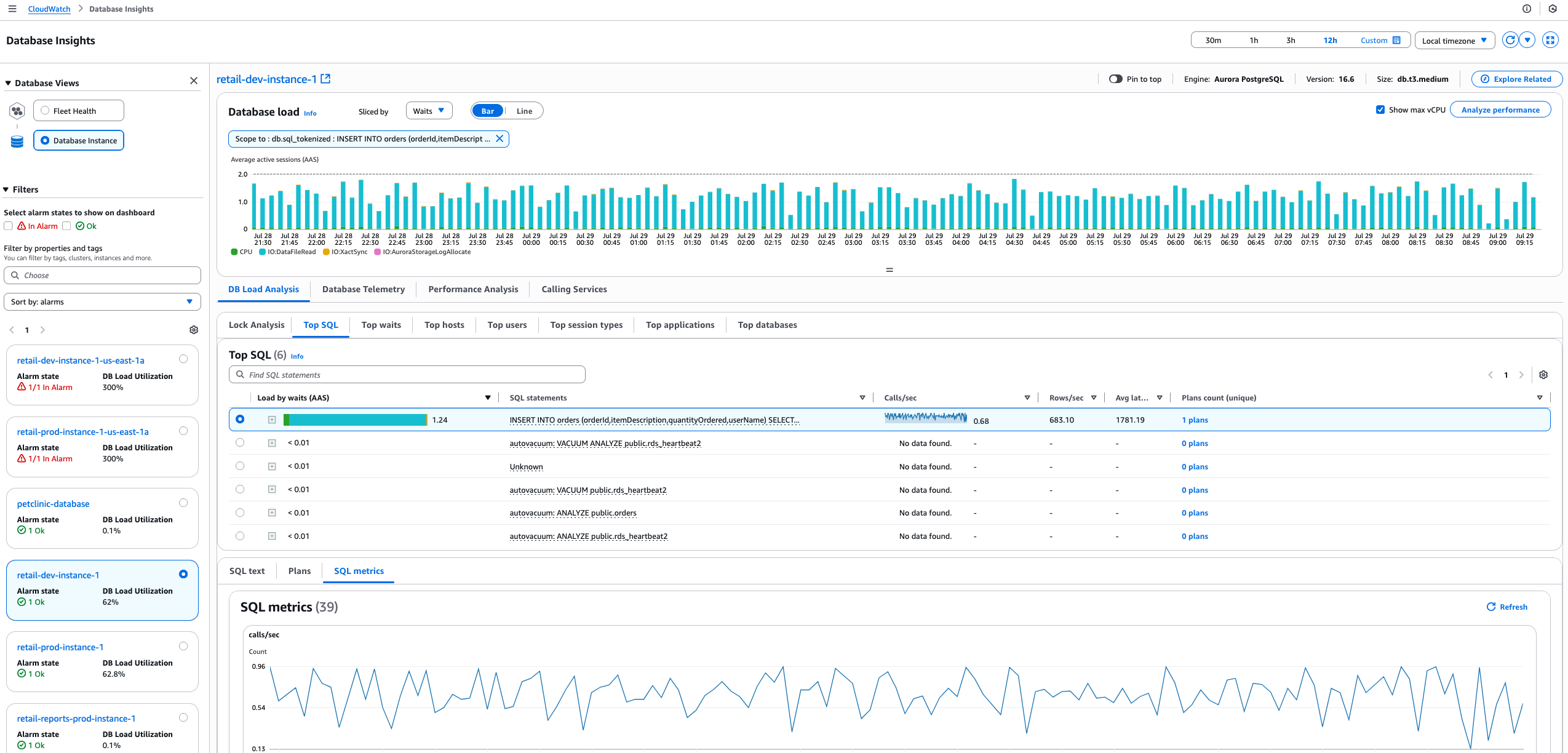
Pour plus d’informations sur la charge de base de données, consultez Charge de base de données dans le Guide de l’utilisateur Amazon RDS ou Charge de base de données dans le Guide de l’utilisateur Amazon Aurora.
Utilisez le graphique Charge de base de données pour afficher la charge de base de données divisée (regroupée) selon les dimensions suivantes pour tous les moteurs de base de données pris en charge.
-
Objet bloquant (uniquement pour les moteurs de base de données qui prennent en charge l’analyse des verrous)
-
Session bloquante (uniquement pour les moteurs de base de données qui prennent en charge l’analyse des verrous)
-
SQL bloquant (uniquement pour les moteurs de base de données qui prennent en charge l’analyse des verrous)
-
Base de données
-
Host (Hôte)
-
SQL
-
Utilisateur
-
Éléments d’attente
-
Application (uniquement pour Amazon Aurora PostgreSQL)
-
Plans (uniquement pour les moteurs de base de données qui prennent en charge la capture des plans d’exécution)
-
Type de session (uniquement pour Amazon Aurora PostgreSQL)
Note
Pour plus d’informations sur l’analyse de la charge Oracle PDB dans Amazon RDS, consultez Analyse de la charge maximale Oracle PDB dans le Guide de l’utilisateur Amazon RDS.
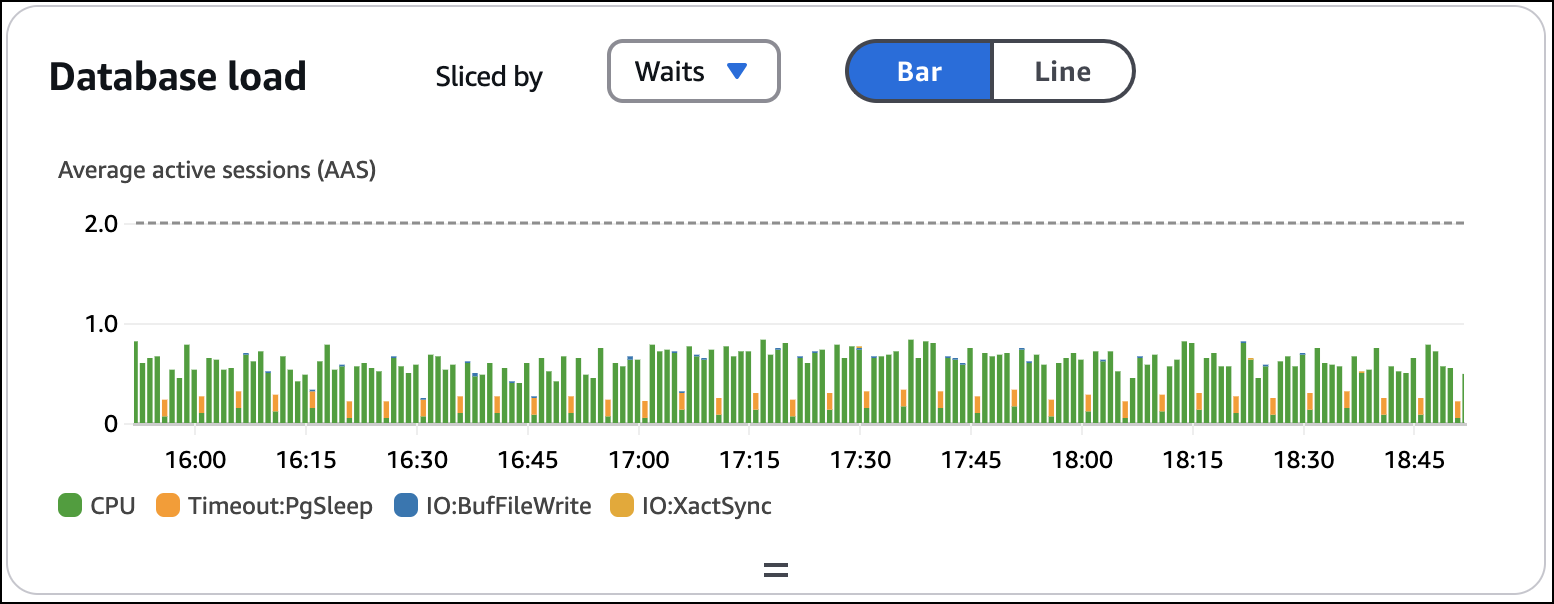
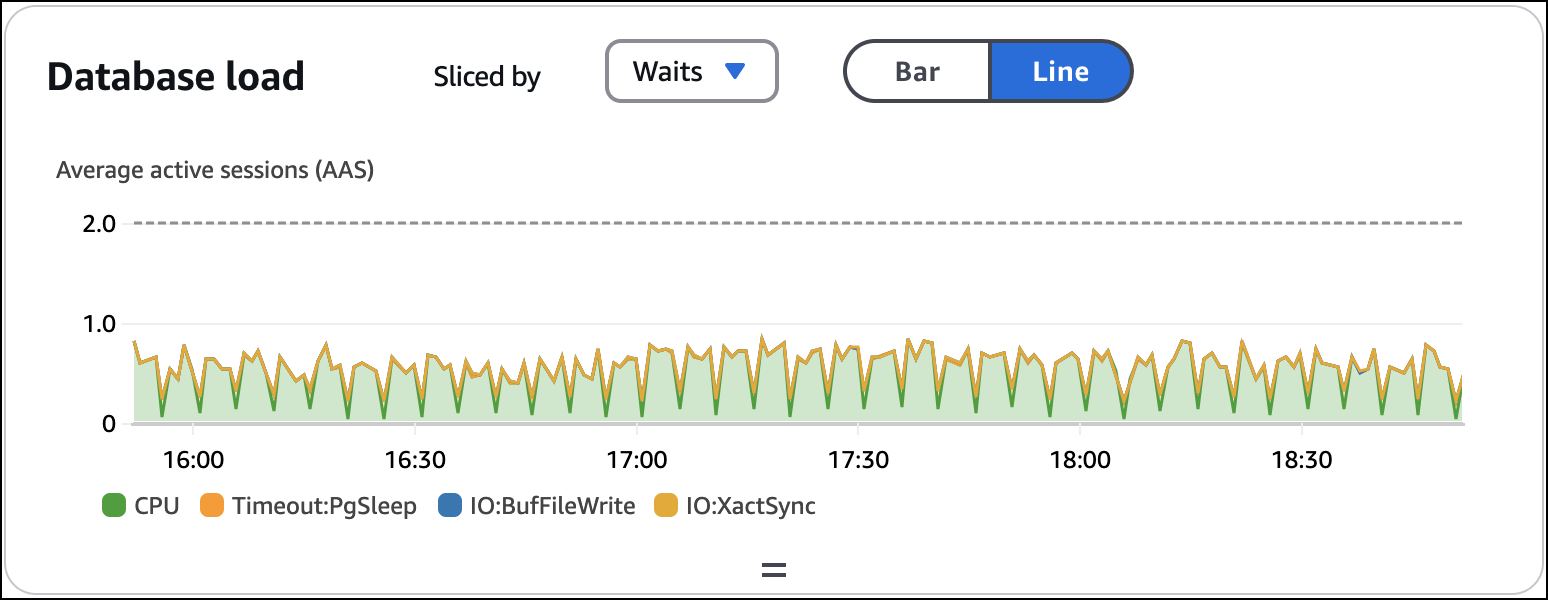
Par défaut, CloudWatch affiche DB Load sous forme de graphique à barres. Sélectionnez Ligne pour afficher la charge de base de données sous forme de graphique à lignes empilées.
Onglet Analyse de la charge de la base de données
Utilisez l’onglet Analyse de la charge de base de données pour surveiller les principaux contributeurs à la charge de base de données pour chacune des dimensions suivantes.
-
Base de données
-
Host (Hôte)
-
SQL
-
Utilisateur
-
Éléments d’attente
-
Analyse des verrous (uniquement pour les moteurs de base de données prenant en charge l’analyse des verrous)
-
Application (uniquement pour Amazon Aurora PostgreSQL)
-
Type de session (uniquement pour Amazon Aurora PostgreSQL)
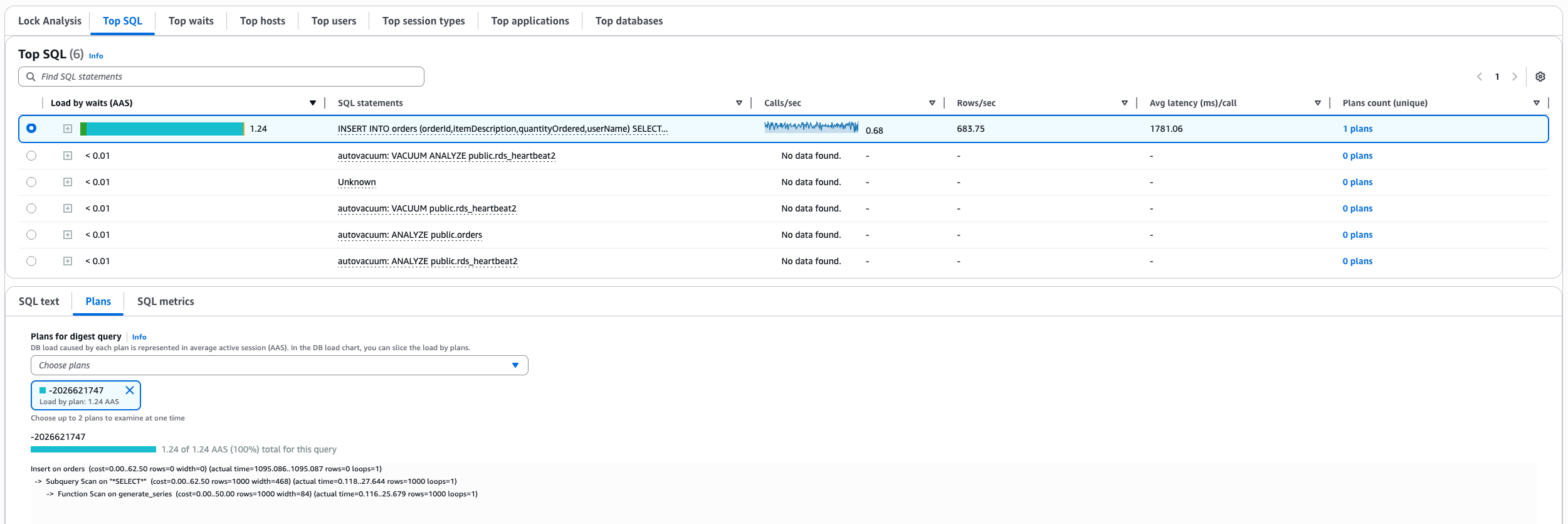
Analyse des statistiques d’une requête
Il est possible d’analyser les statistiques d’une requête présentant une charge de base de données élevée. Pour analyser les statistiques d’une requête, procédez comme suit.
Pour analyser les statistiques des requêtes
Connectez-vous à la CloudWatch console Console de gestion AWS et ouvrez-la à l'adresse https://console.aws.amazon.com/cloudwatch/
. -
Choisissez Informations.
-
Choisissez Database Insights.
-
Sélectionnez la vue Instance de base de données.
-
Choisissez une instance de base de données.
-
Choisissez l'onglet Top SQL (Principaux éléments SQL).
-
Pour afficher les statistiques d’une requête, sélectionnez une requête.
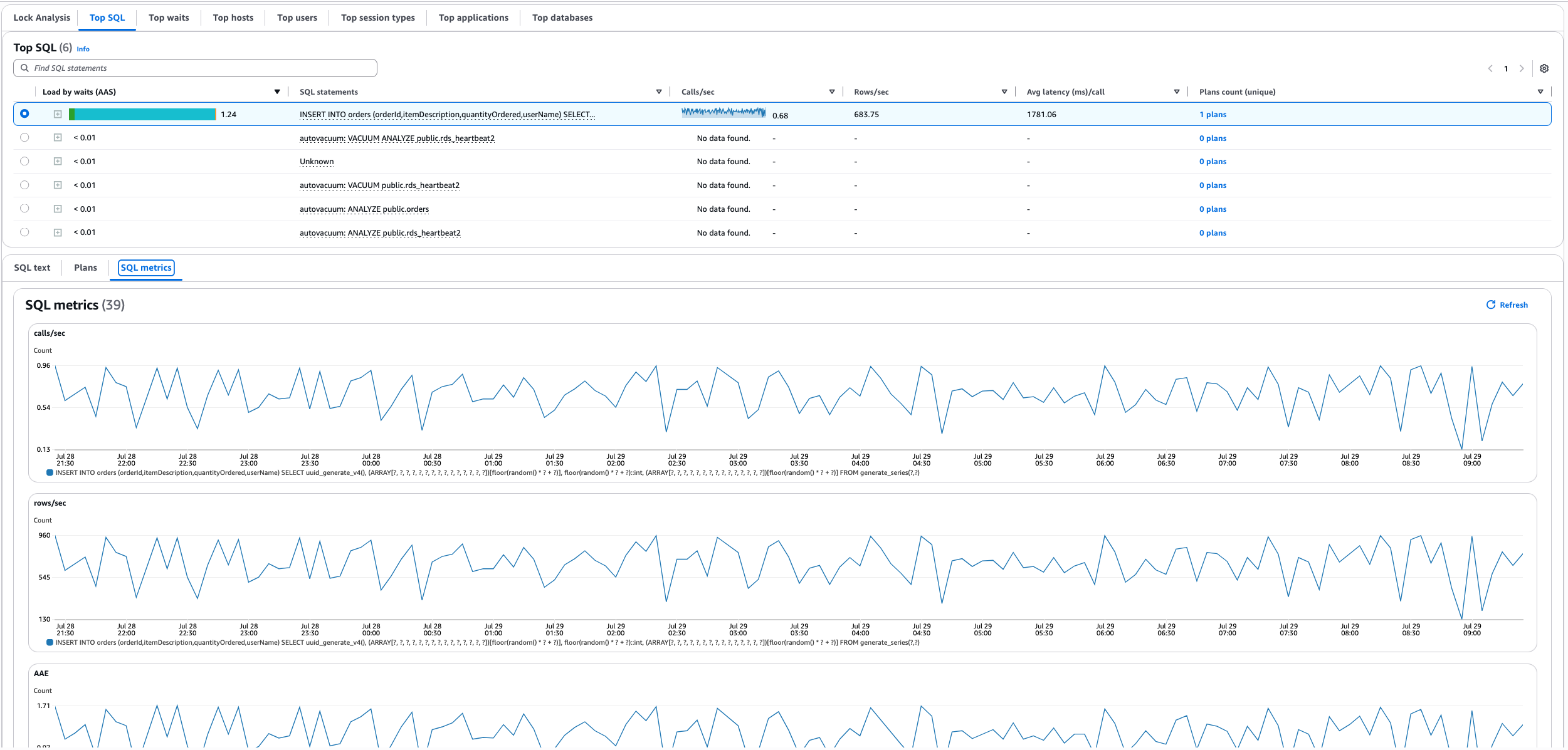
Onglet Télémétrie de base de données
Utilisez l’onglet Télémétrie de la base de données pour afficher les métriques, les journaux, les événements et les requêtes lentes pour l’instance sélectionnée.
Section Métriques pour la télémétrie de la base de données
La section Métriques affiche un tableau de bord des métriques par défaut personnalisé pour chaque type de moteur.
Vous pouvez personnaliser ce tableau de bord en y ajoutant des métriques du système d'exploitation, des métriques de compteur de base de données et CloudWatch des métriques. Vous pouvez également supprimer des métriques du tableau de bord. Vous pouvez personnaliser un tableau de bord pour chaque type de moteur dans une région de votre compte. Cela signifie que toutes les instances d’un type de moteur spécifique dans cette région du même compte auront le même tableau de bord de métriques.
Les utilisateurs qui disposent des autorisations de modification pour vos tableaux de bord dans votre compte peuvent modifier n’importe quel tableau de bord pour n’importe quel moteur.
Les modifications que vous apportez à un tableau de bord sont enregistrées automatiquement et s’appliquent à toutes les instances du moteur de base de données dans cette région et ce compte.
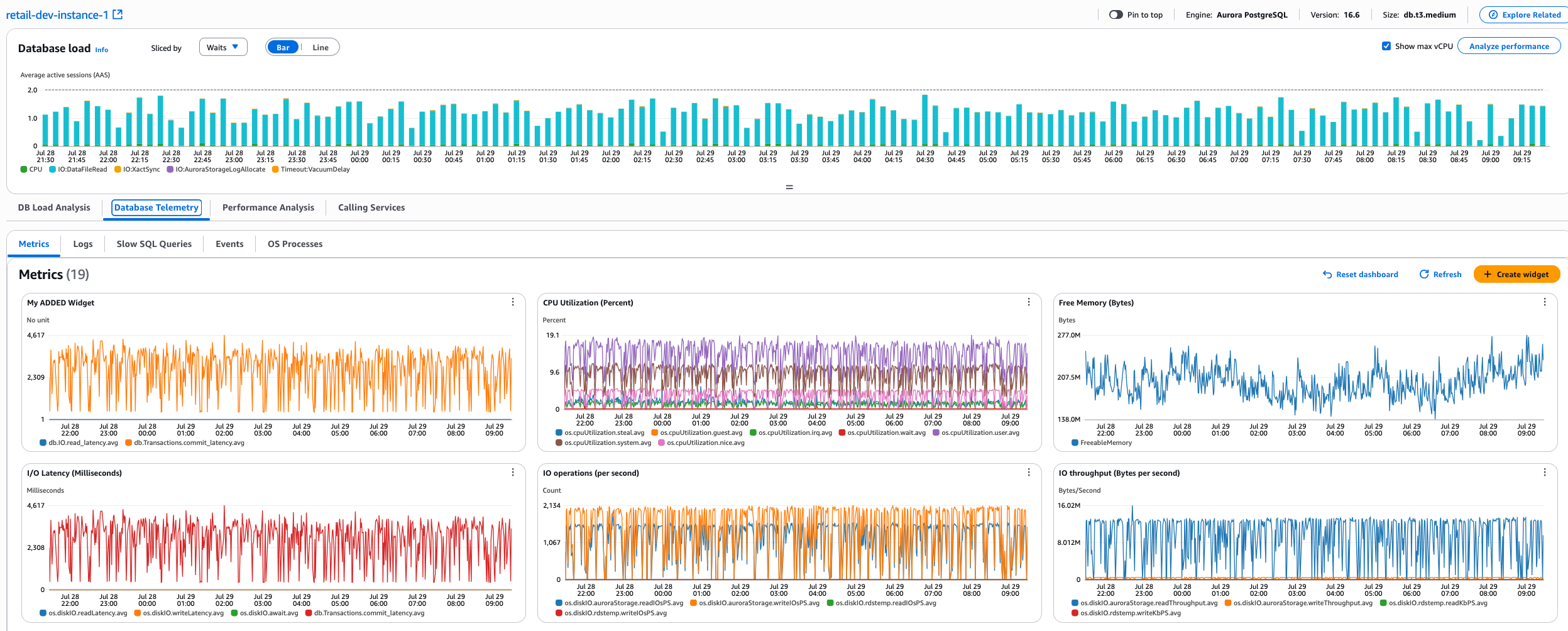
Pour personnaliser le tableau de bord dans l’onglet Télémétrie de la base de données pour un type de moteur
Connectez-vous à la CloudWatch console Console de gestion AWS et ouvrez-la à l'adresse https://console.aws.amazon.com/cloudwatch/
. -
Sélectionnez Informations, Database Insights.
-
Pour Vues de base de données, sélectionnez Instance de base de données.
-
Dans la section Filtres, recherchez et sélectionnez l’instance de base de données pour laquelle vous voulez afficher les métriques.
-
Sélectionnez l’onglet Télémétrie de base de données, puis l’onglet Métriques.
Le tableau de bord par défaut de l’instance de base de données s’affiche.
-
Pour ajouter un widget au tableau de bord, procédez comme suit :
-
Sélectionnez Ajouter Créer un widget.
-
Dans la fenêtre contextuelle Créer un widget, recherchez la ou les métriques que vous voulez ajouter, puis cochez la case correspondante pour chacune d’elles. Si vous sélectionnez plusieurs métriques à cette étape, elles apparaîtront toutes dans le même nouveau widget sur le tableau de bord. Sélectionnez ensuite Créer un widget.
N’oubliez pas que toutes les modifications que vous apportez à ce tableau de bord s’appliqueront à tous les tableaux de bord Database Insights pour ce type de moteur dans cette région du compte.
-
-
Pour supprimer un graphique du tableau de bord, sélectionnez les points de suspension verticaux dans le widget, puis sélectionnez Supprimer.
-
Pour ajouter d’autres métriques à un widget existant dans le tableau de bord ou modifier son titre, sélectionnez les points de suspension verticaux dans le widget, puis sélectionnez Modifier. Dans la fenêtre contextuelle Mettre à jour le widget, recherchez la ou les métriques que vous voulez ajouter, cochez leurs cases, puis sélectionnez Mettre à jour le widget. Vous pouvez également modifier le titre du widget.
-
Après avoir personnalisé un tableau de bord, vous pouvez le réinitialiser à son état d’origine en sélectionnant Réinitialiser le tableau de bord.
Section Journaux pour la télémétrie de base de données
La section Logs fournit une vue des journaux de base de données exportés vers CloudWatch Logs pour l'instance de base de données sélectionnée.
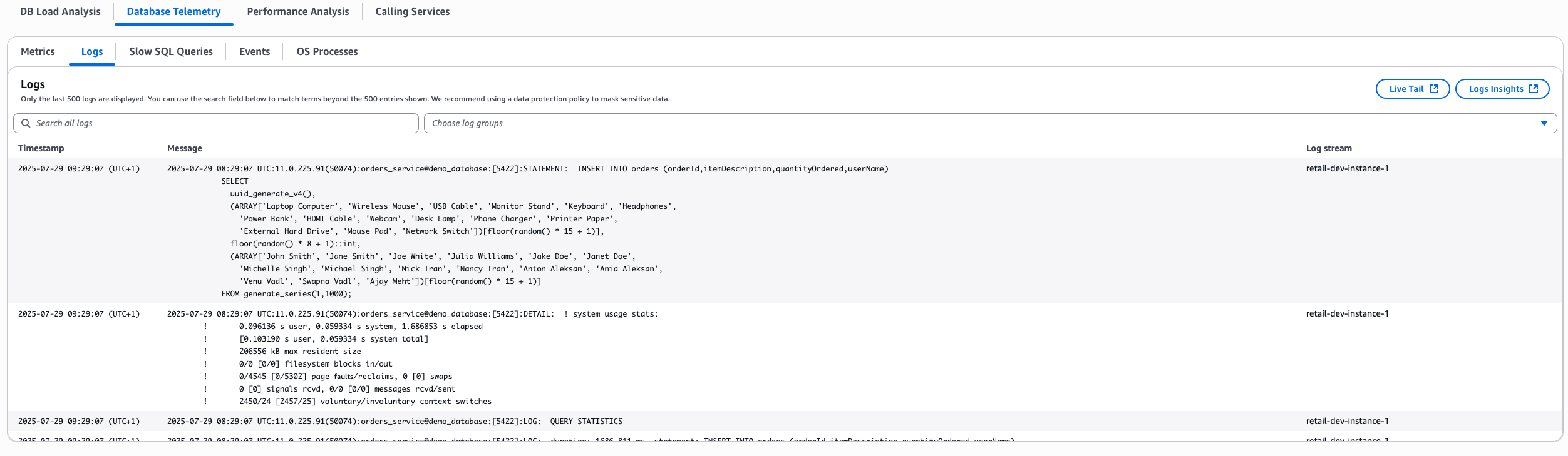
Pour plus d'informations sur la publication de journaux dans CloudWatch Logs for Amazon RDS, consultez la section Publication de journaux de base de données sur Amazon CloudWatch Logs dans le guide de l'utilisateur Amazon RDS. Pour plus d'informations sur la publication de journaux dans CloudWatch Logs for Amazon Aurora, consultez la section Publication de journaux de base de données sur Amazon CloudWatch Logs dans le guide de l'utilisateur Amazon Aurora.
Pour les bases de données Aurora PostgreSQL Limitless, les journaux sont automatiquement publiés dans Logs et peuvent CloudWatch être découverts dans la console Database Insights.
Processus OS pour la télémétrie de base de données
Vous pouvez utiliser l’onglet Processus OS dans l’onglet Télémétrie de base de données pour afficher les métriques du système d’exploitation (OS) sur lequel s’exécute votre instance de base de données. Les métriques fournissent un instantané des processus OS s’exécutant sur vos bases de données pour un horodatage donné, ainsi que des métriques clés telles que l’utilisation de la mémoire et du processeur pour chaque processus en cours d’exécution. Database Insights met en corrélation ces métriques avec celles de votre graphique de charge de base de données. Ainsi, si vous sélectionnez un point de données dans le graphique de charge de base de données, les données des processus du système d’exploitation sont mises à jour pour afficher la télémétrie correspondant au même horodatage.
Lorsque vous sélectionnez un point de données, Database Insights sélectionne automatiquement la période à afficher, en fonction de la plage de temps que vous avez choisie pour l’ensemble de la page. La période la plus ancienne que vous pouvez consulter dépend de la durée de conservation que vous avez configurée pour le groupe de journaux RDSOSMetrics.
Si vous n’avez pas sélectionné d’horodatage, le tableau est rempli par défaut avec les données de télémétrie du dernier horodatage.
Note
Les informations sur les processus du système d’exploitation ne sont disponibles que si vous avez activé Amazon RDS Enhanced Monitoring. La surveillance améliorée entraîne des frais supplémentaires. Pour plus d’informations, consultez la section Coût de la surveillance améliorée. La surveillance améliorée est automatiquement activée pour les bases de données Aurora PostgreSQL Limitless.
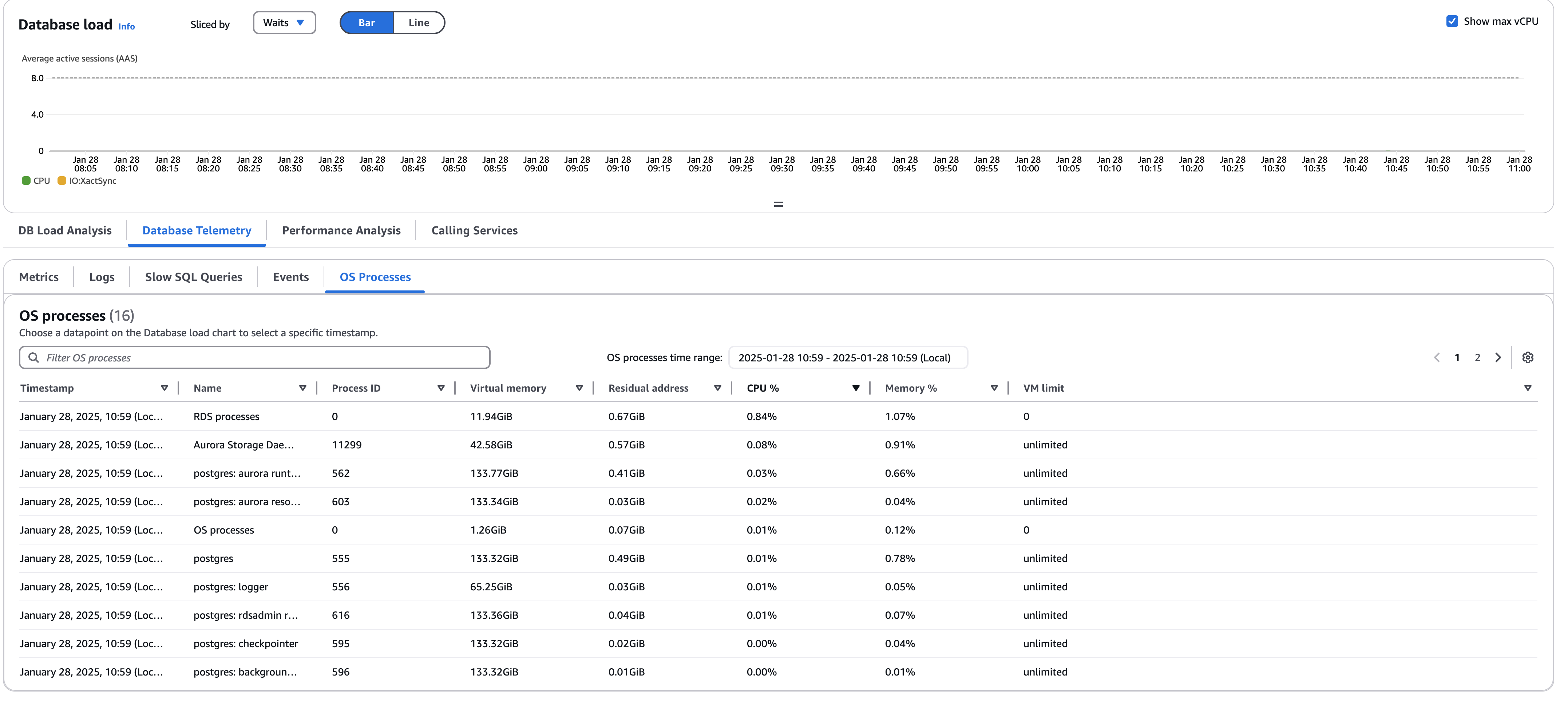
Dans la vue Processus OS, les données suivantes sont affichées pour chaque processus :
-
ID du processus : l’ID de ce processus.
-
Mémoire virtuelle : quantité de mémoire virtuelle allouée au processus, en kibioctets.
-
Adresse résiduelle : mémoire physique réelle utilisée par le processus.
-
Processeur % : pourcentage de la bande passante totale de l’UC utilisé par le processus.
-
Mémoire % : pourcentage de la mémoire totale utilisé par le processus.
-
Limite VM : quantité maximale de mémoire virtuelle pouvant être allouée au processus.
Si la valeur de cette colonne est 0, cela signifie que les limites de mémoire virtuelle ne s’appliquent pas à ce processus.
Les données de surveillance affichées sont extraites d'Amazon CloudWatch Logs. Vous pouvez également récupérer ces métriques directement à partir du flux de log dans CloudWatch Logs. Pour plus d'informations, consultez la section Affichage des métriques du système d'exploitation à l'aide CloudWatch des journaux.
Les métriques des processus du système d’exploitation ne sont pas renvoyées dans les cas suivants :
-
Basculement de l’instance de base de données.
-
Modification de la classe d’instance de l’instance de base de données (scale compute).
Les métriques des processus du système d’exploitation sont renvoyées lors du redémarrage d’une instance de base de données, car seul le moteur de base de données est redémarré. Les métriques concernant le système d’exploitation continuent d’être relevées.
Section Requêtes SQL lentes pour la télémétrie de base de données
Pour afficher les requêtes SQL lentes et les modèles de requêtes, vous devez activer les exportations de CloudWatch journaux vers Logs et configurer les paramètres de base de données pour votre base de données.
Pour plus d'informations sur la publication des journaux Amazon RDS dans les CloudWatch journaux, consultez la section Publication des journaux de base de données sur Amazon CloudWatch RDS dans le guide de l'utilisateur Amazon RDS.
Pour plus d'informations sur la publication de journaux Aurora dans CloudWatch Logs, consultez la section Publication de journaux de base de données sur Amazon CloudWatch Logs dans le guide de l'utilisateur Amazon Aurora.
Pour plus d’informations sur la configuration des paramètres de base de données pour votre base de données dans Amazon RDS, consultez Configuration de votre base de données pour surveiller les requêtes SQL lentes avec Database Insights pour Amazon RDS dans le Guide de l’utilisateur Amazon RDS.
Pour plus d’informations sur la configuration des paramètres de base de données pour votre base de données dans Amazon Aurora, consultez Configuration de votre base de données pour surveiller les requêtes SQL lentes avec Database Insights pour Amazon Aurora dans le Guide de l’utilisateur Amazon Aurora.
La section Requêtes SQL lentes fournit une liste des modèles de requêtes lentes triés par fréquence. En sélectionnant un modèle, vous pouvez afficher une liste des requêtes lentes qui correspondent au modèle sélectionné. Vous pouvez utiliser la liste des requêtes lentes pour identifier les requêtes lentes qui affectent votre instance de base de données.
Database Insights affiche des statistiques sur les requêtes lentes. Les statistiques ne représentent que les requêtes qui dépassent le seuil de durée de requête lente configuré.

Important
Les requêtes lentes peuvent contenir des données sensibles. Masquez vos données sensibles avec CloudWatch des journaux. Pour plus d'informations sur le masquage des données de journal, consultez la section Aider à protéger les données de journal sensibles grâce au masquage dans le guide de l'utilisateur Amazon CloudWatch Logs.
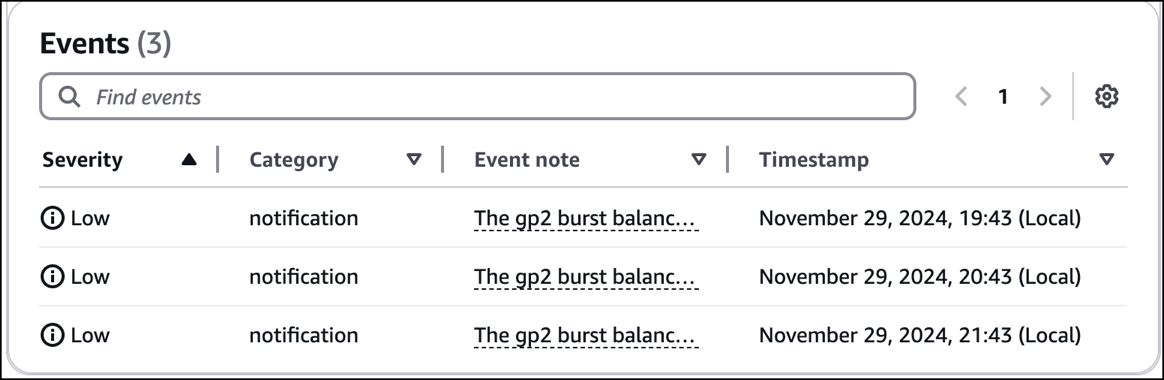
Tables des événements
Utilisez le tableau Événements pour afficher les événements RDS de votre instance de base de données. Pour obtenir la liste des événements pour Amazon Aurora, consultez Catégories d’événements Amazon RDS et messages d’événement pour Aurora dans le Guide de l’utilisateur Amazon Aurora. Pour obtenir la liste des événements pour Amazon Relational Database Service, consultez Catégories d’événements Amazon RDS et messages d’événement pour Aurora dans le Guide de l’utilisateur Amazon RDS.
Onglet Services d’appels
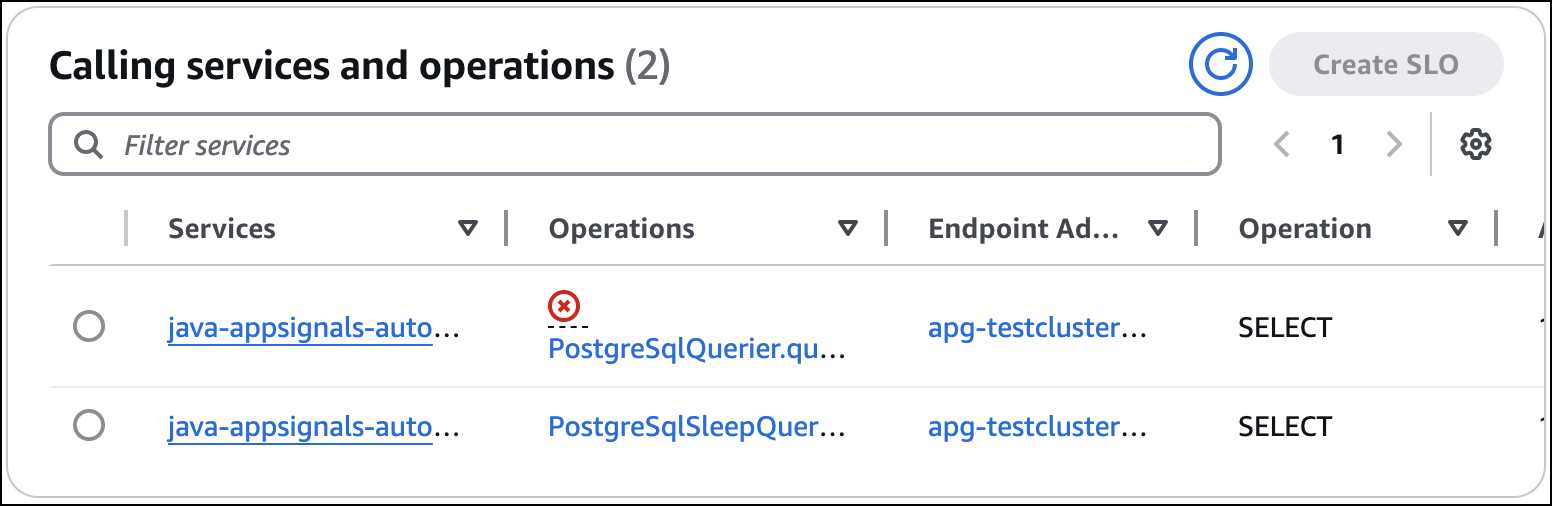
Database Insights affiche les services et les opérations qui appellent votre instance de base de données. Database Insights s'intègre à CloudWatch Application Signals pour fournir des mesures pour chaque service et chaque opération, notamment la disponibilité, la latence, les erreurs et le volume.
Lorsque le point de terminaison appelé par l’application est un cluster Aurora, Database Insights affiche le point de terminaison d’écriture ou de lecture du cluster Aurora dans le tableau Services appelants, et non l’instance de base de données individuelle. Cependant, lorsque le point de terminaison appelé par l’application est un cluster Amazon RDS, Database Insights affiche l’instance de base de données spécifique que l’application appelle au sein du cluster Amazon RDS.
Analysez les performances des bases de données à la demande avec CloudWatch Database Insights
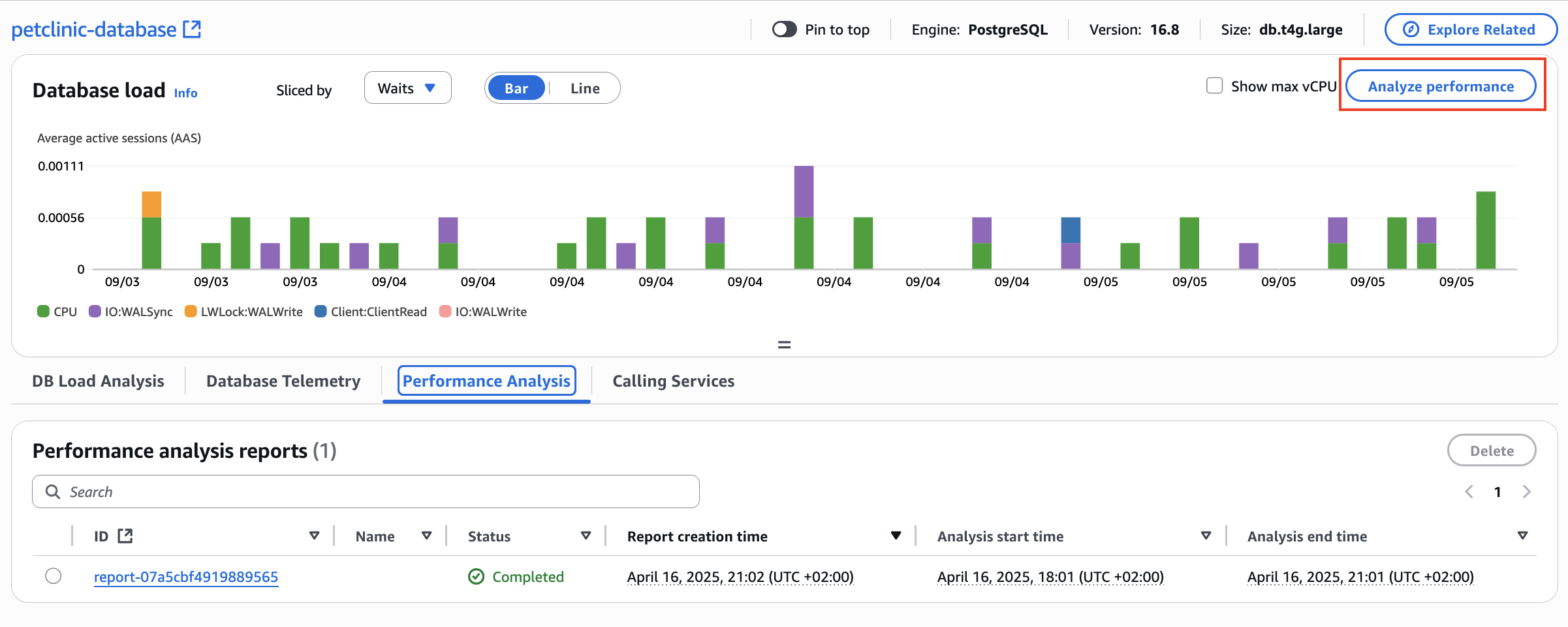
Analysez les performances des bases de données grâce à des analyses à la demande de vos bases de données Amazon RDS avec CloudWatch Database Insights.
Vous pouvez exécuter une analyse des performances à la demande en sélectionnant Analyser les performances dans le coin supérieur droit du graphique de charge de la base de données. Le rapport s'exécutera pendant la période sélectionnée. Utilisez l’onglet Analyse des performances pour afficher les rapports d’analyse des performances des bases de données de votre parc.
Pour plus d’informations sur les rapports d’analyse des performances pour Amazon Aurora, consultez Analyse des performances de la base de données pour une période donnée dans le Guide de l’utilisateur Amazon Aurora.
Intégrer les informations CloudWatch de base de données aux signaux des CloudWatch applications
Intégrez les informations CloudWatch de base de données aux signaux des CloudWatch applications.
Utilisez l'onglet Services d'appel pour afficher les services et les opérations CloudWatch Application Signals qui ont appelé un point de terminaison de l'instance sélectionnée. Par défaut, CloudWatch trie le tableau par taux d'erreur. Choisissez des valeurs dans les colonnes Services, Opérations ou Adresse du point de terminaison pour afficher la ressource correspondante dans la console CloudWatch Application Signals.
Pour plus d'informations sur les systèmes pris en charge pour les signaux CloudWatch d'application, consultezSystèmes pris en charge.
