Les traductions sont fournies par des outils de traduction automatique. En cas de conflit entre le contenu d'une traduction et celui de la version originale en anglais, la version anglaise prévaudra.
Création d'une CloudWatch alarme basée sur la détection d'anomalies
Vous pouvez créer une alarme basée sur la détection d' CloudWatch anomalies, qui analyse les données métriques passées et crée un modèle des valeurs attendues. Les valeurs attendues prennent en compte les modèles classiques horaires, quotidiens et hebdomadaires dans la métrique.
Vous définissez une valeur pour le seuil de détection des anomalies et vous CloudWatch utilisez ce seuil avec le modèle pour déterminer la plage de valeurs « normale » de la métrique. Une valeur plus élevée pour le seuil produit une bande plus épaisse de valeurs « normales ».
Vous pouvez choisir si l'alerte est déclenchée lorsque la valeur de la métrique dépasse le groupe de valeurs attendues, se situe sous le groupe ou se trouve être supérieure ou inférieure au groupe.
Vous pouvez également créer des alertes de détection d'anomalies sur des métriques uniques et les sorties des expressions mathématiques de métrique. Vous pouvez utiliser ces expressions pour créer des graphiques qui visualisent les canaux de détection d'anomalies.
Dans un compte configuré en tant que compte de surveillance pour l'observabilité CloudWatch entre comptes, vous pouvez créer des détecteurs d'anomalies sur les métriques des comptes sources en plus des métriques du compte de surveillance.
Pour de plus amples informations, veuillez consulter Utilisation de la détection des CloudWatch anomalies.
Note
Si vous utilisez déjà la détection d'anomalies à des fins de visualisation pour une métrique dans la console Metrics et que vous créez une alerte de détection d'anomalies pour cette même métrique, le seuil que vous définissez pour l'alerte ne change pas le seuil que vous avez déjà défini pour la visualisation. Pour de plus amples informations, veuillez consulter Création d'un graphique.
Pour créer une alerte basée sur la détection d'anomalies
-
Ouvrez la CloudWatch console à l'adresse https://console.aws.amazon.com/cloudwatch/
. -
Dans le panneau de navigation, choisissez Alarms (alertes), All alarms (Toutes les alertes).
-
Choisissez Create alarm (Créer une alerte).
-
Choisissez Select Metric (Sélectionner une métrique).
-
Effectuez l’une des actions suivantes :
-
Choisissez l'espace de noms de service qui contient votre métrique, puis continuez à choisir les options au fur et à mesure qu'elles apparaissent pour réduire vos possibilités. Lorsqu'une liste de métriques apparaît, cochez la case qui se trouve à côté de votre métrique.
-
Dans la zone de recherche, tapez le nom d'une métrique, d'une dimension ou d'un ID de ressource. Sélectionnez l'un des résultats, puis continuez à choisir les options au fur et à mesure qu'elles apparaissent jusqu'à ce qu'une liste de métriques apparaisse. Cochez la case qui se trouve à côté de votre métrique.
-
-
Sélectionnez Graphiques des métriques.
-
(Facultatif) Pour Statistique, ouvrez la liste déroulante, puis sélectionnez l’une des statistiques ou percentiles prédéfinis. Vous pouvez utiliser le champ de recherche de la liste déroulante pour spécifier un centile personnalisé, tel que
p95.45. -
(Facultatif) Pour Période, ouvrez la liste déroulante, puis sélectionnez l’une des périodes d’évaluation prédéfinies.
Note
Lors de CloudWatch l'évaluation de votre alarme, il agrège la période en un seul point de données. Pour une alerte de détection d'anomalie, la période d'évaluation doit être d'une minute ou plus.
-
-
Choisissez Suivant.
-
Sous Conditions, spécifiez les éléments suivants :
-
Choisissez la Anomaly detection (détection d'anomalies).
Si le modèle de cette métrique et de cette statistique existe déjà, CloudWatch affiche un aperçu de la bande de détection des anomalies dans le graphique en haut de l'écran. Une fois que vous avez créé votre alarme, l'affichage du groupe de détection d'anomalies réelle peut prendre jusqu'à 15 minutes. Avant cela, le groupe que vous voyez est une approximation du groupe de détection d'anomalies.
Astuce
Pour afficher le graphique pour une période plus longue, choisissez Edit (Modifier) en haut à droite de la page.
Si le modèle de cette métrique et de cette statistique n'existe pas déjà, CloudWatch génère la bande de détection des anomalies une fois que vous avez fini de créer votre alarme. Pour les nouveaux modèles, l'affichage du groupe de détection d'anomalies réel peut prendre jusqu'à 3 heures. L'entraînement du nouveau modèle peut prendre jusqu'à deux semaines, de sorte que le groupe de détection des anomalies affiche des valeurs attendues plus précises.
-
Pour Whenever
metricis, spécifiez à quel moment l'alarme doit être déclenchée. Par exemple, lorsque la métrique est supérieure, inférieure ou se trouve hors de la bande (dans chacune des directions). -
Pour Anomaly detection threshold (Seuil de détection des anomalies), choisissez le nombre à utiliser pour le seuil de détection des anomalies. Un nombre plus élevé crée un groupe plus épais de valeurs « normales » qui est plus tolérant aux changements de métrique. Un nombre moins élevé crée un groupe plus fin qui passera à l'état
ALARMavec des déviations de métriques plus petites. Le nombre ne doit pas nécessairement être un nombre entier. -
Sélectionnez Additional configuration (Configuration supplémentaire). Pour Datapoints to alarm (Points de données avant l'alerte), spécifiez le nombre de périodes d'évaluation (points de données) devant être à l'état
ALARMpour déclencher l'alerte. Si les deux valeurs sont compatibles, vous créez une alerte qui passe à l'étatALARMlorsque le nombre de périodes consécutives dépasse ces valeurs.Pour créer une alerte M sur N, spécifiez un nombre pour la première valeur qui est inférieur à celui de la deuxième valeur. Pour de plus amples informations, veuillez consulter Évaluation des alarmes.
-
Pour Missing data treatment (Traitement des données manquantes), choisissez comment l'alerte doit se comporter lorsqu'il manque certains points de données. Pour plus d'informations, consultez Configuration de la façon dont CloudWatch les alarmes traitent les données manquantes.
-
Si l'alerte utilise un centile comme statistique surveillée, une zone Percentiles with low samples (Centiles avec exemples de bas niveau) s'affiche. Utilisez-la pour choisir si vous souhaitez évaluer ou ignorer les cas avec des taux d'échantillons faibles. Si vous sélectionnez Ignore (ignorer : conserver l'état d'alerte), l'état actuel de l'alerte est toujours conservé lorsque la taille de l'échantillon est trop réduite. Pour plus d'informations, consultez . alertes basées sur les centiles et échantillons de données faibles.
-
-
Choisissez Next (Suivant).
-
Sous Notification, sélectionnez la rubrique SNS qui doit recevoir une notification lorsque l'alerte passe à l'état
ALARM,OKouINSUFFICIENT_DATA.Pour envoyer plusieurs notifications pour le même état d'alerte ou pour les différents états d'alerte, sélectionnez Add notification (Ajouter une notification).
Sélectionnez Remove (Supprimer)si vous ne voulez pas que l'alerte envoie de notifications.
-
Vous pouvez configurer l'alarme pour effectuer des actions EC2 ou appeler une fonction Lambda lorsqu'elle change d'état, ou pour créer un Systems OpsItem Manager ou un incident lorsqu'elle passe en état ALARM. Pour ce faire, sélectionnez le bouton approprié, puis sélectionnez l'état d'alerte et l'action à effectuer.
Si vous choisissez une fonction Lambda comme action d’alarme, vous spécifiez le nom de la fonction ou l’ARN, et vous pouvez éventuellement choisir une version spécifique de la fonction.
Pour plus d'informations sur les actions de Systems Manager, consultez les sections Configuration CloudWatch pour créer à OpsItems partir d'alarmes et Création d'incidents.
Note
Pour créer une alarme qui exécute une action du gestionnaire d' AWS Systems Manager incidents, vous devez disposer de certaines autorisations. Pour plus d'informations, consultez les exemples Identity-based de politiques pour AWS Systems Manager Incident Manager.
-
Choisissez Suivant.
-
Sous Add a description (Ajouter une description), saisissez un nom et une description pour l'alerte et choisissez Next (Suivant). Le nom ne doit contenir que des UTF-8 caractères et ne peut pas contenir de caractères de contrôle ASCII. La description peut inclure le formatage du markdown, qui s'affiche uniquement dans l'onglet Détails de l'alarme de la CloudWatch console. Le markdown peut être utile pour ajouter des liens vers des runbooks ou d'autres ressources internes.
Astuce
Le nom de l'alarme ne doit contenir que des UTF-8 caractères et ne peut pas contenir de caractères de contrôle ASCII
-
Dans Preview and create (Prévisualiser et créer), confirmez que les informations et les conditions sont correctes, et choisissez Create alarm (Créer une alerte).
Modification d'un modèle de détection d'anomalies
Après avoir créé une alerte, vous pouvez ajuster le modèle de détection des anomalies. Vous pouvez exclure certaines périodes d'utilisation dans la création du modèle. Il est essentiel d'exclure des données d'apprentissage les événements inhabituels tels que les pannes du système, les déploiements et les périodes de congés. Vous pouvez également spécifier si le modèle doit être ajusté aux modifications relatives à l'heure d'été.
Pour modifier le modèle de détection des anomalies d'une alarme
Ouvrez la CloudWatch console à l'adresse https://console.aws.amazon.com/cloudwatch/
. -
Dans le panneau de navigation, choisissez Alarms (alertes), All alarms (Toutes les alertes).
-
Sélectionnez le nom de l'alerte. Si nécessaire, utilisez la zone de recherche pour trouver l'alerte.
-
Sélectionnez Afficher, puis Dans les métriques.
-
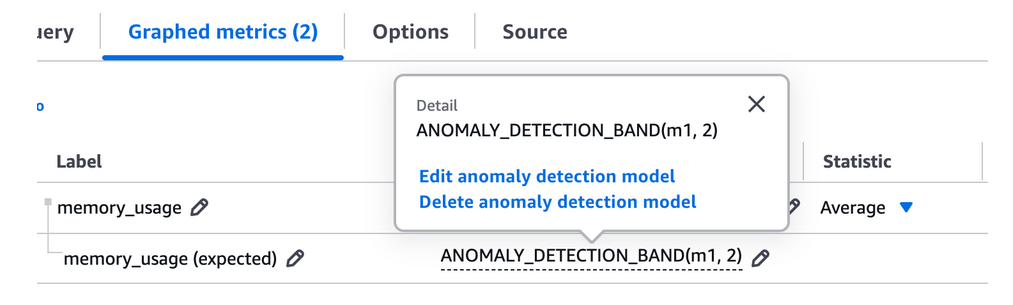
Dans la colonne Détails, choisissez le mot clé ANOMALY_DETECTION_BAND, puis choisissez Modifier le modèle de détection des anomalies dans la fenêtre contextuelle.
-
Pour exclure une période dans la production du modèle, sélectionnez l'icône de calendrier par Date de fin. Ensuite, sélectionnez ou saisissez les jours et heures à exclure de la formation, puis sélectionnez Apply (Appliquer).
-
Si la métrique est sensible au changement d'heure, sélectionnez le fuseau horaire approprié dans la zone Metric timezone (Fuseau horaire de la métrique).
-
Sélectionnez Update (Mettre à jour).
Suppression d'un modèle de détection d'anomalies
L'utilisation de la détection d'anomalies pour une alerte augmente les frais . Selon les bonnes pratiques, si votre alarme n’a plus besoin d’un modèle de détection des anomalies, supprimez d’abord l’alarme, puis le modèle. Lorsque les alarmes de détection d’anomalies sont évaluées, les détecteurs d’anomalies manquants sont créés en votre nom. Si vous supprimez le modèle sans supprimer l'alerte, l'alerte recrée automatiquement le modèle.
Pour supprimer une alerte
Ouvrez la CloudWatch console à l'adresse https://console.aws.amazon.com/cloudwatch/
. -
Dans le panneau de navigation, choisissez Alarms (alertes), All Alarms (Toutes les alertes).
-
Sélectionnez le nom de l'alerte.
-
Sélectionnez Actions, Supprimer.
-
Dans la boîte de confirmation, sélectionnez Supprimer.
Pour supprimer un modèle de détection des anomalies qui a été utilisé pour une alarme
Ouvrez la CloudWatch console à l'adresse https://console.aws.amazon.com/cloudwatch/
. -
Dans le volet de navigation, choisissez Metrics, puis Classic metrics.
-
Choisissez Browse (Parcourir), puis sélectionnez la métrique qui inclut le modèle de détection des anomalies. Vous pouvez rechercher la métrique dans le champ de recherche ou la sélectionner parmi les options.
-
(Facultatif) Si vous utilisez l'interface d'origine, choisissez All metrics (Toutes les métriques), puis sélectionnez la métrique qui inclut le modèle de détection des anomalies. Vous pouvez rechercher la métrique dans le champ de recherche ou la sélectionner parmi les options.
-
-
Choisissez Graphed metrics (Graphique des métriques).
-
Dans l'onglet Mesures graphiques, dans la colonne Détails, choisissez le mot clé ANOMALY_DETECTION_BAND, puis choisissez Supprimer le modèle de détection des anomalies dans la fenêtre contextuelle.
-
(Facultatif) Si vous utilisez l'interface d'origine, sélectionnez Edit model (Modifier le modèle). Vous êtes redirigé vers un nouvel écran. Sur le nouvel écran, sélectionnez Delete model (Supprimer le modèle), puis cliquez sur Delete (Supprimer).
-
