Les traductions sont fournies par des outils de traduction automatique. En cas de conflit entre le contenu d'une traduction et celui de la version originale en anglais, la version anglaise prévaudra.
Didacticiel : création d’une fonction Lambda@Edge basique (console)
Ce didacticiel explique comment démarrer avec Lambda @Edge en créant et en configurant un exemple de Node.js fonction qui s'exécute dans CloudFront. Cet exemple ajoute des en-têtes de sécurité HTTP à une réponse lors de la CloudFront récupération d'un fichier. (Cette opération peut améliorer la sécurité et la confidentialité d’un site web.)
Vous n’avez pas besoin d’avoir un site web pour suivre ce didacticiel. Cependant, lorsque vous choisissez de créer votre propre solution Lambda@Edge, vous suivez des étapes similaires et sélectionnez les mêmes options.
Étape 1 : Inscrivez-vous à un Compte AWS
Si vous ne l’avez pas encore fait, créez un Compte AWS. Pour plus d’informations, consultez Inscrivez-vous pour Compte AWS.
Étape 2 : Création d'une CloudFront distribution
Avant de créer l'exemple de fonction Lambda @Edge, vous devez disposer d'un CloudFront environnement de travail qui inclut une origine à partir de laquelle diffuser le contenu.
Dans cet exemple, vous créez une CloudFront distribution qui utilise un compartiment Amazon S3 comme origine de la distribution. Si vous avez déjà un environnement à utiliser, vous pouvez ignorer cette étape.
Pour créer une CloudFront distribution ayant pour origine Amazon S3
-
Créez un compartiment Amazon S3 avec un fichier ou deux, par exemple des fichiers image, comme exemples de contenu. Pour obtenir de l'aide, suivez les étapes dans Chargement de votre contenu sur Amazon S3. Assurez-vous de définir des autorisations pour accorder l'accès public en lecture sur les objets de votre compartiment.
-
Créez une CloudFront distribution et ajoutez votre compartiment S3 en tant qu'origine, en suivant les étapes décrites dans Créer une distribution CloudFront Web. Si vous avez déjà une distribution, vous pouvez, au lieu de cela, ajouter le compartiment en tant qu'origine pour cette distribution.
Astuce
Notez votre ID de distribution. Plus loin dans ce didacticiel, lorsque vous CloudFront ajouterez un déclencheur à votre fonction, vous devrez choisir l'identifiant de votre distribution dans une liste déroulante, par exemple.
E653W22221KDDL
Étape 3 : créer votre fonction
Au cours de cette étape, vous créez une fonction Lambda à partir d’un modèle de plan dans la console Lambda. La fonction ajoute du code pour mettre à jour les en-têtes de sécurité dans votre distribution CloudFront.
Pour créer une fonction Lambda
-
Connectez-vous à Console de gestion AWS et ouvrez la AWS Lambda console à l'adressehttps://console.aws.amazon.com/lambda/
. Important
Assurez-vous que vous êtes dans le US-East-1 (Virginie du Nord) Région AWS (us-east-1). Vous devez être dans cette région pour créer des fonctions Lambda@Edge.
-
Choisissez Créer une fonction.
-
Sur la page Créer une fonction, choisissez Utiliser un plan, puis filtrez les CloudFront plans en les saisissant
cloudfrontdans le champ de recherche.Note
CloudFront les plans ne sont disponibles que dans la région US-East-1 (Virginie du Nord) (us-east-1).
-
Choisissez le plan Modifier l’en-tête de réponse HTTP comme modèle pour votre fonction.
-
Entrez les informations suivantes sur votre fonction :
-
Nom de la fonction : entrez un nom pour votre fonction.
-
Rôle d’exécution : choisissez la façon de définir les autorisations pour votre fonction. Pour utiliser le modèle de politique d'autorisations de base recommandé par Lambda @Edge, choisissez Créer un nouveau rôle à partir de modèles de AWS règles.
-
Nom du rôle : entrez un nom pour le rôle créé par le modèle de stratégie.
-
Modèles de politique : Lambda ajoute automatiquement le modèle de politique. Autorisations Lambda @Edge de base, car vous avez choisi un CloudFront plan comme base pour votre fonction. Ce modèle de politique ajoute des autorisations de rôle d'exécution qui CloudFront permettent d'exécuter votre fonction Lambda pour vous CloudFront dans le monde entier. Pour plus d’informations, consultez Définition des autorisations et rôles IAM pour Lambda@Edge.
-
-
Dans le bas de la page, choisissez Créer une fonction.
-
Dans le volet Déployer sur Lambda@Edge qui apparaît, choisissez Annuler. (Pour ce didacticiel, vous devez modifier le code de la fonction avant de déployer la fonction sur Lambda@Edge.)
-
Faites défiler la page jusqu’à la section Source du code.
-
Remplacez le code de modèle par une fonction qui modifie les en-têtes de sécurité renvoyés par votre origine. Par exemple, vous pouvez utiliser du code tel que :
'use strict'; export const handler = (event, context, callback) => { //Get contents of response const response = event.Records[0].cf.response; const headers = response.headers; //Set new headers headers['strict-transport-security'] = [{key: 'Strict-Transport-Security', value: 'max-age= 63072000; includeSubdomains; preload'}]; headers['content-security-policy'] = [{key: 'Content-Security-Policy', value: "default-src 'none'; img-src 'self'; script-src 'self'; style-src 'self'; object-src 'none'"}]; headers['x-content-type-options'] = [{key: 'X-Content-Type-Options', value: 'nosniff'}]; headers['x-frame-options'] = [{key: 'X-Frame-Options', value: 'DENY'}]; headers['x-xss-protection'] = [{key: 'X-XSS-Protection', value: '1; mode=block'}]; headers['referrer-policy'] = [{key: 'Referrer-Policy', value: 'same-origin'}]; //Return modified response callback(null, response); }; -
Choisissez Fichier, puis Enregistrer pour enregistrer votre code mis à jour.
-
Choisissez Déployer.
Passez à la section suivante pour ajouter un CloudFront déclencheur pour exécuter la fonction.
Étape 4 : ajouter un CloudFront déclencheur pour exécuter la fonction
Maintenant que vous disposez d'une fonction Lambda pour mettre à jour les en-têtes de sécurité, configurez le CloudFront déclencheur pour exécuter votre fonction afin d'ajouter les en-têtes à toute réponse CloudFront reçue de l'origine de votre distribution.
Pour configurer le CloudFront déclencheur pour votre fonction
-
Dans la console Lambda, sur la page Présentation de la fonction, choisissez Ajouter un déclencheur.
-
Pour Configuration du déclencheur, choisissez CloudFront.
-
Choisissez Déployer sur Lambda@Edge.
-
Dans le volet Deploy to Lambda @Edge, sous Configurer le CloudFront déclencheur, entrez les informations suivantes :
-
Distribution : identifiant de CloudFront distribution à associer à votre fonction. Dans la liste déroulante, choisissez l’ID de distribution.
-
Comportement de cache : le comportement de cache à utiliser avec le déclencheur. Pour cet exemple, laissez la valeur définie sur *, qui correspond au comportement de cache par défaut de votre distribution. Pour plus d’informations, consultez Paramètres de comportement du cache dans la rubrique Référence de tous les paramètres de distribution.
-
CloudFront event — Le déclencheur qui spécifie le moment où votre fonction s'exécute. La fonction d'en-têtes de sécurité doit être exécutée chaque fois que CloudFront renvoie une réponse depuis l'origine. Dans la liste déroulante, choisissez Réponse de l’origine. Pour plus d’informations, consultez Ajout de déclencheurs pour une fonction Lambda@Edge.
-
-
Cochez la case Confirmer le déploiement sur Lambda@Edge.
-
Choisissez Déployer pour ajouter le déclencheur et répliquer la fonction sur des AWS sites du monde entier.
-
Attendez que la réplication de la fonction soit terminée. Cela prend généralement plusieurs minutes.
Vous pouvez vérifier si la réplication est terminée en accédant à la console CloudFront
et en visualisant votre distribution. Attendez que l’état de la distribution passe de Déploiement à une date et une heure, ce qui indique que votre fonction a été répliquée. Pour vérifier que la fonction s'exécute correctement, suivez les étapes de la section suivante.
Étape 5 : vérifier l’exécution de la fonction
Maintenant que vous avez créé votre fonction Lambda et configuré un déclencheur pour l'exécuter pour une CloudFront distribution, assurez-vous que la fonction fait ce que vous attendez d'elle. Dans cet exemple, vous vérifiez les en-têtes HTTP CloudFront renvoyés pour vous assurer que les en-têtes de sécurité sont ajoutés.
Pour vérifier que votre fonction Lambda@Edge ajoute des en-têtes de sécurité
-
Dans un navigateur, entrez l'URL d'un fichier dans votre compartiment S3. Par exemple, vous pouvez utiliser une URL similaire à
https://d111111abcdef8.cloudfront.net/image.jpg.Pour plus d'informations sur le nom de CloudFront domaine à utiliser dans l'URL du fichier, consultezPersonnalisez le format d'URL pour les fichiers dans CloudFront.
-
Ouvrez la barre d'outils Web Developer de votre navigateur. Par exemple, dans la fenêtre de votre navigateur Chrome, ouvrez le menu contextuel, puis choisissez Inspecter.
-
Choisissez l'onglet Network (Réseau).
-
Rechargez la page pour afficher votre image, puis choisissez une demande HTTP dans le volet de gauche. Vous voyez les en-têtes HTTP s'afficher dans un volet distinct.
-
Parcourez la liste des en-têtes HTTP pour vérifier que les en-têtes de sécurité attendus sont inclus dans la liste. Par exemple, vous pourrez peut-être voir des en-têtes similaires à ceux affichés dans la capture d'écran suivante.
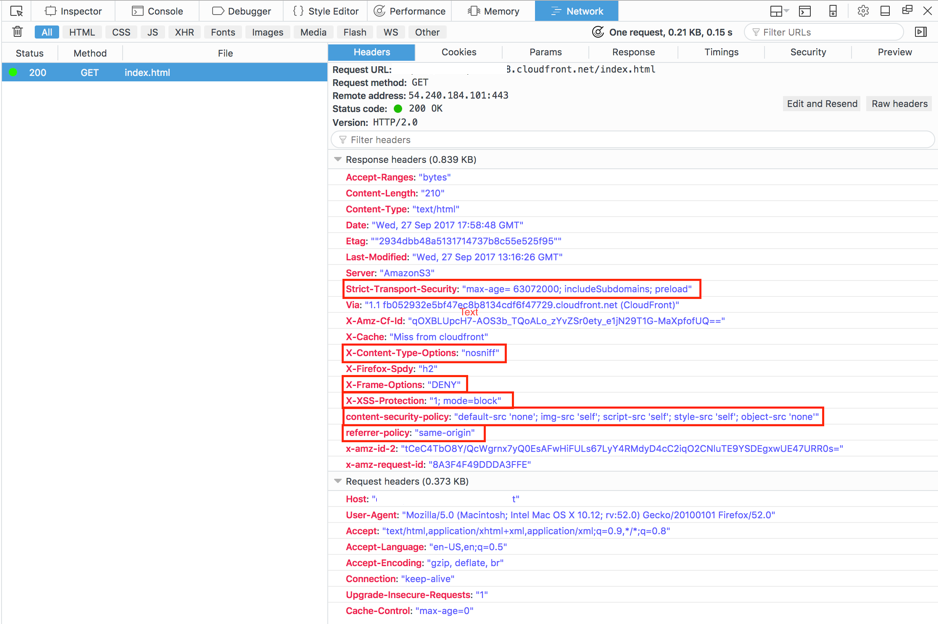
Si les en-têtes de sécurité sont inclus dans votre liste d'en-têtes, cela signifie que vous avez créé avec succès votre première fonction Lambda@Edge. Si des erreurs sont CloudFront renvoyées ou s'il existe d'autres problèmes, passez à l'étape suivante pour les résoudre.
Étape 6 : résoudre les problèmes
Si elle CloudFront renvoie des erreurs ou n'ajoute pas les en-têtes de sécurité comme prévu, vous pouvez étudier l'exécution de votre fonction en consultant CloudWatch les journaux. Veillez à utiliser les journaux stockés à l' AWS emplacement le plus proche de l'emplacement où la fonction est exécutée.
Par exemple, si vous visualisez le fichier depuis Londres, essayez de modifier la région de la CloudWatch console en Europe (Londres).
Pour examiner les CloudWatch journaux de votre fonction Lambda @Edge
Connectez-vous à Console de gestion AWS et ouvrez la CloudWatch console à l'adresse https://console.aws.amazon.com/cloudwatch/
. -
Modifiez Région en spécifiant l'emplacement qui est montré lorsque vous affichez le fichier dans votre navigateur. C'est là que la fonction s'exécute.
-
Dans le volet de gauche, choisissez Logs (Journaux) pour afficher les journaux de votre distribution.
Pour plus d’informations, consultez Surveillez CloudFront les métriques avec Amazon CloudWatch.
Étape 7 : nettoyer votre exemple de ressources
Si vous avez créé un compartiment et une CloudFront distribution Amazon S3 uniquement pour ce didacticiel, supprimez les AWS ressources que vous avez allouées afin de ne plus cumuler de frais. Une fois que vous avez supprimé vos AWS ressources, le contenu que vous avez ajouté n'est plus disponible.
Tâches
Supprimer le compartiment S3
Avant de supprimer votre compartiment Amazon S3, assurez-vous que la journalisation est désactivée pour le compartiment. Sinon, AWS continue d'écrire des journaux dans votre compartiment au fur et à mesure que vous le supprimez.
Pour désactiver la journalisation pour un compartiment
Ouvrez la console Amazon S3 à l'adresse https://console.aws.amazon.com/s3/
. -
Sélectionnez le compartiment, puis choisissez Properties (Propriétés).
-
Dans Properties (Propriétés), choisissez Logging (Journalisation).
-
Désactivez la case à cocher Activé.
-
Choisissez Enregistrer.
Vous pouvez maintenant supprimer votre compartiment. Pour plus d’informations, consultez Suppression d’un compartiment dans le Guide de l’utilisateur de la console Amazon Simple Storage Service.
Supprimer la fonction Lambda
Pour obtenir les instructions permettant de supprimer l’association à la fonction Lambda et, éventuellement, la fonction elle-même, consultez Suppression des fonctions et des réplicas Lambda@Edge.
Supprimer la CloudFront distribution
Avant de supprimer une CloudFront distribution, vous devez la désactiver. Une distribution désactivée n'est plus fonctionnelle et n'accumule pas de frais. Vous pouvez activer une distribution désactivée à tout moment. Une fois que vous avez supprimé une distribution désactivée, celle-ci n'est plus disponible.
Pour désactiver et supprimer une CloudFront distribution
Ouvrez la CloudFront console à l'adressehttps://console.aws.amazon.com/cloudfront/v4/home
. -
Sélectionnez la distribution que vous souhaitez désactiver, puis choisissez Désactiver).
-
Lorsque vous serez invité à confirmer l'opération, choisissez Oui, désactiver.
-
Sélectionnez la distribution désactivée, puis choisissez Supprimer.
-
Lorsque vous êtes invité à confirmer l'opération, choisissez Oui, supprimer.
Informations connexes
Maintenant que vous avez une idée générale de la manière dont les fonctions Lambda@Edge s'exécutent, lisez les documents suivants pour en savoir plus :
