Les traductions sont fournies par des outils de traduction automatique. En cas de conflit entre le contenu d'une traduction et celui de la version originale en anglais, la version anglaise prévaudra.
Utilisation du chiffrement au niveau du champ pour faciliter la protection des données sensibles
Avec Amazon CloudFront, vous pouvez appliquer des connexions sécurisées de bout en bout aux serveurs d'origine à l'aide du protocole HTTPS. Field-level le chiffrement ajoute une couche de sécurité supplémentaire que vous pouvez utiliser pour protéger des données spécifiques tout au long du traitement du système afin que seules certaines applications puissent les voir.
Grâce au chiffrement au niveau des champs, vous pouvez permettre à vos utilisateurs de télécharger en toute sécurité des informations sensibles sur vos serveurs Web. Les informations sensibles fournies par vos utilisateurs sont chiffrées à la périphérie, à proximité de l’utilisateur, et restent chiffrées tout le long de votre pile d’applications. Ce chiffrement garantit que seules les applications qui ont besoin des données et qui disposent des informations d'identification nécessaires pour les déchiffrer peuvent le faire.
Pour utiliser le chiffrement au niveau des champs, lorsque vous configurez votre CloudFront distribution, spécifiez l'ensemble de champs des requêtes POST que vous souhaitez chiffrer, ainsi que la clé publique à utiliser pour les chiffrer. Vous pouvez chiffrer jusqu’à 10 champs de données dans une requête. (Vous ne pouvez pas chiffrer toutes les données dans une requête avec chiffrement au niveau du champ ; vous devez spécifier des champs individuels à chiffrer).
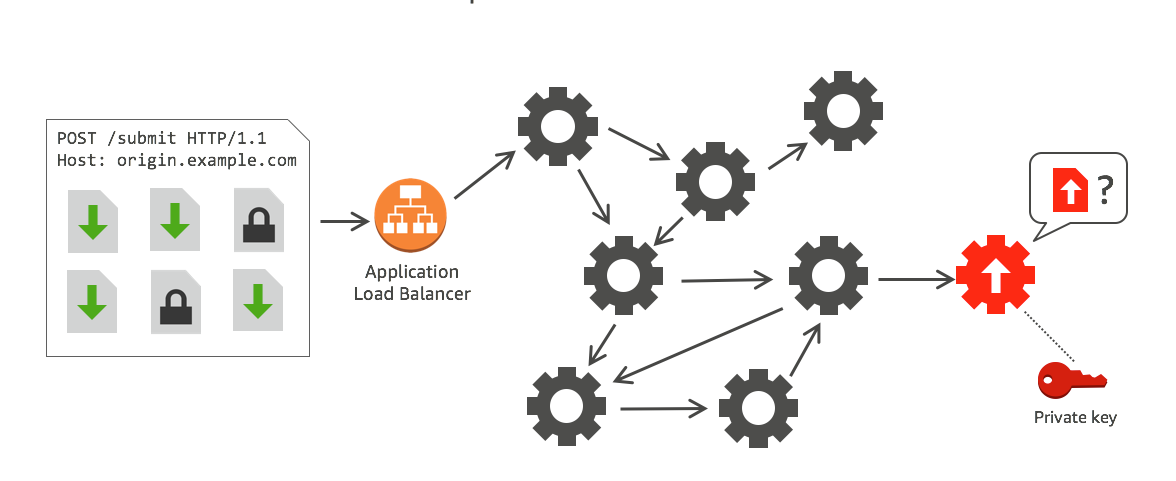
Lorsque la requête HTTPS avec chiffrement au niveau du champ est réacheminée vers l’origine, et que la requête est acheminée dans votre application ou sous-système d’origine, les données sensibles sont toujours chiffrées, ce qui réduit le risque de violation ou de perte accidentelle des données sensibles. Les composants devant accéder aux données sensibles pour des raisons professionnelles, comme un système de traitement de paiement qui aurait besoin d’accéder à un numéro de crédit, peuvent utiliser la clé privée adéquate pour déchiffrer les données et y accéder.
Note
Pour utiliser le chiffrement au niveau du champ, votre origine doit prendre en charge l’encodage segmenté.
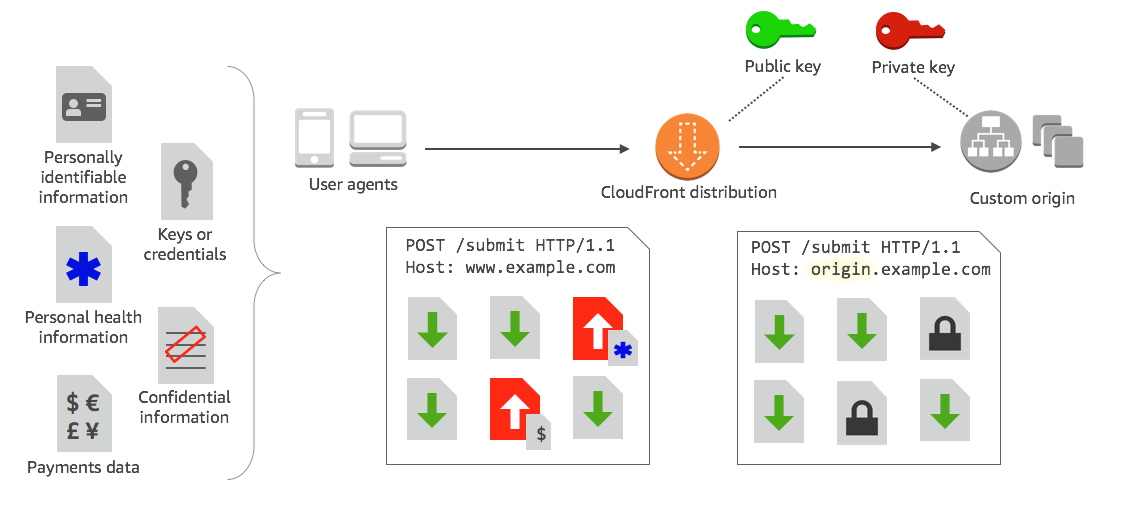
CloudFront le chiffrement au niveau des champs utilise un chiffrement asymétrique, également appelé chiffrement à clé publique. Vous fournissez une clé publique à CloudFront, et toutes les données sensibles que vous spécifiez sont automatiquement cryptées. La clé que vous fournissez CloudFront ne peut pas être utilisée pour déchiffrer les valeurs chiffrées ; seule votre clé privée peut le faire.
Rubriques
Présentation du chiffrement au niveau du champ
Les étapes suivantes présentent la configuration de chiffrement au niveau du champ. Pour connaître les étapes spécifiques, consultez Configuration du chiffrement au niveau du champ.
-
Obtenez une paire de clés publique/clé privée. Vous devez obtenir et ajouter la clé publique avant de commencer à configurer le chiffrement au niveau du champ dans CloudFront
-
Créez un profil de chiffrement au niveau du champ. Field-level les profils de chiffrement, dans lesquels vous créez CloudFront, définissent les champs que vous souhaitez chiffrer.
-
Créez une configuration de chiffrement au niveau du champ. Une configuration spécifie les profils à utiliser selon le type de contenu de la requête ou un argument de requête pour chiffrer des champs de données spécifiques. Vous pouvez également choisir les options de comportement de transfert de demande que vous souhaitées pour différents scénarios. Par exemple, vous pouvez définir le comportement lorsque le nom de profil spécifié par l'argument de requête dans une URL de demande n'existe pas dans CloudFront.
-
Lien vers un comportement de cache. Associez la configuration à un comportement de cache pour une distribution, pour spécifier quand CloudFront doit chiffrer des données.
Configuration du chiffrement au niveau du champ
Suivez ces étapes pour commencer à utiliser le chiffrement au niveau du champ. Pour en savoir plus sur les quotas (auparavant appelés limites) liés au chiffrement au niveau du champ, consultez Quotas.
Étape 1 : créer une paire de clés RSA
Pour commencer, vous devez créer une paire de clés RSA qui inclut une clé publique et une clé privée. La clé publique permet CloudFront de chiffrer les données et la clé privée permet aux composants de votre origine de déchiffrer les champs qui ont été chiffrés. Vous pouvez utiliser OpenSSL ou un autre outil pour créer une paire de clés. La taille de la clé doit être de 2 048 bits.
Par exemple, si vous utilisez OpenSSL, vous pouvez exécuter la commande suivante pour générer une paire de clés avec une longueur de 2048 bits et l’enregistrer dans le fichier private_key.pem:
openssl genrsa -out private_key.pem 2048
Le fichier obtenu contient à la fois la clé publique et la clé privée. Pour extraire la clé publique de ce fichier, exécutez la commande suivante :
openssl rsa -pubout -in private_key.pem -out public_key.pem
Le fichier de clé publique (public_key.pem) contient la valeur de clé codée que vous collez à l’étape suivante.
Étape 2 : ajoutez votre clé publique à CloudFront
Une fois que vous avez obtenu votre paire de clés RSA, ajoutez-la à CloudFront.
Pour ajouter votre clé publique à CloudFront (console)
Connectez-vous à Console de gestion AWS et ouvrez la CloudFront console à l'adressehttps://console.aws.amazon.com/cloudfront/v4/home
. -
Dans le volet de navigation, sélectionnez Clé publique.
-
Choisissez Ajouter une clé publique.
-
Dans Nom de clé, tapez un nom unique pour la clé. Le nom ne peut pas contenir d’espaces et ne peut contenir que des caractères alphanumériques, des traits de soulignement (_) et des tirets (-). Le nombre maximum de caractères est 128.
-
Pour Key value (Valeur de clé), collez la valeur de clé encodée pour votre clé publique, y compris les lignes
-----BEGIN PUBLIC KEY-----et-----END PUBLIC KEY-----. -
Pour Commentaire, ajoutez un commentaire facultatif. Par exemple, vous pouvez inclure la date d’expiration pour la clé publique.
-
Choisissez Ajouter.
Vous pouvez ajouter d'autres touches à utiliser CloudFront en répétant les étapes de la procédure.
Étape 3 : créer un profil de chiffrement au niveau du champ
Après avoir ajouté au moins une clé publique à CloudFront, créez un profil CloudFront indiquant les champs à chiffrer.
Créer un profil de chiffrement au niveau du champ (console)
-
Dans le volet de navigation, choisissez Field-level le chiffrement.
-
Choisissez Créer un profil.
-
Remplissez les champs suivants :
- Profile name (Nom du profil)
-
Saisissez un nom unique pour le profil. Le nom ne peut pas contenir d’espaces et ne peut contenir que des caractères alphanumériques, des traits de soulignement (_) et des tirets (-). Le nombre maximum de caractères est 128.
- Nom de clé publique
-
Dans la liste déroulante, choisissez le nom de la clé publique que vous avez ajoutée CloudFront à l'étape 2. CloudFront utilise la clé pour chiffrer les champs que vous spécifiez dans ce profil.
- Nom du fournisseur
-
Saisissez une phrase facilitant l’identification de la clé, comme le fournisseur de la paire de clés. Ces informations, tout comme la clé privée, sont nécessaires lors du déchiffrement des champs de données par les applications. Le nom du fournisseur ne peut pas contenir d’espaces et ne peut contenir que des caractères alphanumériques, des deux-points (:), des traits de soulignement (_) et des tirets (-). Le nombre maximum de caractères est 128.
- Modèle de nom de champ
-
Saisissez les noms des champs de données, ou des modèles identifiant des noms de champs de données dans la requête, que vous voulez que CloudFront chiffre. Sélectionnez l’option + pour ajouter tous les champs que vous souhaitez chiffrer avec cette clé.
Pour le modèle de nom de champ, vous pouvez taper le nom complet du champ de données DateOfBirth, par exemple, ou simplement la première partie du nom avec un caractère générique (*), comme CreditCard *. Le modèle de champ de nom ne peut contenir que des caractères alphanumériques, des crochets ([ et ]), des points (.), des traits de soulignement (_) et des tirets (-) et en option, le métacaractère (*).
N’utilisez pas de caractères qui se chevauchent pour différents modèles de nom de champ. Par exemple, si vous avez un modèle de nom de champ ABC*, vous ne pouvez pas ajouter un autre modèle de nom de champ AB*. De plus, les noms de champ sont sensibles à la casse et le nombre maximum de caractères ne doit pas dépasser 128.
- Commentaire
-
(Facultatif) Saisissez un commentaire sur ce profil. Le nombre maximum de caractères à utiliser est de 128.
-
Une fois les champs remplis, choisissez Créer un profil.
-
Pour ajouter d’autres profils, Sélectionnez Ajouter un profil.
Étape 4 : créer une configuration
Après avoir créé un ou plusieurs profils de chiffrement au niveau des champs, créez une configuration qui spécifie le type de contenu de la demande qui inclut les données à chiffrer, le profil à utiliser pour le chiffrement et d'autres options qui spécifient la manière dont vous CloudFront souhaitez gérer le chiffrement.
Par exemple, lorsque vous ne CloudFront pouvez pas chiffrer les données, vous pouvez spécifier s'il CloudFront faut bloquer ou transmettre une demande à votre origine dans les scénarios suivants :
-
Lorsque le type de contenu d'une demande ne figure pas dans une configuration, vous n'avez peut-être pas ajouté de type de contenu à une configuration. Dans ce cas, vous pouvez spécifier si elle CloudFront transmet la demande avec ce type de contenu à l'origine sans chiffrer les champs de données, ou si elle bloque la demande et renvoie une erreur.
Note
Si vous ajoutez un type de contenu à une configuration mais que vous n'avez pas spécifié de profil à utiliser avec ce type, CloudFront transférez toujours les demandes avec ce type de contenu à l'origine.
-
Lorsque le nom de profil fourni dans un argument de requête est inconnu — Lorsque vous spécifiez l'argument de
fle-profilerequête avec un nom de profil qui n'existe pas pour votre distribution, vous pouvez spécifier si vous CloudFront devez envoyer la demande à l'origine sans chiffrer les champs de données, ou bloquer la demande et renvoyer une erreur.
Dans une configuration, vous pouvez également spécifier si fournir un profil en tant qu’argument de requête dans une URL substitue un profil que vous avez mappé vers le type de contenu de cette requête. Par défaut, CloudFront utilise le profil que vous avez mappé à un type de contenu, si vous en spécifiez un. Vous pouvez ainsi avoir un profil utilisé par défaut, mais décider d'appliquer un profil différent pour certaines demandes.
Donc, par exemple, vous pouvez spécifier (dans votre configuration) SampleProfile comme profil d’argument de requête à utiliser. Ensuite, vous pouvez utiliser l'URL à la https://d1234.cloudfront.net?fle-profile=SampleProfile place dehttps://d1234.cloudfront.net, à CloudFront utiliser SampleProfile pour cette demande, au lieu du profil que vous auriez configuré pour le type de contenu de la demande.
Vous pouvez créer jusqu’à 10 configurations pour un seul compte, puis associer l’une des configurations au comportement de cache d’une distribution pour le compte.
Créer une configuration de chiffrement au niveau du champ (console)
-
Sur la page Field-level de chiffrement, choisissez Créer une configuration.
Remarque : Si vous n’avez pas créé de profil, vous ne verrez pas l’option permettant de créer une configuration.
-
Renseignez les champs suivants pour spécifier le profil à utiliser. (Certains champs ne peuvent être modifiés).
- Type de contenu (non modifiable)
-
Le type de contenu est défini comme
application/x-www-form-urlencodedet ne peut être modifié. - ID de profil par défaut (facultatif)
-
Dans la liste déroulante, sélectionnez le profil que vous souhaitez mapper au type de contenu dans le champ Type de contenu.
- Format de contenu (non modifiable)
-
Le format du contenu est défini comme
URLencodedet ne peut être modifié.
-
Si vous souhaitez modifier le comportement CloudFront par défaut des options suivantes, cochez la case appropriée.
- Réacheminer une requête vers l’origine lorsque le type de contenu de a requête n’est pas configuré
-
Sélectionnez la case à cocher pour permettre à la requête d’atteindre votre origine si vous n’avez pas spécifié de profil à utiliser pour le type de contenu de la requête.
- Substituer le profil d’un type de contenu avec un argument de requête fourni
-
Sélectionnez la case à cocher pour autoriser un profil fourni dans un argument de requête à substituer le profil que vous avez spécifié pour un type de contenu.
-
Si vous sélectionnez la case à cocher pour autoriser un argument de requête à remplacer le profil par défaut, vous devez renseigner les champs supplémentaires suivants pour la configuration. Vous pouvez créer jusqu’à cinq de ces mappages d’argument de requête à utiliser avec les requêtes.
- Argument de requête
-
Saisissez la valeur que vous voulez inclure dans l’URL pour l’argument de requête de
fle-profile. Cette valeur indique à CloudFront d'utiliser l'ID de profil (que vous indiquez dans le champ suivant) associée à cet argument de requête de chiffrement au niveau du champ pour cette requête.Le nombre maximum de caractères à utiliser est de 128. La valeur ne doit pas contenir d’espaces et ne comporter que des caractères alphanumériques ou les caractères suivants : tiret (-), point (.), trait de soulignement (_), astérisque (*), signe plus (+), pourcentage (%).
- ID de profil
-
Dans la liste déroulante, sélectionnez le profil à associer à la valeur que vous avez saisie pour Argument de requête.
- Réacheminer une requête vers l’origine lorsque le profil spécifié dans un argument de requête n’existe pas
-
Sélectionnez la case à cocher pour permettre à la demande d'être acheminée vers votre origine si le profil spécifié dans un argument de requête n'est pas défini dans CloudFront.
Étape 5 : ajouter une configuration à un comportement de cache
Pour utiliser le chiffrement au niveau du champ, associez une configuration à un comportement de cache pour une distribution en ajoutant l’ID de configuration en tant que valeur pour votre distribution.
Important
Pour associer une configuration de chiffrement au niveau du champ à un comportement de cache, la distribution doit être configurée pour toujours utiliser HTTPS et accepter des demandes HTTP POST et PUT des utilisateurs. Ainsi, les conditions suivantes doivent être vraies :
-
La Viewer Protocol Policy (Politique de protocole d’utilisateur) du comportement de cache doit être définie sur Redirect HTTP vers HTTPS (Rediriger HTTP vers HTTPS) ou HTTPS Only (HTTPS uniquement). (Dans CloudFormation ou dans l' CloudFront API,
ViewerProtocolPolicyelle doit être réglée surredirect-to-httpsouhttps-only.) -
Les Allowed HTTP Methods (Méthodes HTTP autorisées) du comportement du cache doivent être définies sur GET, HEAD, OPTIONS, PUT, POST, PATCH, DELETE. (Dans CloudFormation ou l' CloudFront API,
AllowedMethodsdoit être réglé surGETHEAD,OPTIONS,PUT,POST,PATCH,DELETE. Elles peuvent être spécifiées dans n'importe quel ordre.) -
La Stratégie de protocole d’origine du paramètre d’origine doit être définie sur Identique à l’utilisateur ou HTTPS uniquement. (Dans CloudFormation ou dans l' CloudFront API,
OriginProtocolPolicyelle doit être réglée surmatch-viewerouhttps-only.)
Pour plus d’informations, consultez Référence de tous les paramètres de distribution.
Déchiffrage de champs de données à votre origine
CloudFront chiffre les champs de données à l'aide du AWS Encryption SDK. Les données restent chiffrées dans l’ensemble de votre pile d’applications et ne sont accessibles qu’aux applications possédant les informations d’identification pour les déchiffrer.
Après le chiffrement, le texte chiffré est encodé en base64. Lorsque vos applications déchiffrent le texte à l’origine, elles doivent d’abord décoder le texte chiffré, puis utiliser le kit SDK de chiffrement AWS pour déchiffrer les données.
L’exemple de code suivant illustre la façon dont les applications peuvent déchiffrer des données à votre origine. Remarques :
-
Pour simplifier l’exemple, cet exemple charge des clés publiques et privées (au format DER) à partir de fichiers du répertoire de travail. En pratique, vous devez stocker la clé privée à un emplacement sécurisé hors ligne, par exemple un module de sécurité matérielle hors ligne, et distribuer la clé publique à votre équipe de développement.
-
CloudFront utilise des informations spécifiques lors du chiffrement des données, et le même ensemble de paramètres doit être utilisé à l'origine pour les déchiffrer. Les paramètres CloudFront utilisés lors de l'initialisation MasterKey sont notamment les suivants :
-
PROVIDER_NAME : Vous avez indiqué cette valeur lors de la création d’un profil de chiffrement au niveau du profil. Utilisez la même valeur ici.
-
KEY_NAME : vous avez créé un nom pour votre clé publique lorsque vous l'avez téléchargée vers CloudFront, puis vous l'avez spécifié dans le profil. Utilisez la même valeur ici.
-
ALGORITHME : CloudFront utilisé
RSA/ECB/OAEPWithSHA-256AndMGF1Paddingcomme algorithme de chiffrement, vous devez donc utiliser le même algorithme pour déchiffrer les données.
-
-
Si vous exécutez l’exemple de programme suivant avec le texte chiffré en tant qu’entrée, les données déchiffrées constituent une sortie de votre console. Pour plus d'informations, consultez l'exemple de code Java dans le SDK de AWS chiffrement.
Exemple de code
import java.nio.file.Files;
import java.nio.file.Paths;
import java.security.KeyFactory;
import java.security.PrivateKey;
import java.security.PublicKey;
import java.security.spec.PKCS8EncodedKeySpec;
import java.security.spec.X509EncodedKeySpec;

import org.apache.commons.codec.binary.Base64;

import com.amazonaws.encryptionsdk.AwsCrypto;
import com.amazonaws.encryptionsdk.CryptoResult;
import com.amazonaws.encryptionsdk.jce.JceMasterKey;

/**
 * Sample example of decrypting data that has been encrypted by CloudFront field-level encryption.
 */
public class DecryptExample {

    private static final String PRIVATE_KEY_FILENAME = "private_key.der";
    private static final String PUBLIC_KEY_FILENAME = "public_key.der";
    private static PublicKey publicKey;
    private static PrivateKey privateKey;

    // CloudFront uses the following values to encrypt data, and your origin must use same values to decrypt it.
    // In your own code, for PROVIDER_NAME, use the provider name that you specified when you created your field-level
    // encryption profile. This sample uses 'DEMO' for the value.
    private static final String PROVIDER_NAME = "DEMO";
    // In your own code, use the key name that you specified when you added your public key to CloudFront. This sample
    // uses 'DEMOKEY' for the key name.
    private static final String KEY_NAME = "DEMOKEY";
    // CloudFront uses this algorithm when encrypting data.
    private static final String ALGORITHM = "RSA/ECB/OAEPWithSHA-256AndMGF1Padding";

    public static void main(final String[] args) throws Exception {

        final String dataToDecrypt = args[0];

        // This sample uses files to get public and private keys.
        // In practice, you should distribute the public key and save the private key in secure storage.
        populateKeyPair();

        System.out.println(decrypt(debase64(dataToDecrypt)));
    }

    private static String decrypt(final byte[] bytesToDecrypt) throws Exception {
        // You can decrypt the stream only by using the private key.

        // 1. Instantiate the SDK
        final AwsCrypto crypto = new AwsCrypto();

        // 2. Instantiate a JCE master key
        final JceMasterKey masterKey = JceMasterKey.getInstance(
                publicKey,
                privateKey,
                PROVIDER_NAME,
                KEY_NAME,
                ALGORITHM);

        // 3. Decrypt the data
        final CryptoResult <byte[], ? > result = crypto.decryptData(masterKey, bytesToDecrypt);
        return new String(result.getResult());
    }

    // Function to decode base64 cipher text.
    private static byte[] debase64(final String value) {
        return Base64.decodeBase64(value.getBytes());
    }

    private static void populateKeyPair() throws Exception {
        final byte[] PublicKeyBytes = Files.readAllBytes(Paths.get(PUBLIC_KEY_FILENAME));
        final byte[] privateKeyBytes = Files.readAllBytes(Paths.get(PRIVATE_KEY_FILENAME));
        publicKey = KeyFactory.getInstance("RSA").generatePublic(new X509EncodedKeySpec(PublicKeyBytes));
        privateKey = KeyFactory.getInstance("RSA").generatePrivate(new PKCS8EncodedKeySpec(privateKeyBytes));
    }
}
