Les traductions sont fournies par des outils de traduction automatique. En cas de conflit entre le contenu d'une traduction et celui de la version originale en anglais, la version anglaise prévaudra.
Option 1 : connecter automatiquement une instance à une base de données RDS à l'aide de la console EC2
L’objectif de l’option 1 est d’explorer la fonction de connexion automatique de la console EC2 qui configure automatiquement la connexion entre votre instance EC2 et la base de données RDS pour permettre le trafic de l’instance EC2 vers la base de données RDS. L’option 3 vous permet d’apprendre à configurer manuellement la connexion.
Tâches
Avant de commencer
Vous aurez besoin des éléments suivants pour compléter ce tutoriel :
-
Une base de données RDS qui se trouve dans le même VPC que l’instance EC2. Vous pouvez soit utiliser une base de données RDS existante, soit suivre les étapes de la tâche 1 pour créer une nouvelle base de données RDS.
-
Une instance EC2 qui se trouve dans le même VPC que la base de données RDS. Vous pouvez utiliser une instance EC2 existante ou suivre les étapes de la tâche 2 pour créer une nouvelle instance EC2.
-
Des autorisations pour appeler les opérations suivantes :
-
ec2:AssociateRouteTable -
ec2:AuthorizeSecurityGroupEgress -
ec2:CreateRouteTable -
ec2:CreateSecurityGroup -
ec2:CreateSubnet -
ec2:DescribeInstances -
ec2:DescribeNetworkInterfaces -
ec2:DescribeRouteTables -
ec2:DescribeSecurityGroups -
ec2:DescribeSubnets -
ec2:ModifyNetworkInterfaceAttribute -
ec2:RevokeSecurityGroupEgress
-
Tâche 1 (Facultatif) : Créez une base de données RDS
Note
La création d’une base de données Amazon RDS n’est pas l’objet de ce tutoriel. Si vous disposez déjà d’une base de données RDS et que vous voulez l’utiliser dans ce tutoriel, vous pouvez ignorer cette tâche.
Si vous utilisez une base de données RDS existante, assurez-vous qu’elle se trouve dans le même VPC que votre instance EC2 afin que vous puissiez utiliser la fonction de connexion automatique.
L’objectif de cette tâche est de créer une base de données RDS afin que vous puissiez terminer la tâche 3 où vous configurez la connexion entre votre instance EC2 et votre base de données RDS. Les étapes de cette tâche configurent la base de données RDS comme suit :
-
Type de moteur : MySQL
-
Modèle : offre gratuite
-
Identifiant d’instance de base de données :
tutorial-database-1 -
Classe d’instance de base de données :
db.t3.micro
Important
Dans un environnement de production, vous devez configurer votre base de données pour répondre à vos besoins spécifiques.
Création d’une base de données MySQL RDS
Ouvrez la console Amazon RDS à l'adresse https://console.aws.amazon.com/rds/
. -
Dans le sélecteur de région (en haut à droite), sélectionnez une Région AWS. La base de données et l'instance EC2 doivent se trouver dans la même région pour utiliser la fonction de connexion automatique de la console EC2.
-
Dans le tableau de bord, choisissez Create database (Créer une base de données).
-
Sous Choose a database creation method (Choisir une méthode de création de base de données), vérifiez que l’option Standard create (Création standard) est sélectionnée. Si vous choisissez Easy create (Création facile), le sélecteur de VPC n’est pas disponible. Vous devez vous assurer que votre base de données se trouve dans le même VPC que votre instance EC2 pour utiliser la fonctionnalité de connexion automatique de la console EC2.
-
Sous Engine options (Options du moteur), pour Engine type (Type de moteur), choisissez MySQL.
-
Sous Templates (Modèles), choisissez un exemple de modèle pour répondre à vos besoins. Pour ce tutoriel, choisissez Free tier (Offre gratuite) pour créer une base de données RDS sans frais. Veuillez toutefois noter que l’offre gratuite n’est disponible que pour les comptes qui remplissent les conditions requises. Vous pouvez en savoir plus en cliquant sur le lien Info dans la case Free tier (Offre gratuite).
-
Sous Paramètres, effectuez l’une des actions suivantes :
-
Pour DB instance identifier (Identifiant d’instance de base de données), saisissez un nom pour la base de données. Dans le cadre de ce didacticiel, entrez
tutorial-database-1. -
Pour Master username (Nom d’utilisateur principal), laissez le nom par défaut, qui est
admin. -
Pour Master password (Mot de passe principal), saisissez un mot de passe dont vous pouvez vous souvenir pour ce tutoriel, puis, pour Confirm password (Confirmer le mot de passe), saisissez à nouveau le mot de passe.
-
-
Sous Configuration de l’instance, pour la classe d’instance de base de données, conservez la valeur par défaut, qui est db.t3.micro.Si votre compte est éligible à l’offre gratuite, vous pouvez utiliser cette classe de base de données gratuitement. Pour plus d'informations, consultez Niveau gratuit d'AWS
. -
Sous Connectivity (Connectivité), pour Compute resource (Ressource de calcul), choisissez Don’t connect to an EC2 compute resource (Ne pas se connecter à une ressource de calcul EC2), car vous connecterez l’instance EC2 et la base de données RDS plus tard dans la tâche 3.
(Plus tard, dans l’option 2 de ce tutoriel, vous testerez la fonction de connexion automatique dans la console RDS en choisissant Connect to an EC2 compute resource (Se connecter à une ressource de calcul EC2).)
-
Pour Virtual private cloud (VPC) (Cloud privé virtuel (VPC)), choisissez un VPC. Le VPC doit avoir un groupe de sous-réseau de base de données. Pour utiliser la fonction de connexion automatique, votre instance EC2 et votre base de données RDS doivent se trouver dans le même VPC.
-
Conservez toutes les valeurs par défaut pour les autres champs de cette page.
-
Choisissez Créer une base de données.
Sur l’écran Databases (Bases de données), le Status (Statut) de la nouvelle base de données est Creating (Création) jusqu’à ce que la base de données soit prête à être utilisée. Lorsque le statut passe à Available (Disponible), vous pouvez vous connecter à la base de données. En fonction de la classe de base de données et de la quantité de stockage, la mise à disposition de la nouvelle base de données peut prendre jusqu’à 20 minutes.

Tâche 2 (Facultatif) : Lancer une instance EC2
Note
Le lancement d’une instance n’est pas l’objet de ce tutoriel. Si vous disposez déjà d’une instance Amazon EC2 et que vous voulez l’utiliser dans ce tutoriel, vous pouvez ignorer cette tâche.
Si vous utilisez une instance EC2 existante, assurez-vous qu’elle se trouve dans le même VPC que votre base de données RDS afin que vous puissiez utiliser la fonction de connexion automatique.
L’objectif de cette tâche est de lancer une instance EC2 afin que vous puissiez terminer la tâche 3 où vous configurez la connexion entre votre instance EC2 et votre base de données Amazon RDS. Les étapes de cette tâche configurent l’instance EC2 comme suit :
-
Nom de l’instance :
tutorial-instance-1 -
AMI : Amazon Linux 2
-
Type d’instance :
t2.micro -
Auto-assign IP publique : activée
-
Groupe de sécurité avec les trois règles suivantes :
-
Autoriser SSH depuis votre adresse IP
-
Autoriser le trafic HTTPS depuis n’importe où
-
Autoriser le trafic HTTP depuis n’importe où
-
Important
Dans un environnement de production, vous devez configurer votre instance pour répondre à vos besoins spécifiques.
Pour lancer une instance EC2
Ouvrez la console Amazon EC2 à l’adresse https://console.aws.amazon.com/ec2/
. -
Dans le sélecteur de région (en haut à droite), sélectionnez une Région AWS. L'instance et la base de données RDS doivent se trouver dans la même région pour utiliser la fonction de connexion automatique de la console EC2.
-
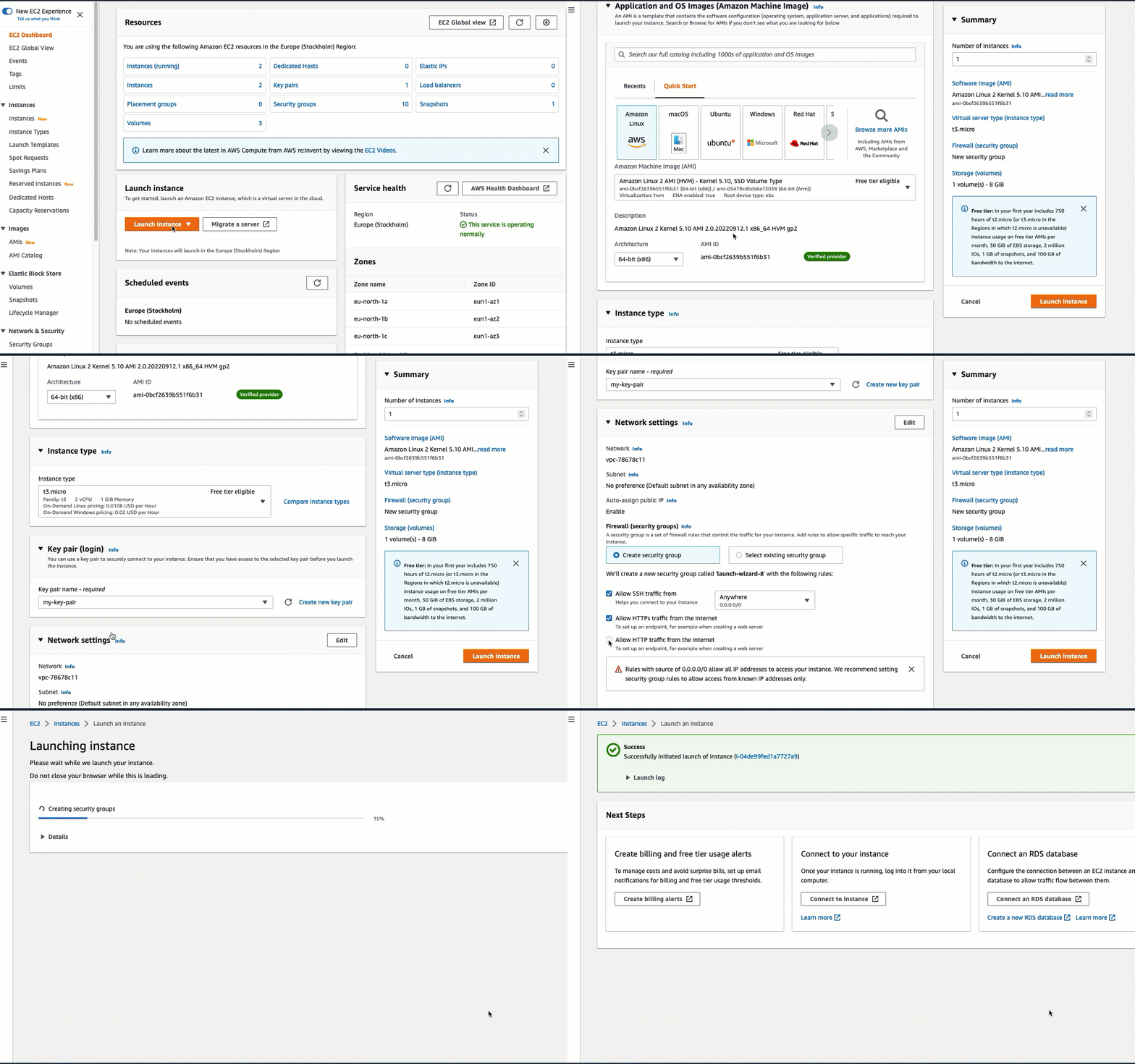
Dans EC2 Dashboard (Tableau de bord EC2), choisissez Launch instance (Lancer l’instance).
-
Sous Name and tags (Noms et balises), pour Name (Nom), saisissez un nom pour identifier votre instance. Pour ce tutoriel, nommez l’instance
tutorial-instance-1. Bien que le nom de l’instance ne soit pas obligatoire, lorsque vous sélectionnez votre instance dans la console EC2, le nom vous aidera à l’identifier facilement. -
Sous Application and OS Images (Images de l’application et du système d’exploitation), choisissez une AMI qui répond aux besoins de votre serveur Web. Ce tutoriel utilise Amazon Linux 2.
-
Sous Instance type (Type d’instance), pour Instance type (Type d’instance), sélectionnez un type d’instance qui répond aux besoins de votre serveur Web. Ce tutoriel utilise
t2.micro.Note
Selon la date à laquelle vous avez créé votre compte, vous pouvez bénéficier d’une éligibilité à l’utilisation d’Amazon EC2 dans le cadre de l’offre gratuite.
Si vous avez créé la vôtre Compte AWS avant le 15 juillet 2025 et qu'elle date de moins de 12 mois, vous pouvez utiliser Amazon EC2 dans le cadre du niveau gratuit en sélectionnant le type d'instance t2.micro, ou le type d'instance t3.micro dans les régions où t2.micro n'est pas disponible. Sachez que lorsque vous lancez une instance t3.micro, elle passe par défaut en mode illimité, ce qui peut entraîner des frais supplémentaires en fonction de l’utilisation du processeur. Si un type d’instance est éligible à l’offre gratuite, il est étiqueté Éligible à l’offre gratuite.
Si vous avez créé votre instance Compte AWS le 15 juillet 2025 ou après cette date, vous pouvez utiliser les types d'instance t3.micro, t3.small, t4g.micro, t4g.small, c7i-flex.large et m7i-flex.large pendant 6 mois ou jusqu'à épuisement de vos crédits.
Pour de plus amples informations, veuillez consulter Avantages de l’offre gratuite avant et après le 15 juillet 2025.
-
Sous Key pair (login) (Paire de clés (connexion)), pour Key pair name (Nom de la paire de clés), choisissez votre paire de clés.
-
Sous Network settings (Paramètres réseau), effectuez les opérations suivantes :
-
Pour Network (Réseau) et Subnet (Sous-réseau), si vous n’avez pas apporté de modifications à votre VPC ou à vos sous-réseaux par défaut, vous pouvez conserver les paramètres par défaut.
Si vous avez apporté des modifications à votre VPC ou à vos sous-réseaux par défaut, vérifiez ce qui suit :
-
L’instance doit se trouver dans le même VPC que la base de données RDS pour utiliser la fonction de connexion automatique. Par défaut, vous n’avez qu’un seul VPC.
-
Le VPC dans lequel vous lancez votre instance doit avoir une passerelle Internet qui lui est attachée afin que vous puissiez accéder à votre serveur Web depuis Internet. Votre VPC par défaut est automatiquement configuré avec une passerelle Internet.
-
Pour vous assurer que votre instance reçoit une adresse IP publique, pour l'adresse IP Auto-assign publique, vérifiez que l'option Activer est sélectionnée. Si Désactiver est sélectionné, choisissez Modifier (à droite des paramètres réseau), puis, pour une adresse IP Auto-assign publique, choisissez Activer.
-
-
Pour vous connecter à votre instance en utilisant SSH, vous avez besoin d’une règle de groupe de sécurité qui autorise le trafic SSH (Linux) ou RDP (Windows) à partir de l’adresse IPv4 publique de votre ordinateur. Par défaut, lorsque vous lancez une instance, un nouveau groupe de sécurité est créé avec une règle qui autorise le trafic SSH entrant de n’importe où.
Pour vous assurer que seule votre adresse IP peut se connecter à votre instance, sous Firewall (security groups) (Pare-feu (groupes de sécurité)), dans la liste déroulante située à côté de la case Allow SSH traffic from (Autoriser le trafic SSH depuis), choisissez My IP (Mon adresse IP).
-
Pour autoriser le trafic depuis Internet vers votre instance, cochez les cases suivantes :
-
Allow HTTPs traffic from the internet (Autoriser le trafic HTTPs depuis Internet)
-
Allow HTTP traffic from the internet (Autoriser le trafic HTTP depuis Internet)
-
-
-
Dans le panneau Summary (Résumé), vérifiez la configuration de votre instance, puis choisissez Launch instance (Lancer l’instance).
-
Gardez la page de confirmation ouverte. Vous en aurez besoin pour la tâche suivante lorsque vous connecterez automatiquement votre instance à votre base de données.
Si l’instance ne peut pas être lancée ou que l’état passe immédiatement à
terminatedau lieu derunning, consultez Résoudre les problèmes liés au lancement d'une instance Amazon EC2.
Pour plus d’informations sur le lancement d’une instance, consultez Lancez une instance EC2 à l’aide de l’assistant de lancement d’instance de la console.
Tâche 3 : connexion automatique de votre instance EC2 à votre base de données RDS
L’objectif de cette tâche est d’utiliser la fonction de connexion automatique de la console EC2 pour configurer automatiquement la connexion entre votre instance EC2 et votre base de données RDS.
Connexion automatique d’une instance EC2 à une base de données RDS à l’aide de la console EC2
-
Sur la page de confirmation du lancement de l’instance (elle doit être ouverte depuis la tâche précédente), choisissez Connect an RDS database (Connecter une base de données RDS).
Si vous avez fermé la page de confirmation, suivez ces étapes :
Ouvrez la console Amazon EC2 à l’adresse https://console.aws.amazon.com/ec2/
. -
Dans le panneau de navigation, choisissez Instances.
-
Sélectionnez l’instance EC2 que vous venez de créer, puis choisissez Actions, Networking (Réseaux), Connect an RDS database (Connecter une base de données RDS).
Si Connect RDS database (Connecter la base de données RDS) n’est pas disponible, vérifiez que l’instance EC2 est dans l’état Running (En cours d’exécution).
-
Pour Database role (Rôle de la base de données), choisissez Instance. Dans ce cas, Instance fait référence à l’instance de la base de données.
-
Pour RDS database (Base de données RDS), choisissez la base de données RDS que vous avez créée dans la tâche 1.
Note
L'instance EC2 et la base de données RDS doivent se trouver dans le même VPC pour se connecter l'une à l'autre.
-
Choisissez Se connecter.

Tâche 4 : vérification de la configuration de la connexion
L’objectif de cette tâche est de vérifier que les deux groupes de sécurité ont été créés et affectés à l’instance et à la base de données.
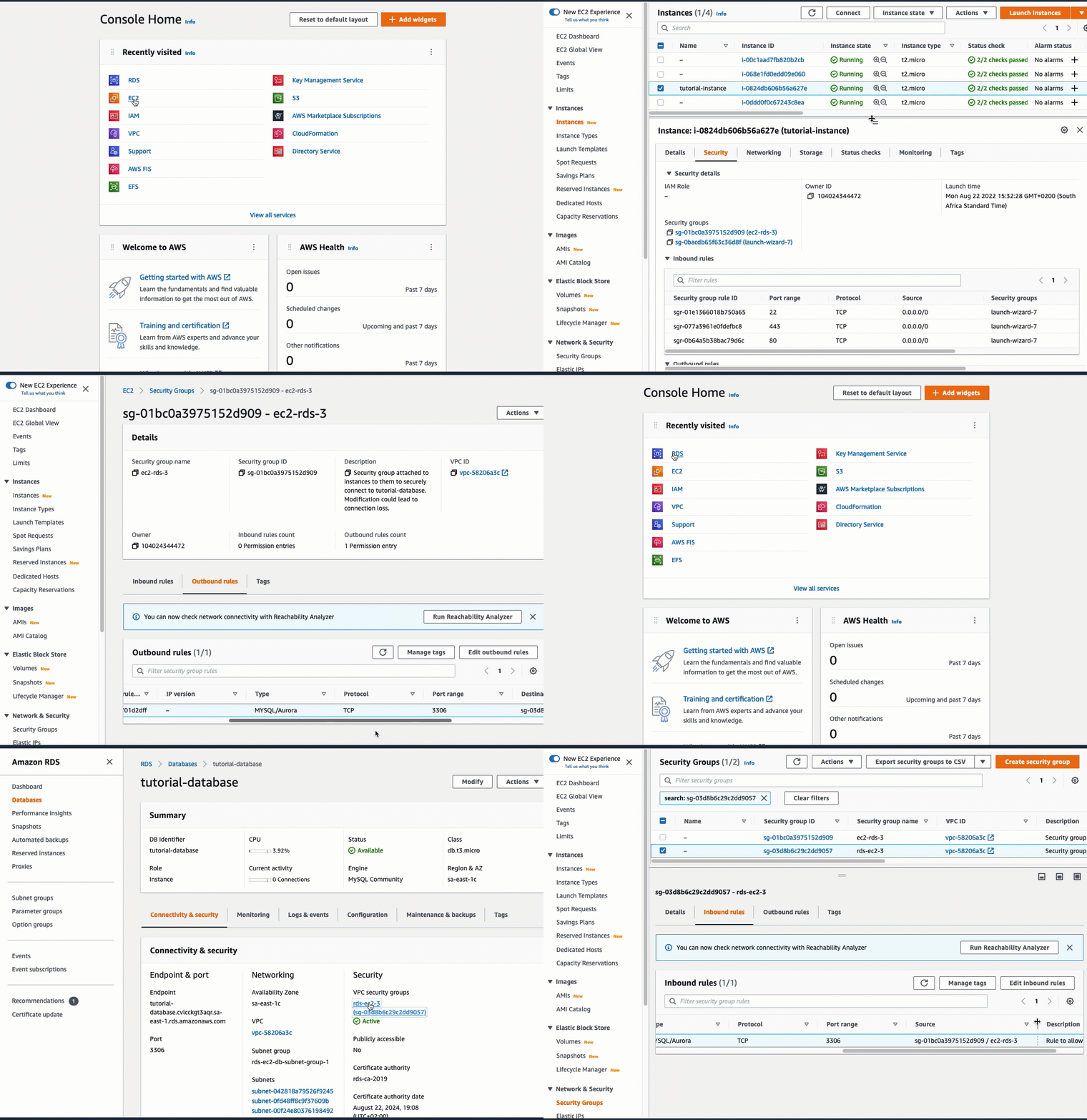
Lorsque vous utilisez la fonction de connexion automatique dans la console pour configurer la connectivité, les groupes de sécurité sont automatiquement créés et assignés à l'instance et à la base de données, comme suit :
-
Le groupe de sécurité rds-ec2-
xest créé et ajouté à la base de données RDS. Il possède une règle entrante qui fait référence au groupe dexsécurité ec2-rds-s- comme source. Cela permet au trafic provenant de l'instance EC2 avec le groupe dexsécurité ec2-rds-s d'atteindre la base de données RDS. -
Le groupe de sécurité ec2-rds-
xest créé et ajouté à l'instance EC2. Il possède une règle sortante qui fait référence au groupe dexsécurité rds-ec2- comme destination. Cela permet au trafic provenant de l'instance EC2 d'atteindre la base de données RDS avec le groupe de sécurité rds-ec2-.x
Pour vérifier la configuration de la connexion à l’aide de la console
Ouvrez la console Amazon RDS à l'adresse https://console.aws.amazon.com/rds/
. -
Dans la page de navigation, choisissez Databases (Bases de données).
-
Choisissez la base de données RDS que vous avez créée pour ce tutoriel.
-
Dans l'onglet Connectivité et sécurité, sous Sécurité, Groupes de sécurité VPC, vérifiez qu'un groupe de sécurité appelé rds-ec2- est affiché.
x -
Choisissez le groupe de sécurité rds-ec2-.
xL’écran Security Groups (Groupes de sécurité) de la console EC2 s’ouvre. -
Choisissez le groupe de
xsécurité rds-ec2- pour l'ouvrir. -
Choisissez l’onglet Inbound rules (Règles entrantes).
-
Vérifiez que la règle de groupe de sécurité suivante existe :
-
Type : MYSQL/Aurora
-
Plage de ports : 3306
-
Source :
sg-0987654321example/ec2-rds-x— Il s'agit du groupe de sécurité attribué à l'instance EC2 que vous avez vérifiée au cours des étapes précédentes. -
Description : Règle permettant d'autoriser les connexions à partir d'instances EC2 associées
sg-1234567890example
-
Ouvrez la console Amazon EC2 à l’adresse https://console.aws.amazon.com/ec2/
. -
Dans le panneau de navigation, choisissez Instances.
-
Choisissez l’instance EC2 que vous avez sélectionnée pour vous connecter à la base de données RDS dans la tâche précédente, puis choisissez l’onglet Security (Sécurité).
-
Sous Détails de sécurité, Groupes de sécurité, vérifiez qu'un groupe de sécurité appelé ec2-rds-
xfigure dans la liste.xest un chiffre. -
Choisissez le groupe de
xsécurité ec2-rds- pour l'ouvrir. -
Choisissez l’onglet Outbound rules (Règles sortantes).
-
Vérifiez que la règle de groupe de sécurité suivante existe :
-
Type : MYSQL/Aurora
-
Plage de ports : 3306
-
Destination :
sg-1234567890example/rds-ec2-x -
Description : Règle pour autoriser les connexions à
database-tutorialà partir de n’importe quelle instance à laquelle ce groupe de sécurité est attaché
-
En vérifiant que ces groupes de sécurité et ces règles de groupe de sécurité existent et qu’ils sont affectés à la base de données RDS et à l’instance EC2 comme décrit dans cette procédure, vous pouvez vérifier que la connexion a été automatiquement configurée en utilisant la fonction de connexion automatique.
Vous avez terminé l’option 1 de ce tutoriel. Vous pouvez désormais soit terminer l’option 2, qui vous apprend à utiliser la console RDS pour connecter automatiquement une instance EC2 à une base de données RDS, soit terminer l’option 3, qui vous apprend à configurer manuellement les groupes de sécurité qui ont été créés automatiquement dans l’option 1.
Tâche 5 (Facultatif) : Nettoyer
Avertissement
La résiliation d’une instance est définitive et irréversible.
Une fois que vous avez résilié une instance, vous ne pouvez plus vous y connecter et elle ne peut pas être récupérée. Tous les volumes Amazon EBS attachés qui sont configurés pour être supprimés à la résiliation sont également supprimés de manière définitive et ne peuvent pas être récupérés. L’intégralité des données stockées sur les volumes de stockage d’instance est définitivement perdue. Pour de plus amples informations, veuillez consulter Comment fonctionne la résiliation d'une instance.
Avant de résilier à une instance, assurez-vous d’avoir sauvegardé toutes les données que vous devez conserver après la résiliation dans un stockage persistant.
Maintenant que vous avez terminé le tutoriel, il est recommandé de nettoyer (supprimer) toutes les ressources que vous ne voulez plus utiliser. Le nettoyage AWS des ressources permet d'éviter des frais supplémentaires sur votre compte.
Si vous avez lancé une instance EC2 spécifiquement pour ce tutoriel, vous pouvez la résilier pour ne plus encourir de frais associés.
Pour résilier une instance à l’aide de la console
Ouvrez la console Amazon EC2 à l’adresse https://console.aws.amazon.com/ec2/
. -
Dans le panneau de navigation, choisissez Instances.
-
Sélectionnez l’instance que vous avez créée pour ce tutoriel, puis choisissez Instance state (État de l’instance), Terminate instance (Résilier l’instance).
-
Choisissez Résilier lorsque vous êtes invité à confirmer l’action.
Si vous avez créé une base de données RDS spécifiquement pour ce tutoriel, vous pouvez la supprimer pour ne plus encourir de frais associés.
Pour supprimer une base de données RDS à l’aide de la console
Ouvrez la console Amazon RDS à l'adresse https://console.aws.amazon.com/rds/
. -
Dans le panneau de navigation, choisissez Databases (Bases de données).
-
Sélectionnez la base de données RDS que vous avez créée pour ce tutoriel, puis choisissez Actions, Delete (Supprimer).
-
Saisissez
delete medans la case, puis choisissez Delete (Supprimer).
