Les traductions sont fournies par des outils de traduction automatique. En cas de conflit entre le contenu d'une traduction et celui de la version originale en anglais, la version anglaise prévaudra.
Définir les propriétés du service EC2Config à partir de la boîte de dialogue du système de votre instance EC2 Windows
La procédure suivante décrit comment utiliser la boîte de dialogue du système EC2 Service Properties (Propriétés du service EC2) pour activer ou désactiver les paramètres.
-
Lancez et connectez-vous à votre instance Windows.
-
Dans le menu Démarrer, choisissez Tous les programmes, puis sélectionnez EC2ConfigService Paramètres.
-
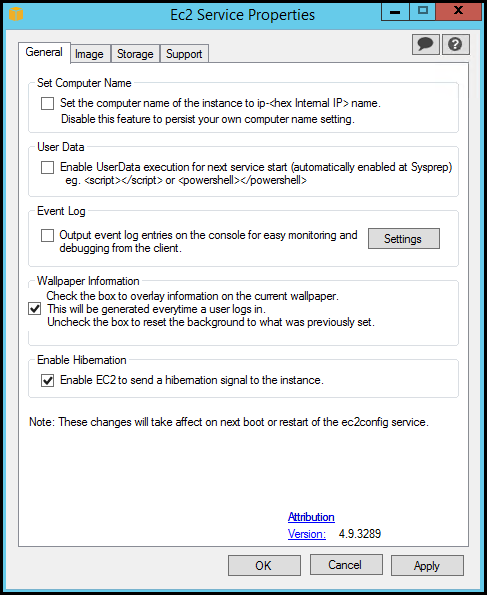
Dans l’onglet General (Général) de la boîte de dialogue du système EC2 Service Properties (Propriétés du service EC2), vous pouvez activer ou désactiver les paramètres suivants.
- Set Computer Name (Définir le nom de l’ordinateur)
-
Si ce paramètre est activé (il est désactivé par défaut), le nom d’hôte est comparé à l’adresse IP interne actuelle à chaque démarrage. Si le nom d’hôte et l’adresse IP interne ne correspondent pas, le nom d’hôte est réinitialisé pour contenir l’adresse IP interne, puis le système redémarre pour récupérer le nouveau nom d’hôte. Pour définir votre propre nom d’hôte ou pour empêcher que votre nom d’hôte existant soit modifié, n’activez pas ce paramètre.
- User Data (Données utilisateur)
-
L’exécution des données utilisateur vous permet de spécifier des scripts dans les métadonnées de l’instance. Par défaut, ces scripts sont exécutés lors du lancement initial. Vous pouvez également les configurer pour les exécuter la prochaine fois que vous réamorcez ou démarrez l’instance, ou chaque fois que vous réamorcez ou démarrez l’instance.
Si vous avez un script volumineux, nous vous recommandons d’utiliser les données utilisateur pour télécharger le script, puis de l’exécuter.
Pour plus d’informations, consultez Exécution de données utilisateur.
- Event Log
-
Utilisez ce paramètre pour afficher les entrées du journal d’événements sur la console pendant le démarrage afin de simplifier la surveillance et le débogage.
Choisissez Paramètres pour spécifier des filtres pour les entrées de journal envoyées à la console. Le filtre par défaut envoie les trois entrées d’erreurs les plus récentes du journal d’événements du système vers la console.
- Wallpaper Information (Informations sur le papier peint)
-
Utilisez ce paramètre pour afficher les informations système sur l’arrière-plan du bureau. L’exemple suivant présente les informations affichées sur l’arrière-plan du bureau.
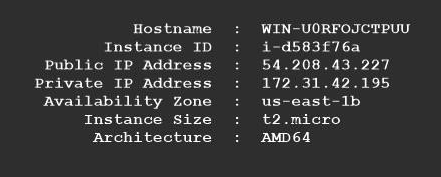
Les informations affichées à l’arrière-plan du bureau sont contrôlées par le fichier de paramètres
EC2ConfigService\Settings\WallpaperSettings.xml. - Enable Hibernation (Activer la mise en veille prolongée)
-
Utilisez ce paramètre pour autoriser EC2 à demander au système d’exploitation d’effectuer la mise en veille prolongée.
-
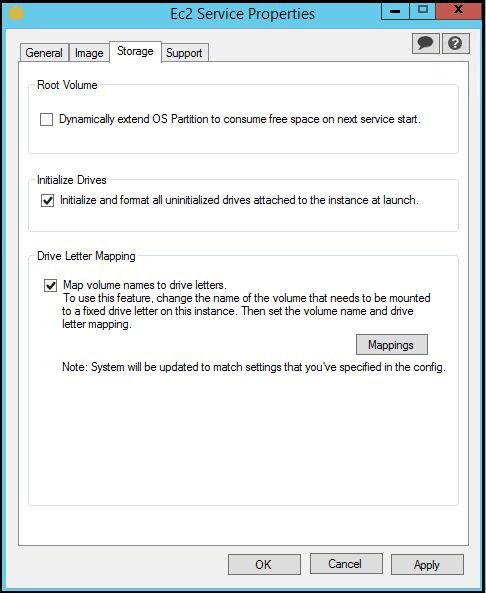
Choisissez l'onglet Stockage. Vous pouvez activer ou désactiver les paramètres suivants.
- Root Volume (Volume racine)
-
Ce paramètre étend dynamiquement le disque 0/Volume 0 pour inclure tout espace non partitionné. Cela peut être utile lorsque l’instance est démarrée à partir d’un volume racine doté d’une taille personnalisée.
- Initialize Drives (Initialiser les lecteurs)
-
Ce paramètre formate et monte tous les volumes attachés à l’instance au démarrage.
- Drive Letter Mapping (Mappage de lettres de lecteur)
-
Le système mappe les volumes attachés à une instance aux lettres des lecteurs. Pour les volumes Amazon EBS, l’action par défaut consiste à attribuer les lettres de lecteurs de D: à Z:. Par exemple, les volumes de stockage, la valeur par défaut dépend du pilote. AWS Les pilotes PV et les pilotes PV Citrix attribuent des lettres de lecteur aux volumes de stockage d'instances allant de Z : à A :. Les pilotes Red Hat attribuent les lettres de lecteurs de volumes de stockage d’instances allant de D: à A:.
Pour choisir les lettres de lecteur de vos volumes, choisissez Mappings. Dans la DriveLetterSetting boîte de dialogue, spécifiez les valeurs du nom du volume et de la lettre de lecteur pour chaque volume, choisissez Appliquer, puis OK. Nous vous recommandons de sélectionner les lettres de lecteurs qui permettent d’éviter les conflits avec es lettres de lecteurs susceptibles d’être utilisées, comme celles du milieu de l’alphabet.
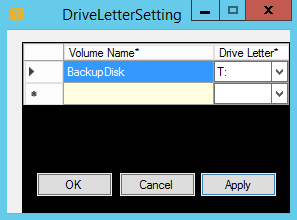
Après avoir spécifié un mappage de lettres de lecteurs et attaché un volume avec la même étiquette que l’un des noms de volumes que vous avez spécifiés, EC2Config attribue automatiquement à ce volume la lettre de lecteur que vous avez spécifiée. En revanche, le mappage de lettre de lecteur échoue si celle-ci est déjà utilisée. Notez que EC2Config ne modifie pas les lettres de lecteurs des volumes déjà montés lors de la spécification du mappage de lettre de lecteur.
-
Pour enregistrer vos paramètres et continuer à les modifier ultérieurement, choisissez OK pour fermer la boîte de dialogue du système EC2 Service Properties. Si vous avez terminé de personnaliser votre instance et que vous souhaitez créer une AMI à partir de cette instance, consultez Créer une AMI Amazon EC2 à l’aide de Windows Sysprep.
