Les traductions sont fournies par des outils de traduction automatique. En cas de conflit entre le contenu d'une traduction et celui de la version originale en anglais, la version anglaise prévaudra.
Création d’une AMI à l’aide de Windows Sysprep avec EC2Launch
Lorsque vous créez une image à partir d’une instance sur laquelle l’agent EC2Launch est installé, EC2Launch exécute des tâches spécifiques au fur et à mesure de la préparation de l’image. Cela implique notamment l’utilisation de Windows Sysprep. Pour de plus amples informations, veuillez consulter Phases de Windows Sysprep.
EC2Launch propose un fichier de réponse par défaut et des fichiers de traitement par lots pour Windows Sysprep qui automatisent et sécurisent le processus de préparation de l’image sur votre AMI. La modification de ces fichiers est facultative. Par défaut, ces fichiers se trouvent dans le répertoire suivant : C:\ProgramData\Amazon\EC2-Windows\Launch\Sysprep.
Important
N’utilisez pas Windows Sysprep pour créer une sauvegarde d’instance. Windows Sysprep supprime les informations spécifiques au système. Si vous supprimez ces informations, les conséquences peuvent être néfastes pour une sauvegarde d’instance.
Table des matières
Fichiers de réponse et fichiers de traitement par lots EC2Launch pour Windows Sysprep
Le fichier de réponse et les fichiers de traitement par lots EC2Launch pour Windows Sysprep comprennent les éléments suivants :
Unattend.xml-
Il s’agit du fichier de réponse par défaut. Si vous exécutez
SysprepInstance.ps1ou choisissez ShutdownWithSysprep dans l'interface utilisateur, le système lit les paramètres de ce fichier. BeforeSysprep.cmd-
Personnalisez ce fichier de traitement par lots pour exécuter des commandes avant que EC2Launch n’exécute Windows Sysprep.
SysprepSpecialize.cmd-
Personnalisez ce fichier de traitement par lots pour exécuter des commandes pendant la phase de spécialisation de Windows Sysprep.
Exécuter Windows Sysprep avec EC2Launch
Sur l’installation complète de Windows Server 2016 et des versions ultérieures (avec une expérience de bureau), vous pouvez exécuter Windows Sysprep avec EC2Launch manuellement ou en utilisant l’application Paramètres de lancement EC2.
Pour exécuter Windows Sysprep à l’aide de l’application « Paramètres EC2Launch »
-
Dans la console Amazon EC2, localisez ou créez une AMI Windows Server 2016 ou ultérieure.
-
Lancez une instance Windows à partir de l’AMI.
-
Connectez-vous à votre instance Windows et personnalisez-la.
-
Recherchez et exécutez l'EC2LaunchSettingsapplication. Par défaut, le fichier se trouve dans le répertoire suivant :
C:\ProgramData\Amazon\EC2-Windows\Launch\Settings.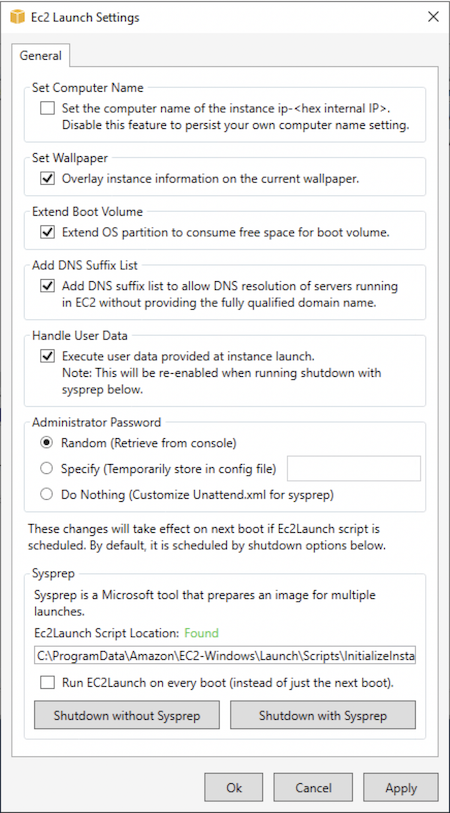
-
Activez ou désactivez les options au besoin. Ces paramètres sont stockés dans le fichier
LaunchConfig.json. -
Pour Mot de passe administrateur, choisissez l’une des options suivantes :
-
Choisissez Random (Aléatoire). EC2Launch génère un mot de passe et le chiffre à l’aide de la clé de l’utilisateur. Le système désactive ce paramètre après le lancement de l’instance afin que ce mot de passe persiste si l’instance est redémarrée, arrêtée ou démarrée.
-
Choisissez Specify (Spécifier) et saisissez un mot de passe conforme aux exigences de votre système. Le mot de passe est stocké en clair dans
LaunchConfig.jsonsous forme de texte clair et est supprimé après que Windows Sysprep ait défini le mot de passe de l’administrateur. Si vous arrêtez maintenant, le mot de passe est défini immédiatement. EC2Launch chiffre le mot de passe à l’aide de la clé de l’utilisateur. -
Choisissez DoNothing et spécifiez un mot de passe dans le
unattend.xmlfichier. Si vous ne spécifiez pas de mot de passe dansunattend.xml, le compte d’administrateur est désactivé.
-
-
Choisissez Shutdown with Sysprep (Arrêter avec Sysprep).
Pour exécuter manuellement Windows Sysprep à l’aide de EC2Launch
-
Dans la console Amazon EC2, localisez ou créez une AMI Windows Server 2016 ou ultérieure (édition Datacenter) que vous souhaitez dupliquer.
-
Lancez et connectez-vous à votre instance Windows.
-
Personnalisez l’instance.
-
Spécifiez les paramètres dans le fichier
LaunchConfig.json. Par défaut, le fichier se trouve dans le répertoireC:\ProgramData\Amazon\EC2-Windows\Launch\Config.Pour
adminPasswordType, spécifiez l’une des valeurs suivantes :Random-
EC2Launch génère un mot de passe et le chiffre à l’aide de la clé de l’utilisateur. Le système désactive ce paramètre après le lancement de l’instance afin que ce mot de passe persiste si l’instance est redémarrée, arrêtée ou démarrée.
Specify-
EC2Launch utilise le mot de passe que vous spécifiez dans
adminPassword. Si ce mot de passe ne répond pas aux exigences du système, EC2Launch génère un mot de passe aléatoire à la place. Le mot de passe est stocké en clair dansLaunchConfig.jsonsous forme de texte clair et est supprimé après que Windows Sysprep ait défini le mot de passe de l’administrateur. EC2Launch chiffre le mot de passe à l’aide de la clé de l’utilisateur. DoNothing-
EC2Launch utilise le mot de passe que vous spécifiez dans le fichier
unattend.xml. Si vous ne spécifiez pas de mot de passe dansunattend.xml, le compte d’administrateur est désactivé.
-
(Facultatif) Spécifiez les paramètres dans le fichier
unattend.xmlet autres fichiers de configuration. Si vous prévoyez une installation avec assistance, vous n’avez pas besoin d’apporter des modifications à ces fichiers. Par défaut, les fichiers se trouvent dans le répertoire suivant :C:\ProgramData\Amazon\EC2-Windows\Launch\Sysprep. -
Dans Windows PowerShell, exécutez
./InitializeInstance.ps1
							-Schedule
. Par défaut, le script se trouve dans le répertoire suivant :C:\ProgramData\Amazon\EC2-Windows\Launch\Scripts. Ce script programme l’instance pour s’initialiser lors du démarrage suivant. Vous devez exécuter ce script avant d’exécuter le scriptSysprepInstance.ps1à l’étape suivante. -
Dans Windows PowerShell, exécutez
./SysprepInstance.ps1. Par défaut, le script se trouve dans le répertoire suivant :C:\ProgramData\Amazon\EC2-Windows\Launch\Scripts.
Vous êtes déconnecté de l’instance et l’instance est arrêtée. Si vous consultez la page Instances dans la console Amazon EC2, l’état de l’instance passe de Running à Stopping, puis à Stopped. À ce stade, vous pouvez créer une AMI en toute sécurité à partir de cette instance.
Mettre à jour metadata/KMS les itinéraires pour Server 2016 et versions ultérieures lors du lancement d'une AMI personnalisée
Pour mettre à jour metadata/KMS les itinéraires pour Server 2016 et versions ultérieures lors du lancement d'une AMI personnalisée, effectuez l'une des opérations suivantes :
-
Exécutez l' EC2LaunchSettings interface graphique (C : \ ProgramData \ Amazon \ EC2-Windows \ Launch \ Settings \Ec2LaunchSettings.exe) et sélectionnez l'option permettant de l'arrêter avec Windows Sysprep.
-
Exécutez EC2LaunchSettings et arrêtez sans Windows Sysprep avant de créer l'AMI. Cela configure l’exécution des tâches d’initialisation du lancement EC2 au prochain démarrage, ce qui va définir les routes en fonction du sous-réseau pour l’instance.
-
Replanifiez manuellement les tâches d'initialisation d'EC2 Launch avant de créer une AMI à partir de. PowerShell
Important
Prenez note du comportement de réinitialisation du mot de passe par défaut avant de replanifier les tâches.
-
Pour mettre à jour les routes sur une instance en cours d’exécution qui rencontre des échecs d’activation de Windows ou de communication avec les métadonnées de l’instance, consultez « L’activation de Windows est impossible ».
