Les traductions sont fournies par des outils de traduction automatique. En cas de conflit entre le contenu d'une traduction et celui de la version originale en anglais, la version anglaise prévaudra.
Désactiver une AMI Amazon EC2
Vous pouvez désactiver une AMI pour empêcher son utilisation pour le lancement d’instances. Vous ne pouvez pas lancer de nouvelles instances à partir d’une AMI désactivée. Vous pouvez réactiver une AMI désactivée afin qu’elle puisse être réutilisée pour le lancement d’instances.
Vous pouvez désactiver les AMI privées et publiques.
Pour réduire les coûts de stockage des EBS-backed AMI désactivées qui sont rarement utilisées mais qui doivent être conservées à long terme, vous pouvez archiver les instantanés associés. Pour plus d’informations, consultez la section Archiver les instantanés Amazon EBS dans le Guide de l’utilisateur Amazon EBS.
Table des matières
Comment fonctionne la désactivation de l’AMI
Avertissement
La désactivation d’une AMI supprime toutes ses autorisations de lancement.
Lorsqu’une AMI est désactivée :
-
L’état de l’AMI passe à
disabled. -
Une AMI désactivée ne peut pas être partagée. Si une AMI était publique ou précédemment partagée, elle devient privée. Si une AMI a été partagée avec une Compte AWS organisation ou une unité organisationnelle, celle-ci perd l'accès à l'AMI désactivée.
-
Par défaut, une AMI désactivée n’apparaît pas dans les appels d’API DescribeImages.
-
Une AMI désactivée n’apparaît pas dans le filtre de la console M’appartenant. Pour rechercher les AMI désactivées, utilisez le filtre de console Images désactivées.
-
Une AMI désactivée ne peut pas être sélectionnée pour le lancement d’une instance dans la console EC2. Par exemple, une AMI désactivée n’apparaît pas dans le catalogue d’AMI dans l’assistant de lancement d’instance ou lors de la création d’un modèle de lancement.
-
Des services de lancement tels que des modèles de lancement et des groupes Auto Scaling peuvent continuer à référencer des AMI désactivées. Les lancements d’instance suivants à partir d’une AMI désactivée échoueront. Nous vous recommandons donc de mettre à jour les modèles de lancement et les groupes Auto Scaling afin de ne référencer que les AMI disponibles.
-
Les instances EC2 lancées précédemment à l’aide d’une AMI désactivée par la suite ne sont pas affectées et peuvent être arrêtées, démarrées et redémarrées.
-
Vous ne pouvez pas supprimer les instantanés associés aux AMI désactivées. Toute tentative de suppression d’un instantané associé entraîne l’erreur
snapshot is currently in use.
Lorsqu’une AMI est réactivée :
-
L’état de l’AMI passe à
available, et elle peut être utilisée pour lancer des instances. -
L’AMI peut être partagée.
-
Les Comptes AWS, les organisations et les unités organisationnelles qui ont perdu l’accès à l’AMI lorsqu’elle a été désactivée n’y ont pas accès à nouveau automatiquement, mais l’AMI peut à nouveau être partagée avec eux.
Coûts
Lorsque vous désactivez une AMI, celle-ci n’est pas supprimée. Si l'AMI est une EBS-backed AMI, vous continuez à payer pour les instantanés EBS de l'AMI. Si vous souhaitez conserver l’AMI, vous pouvez peut-être réduire vos coûts de stockage en archivant les instantanés. Pour plus d’informations, consultez la section Archiver les instantanés Amazon EBS dans le Guide de l’utilisateur Amazon EBS. Si vous ne souhaitez pas conserver l’AMI et ses instantanés, vous devez annuler l’enregistrement de l’AMI et supprimer les instantanés. Pour de plus amples informations, veuillez consulter Annuler l’inscription d’une AMI.
Conditions préalables
Pour désactiver ou réactiver une AMI, vous devez en être le propriétaire.
Autorisations IAM requises
Pour désactiver et réactiver une AMI, vous devez disposer des autorisations IAM suivantes :
-
ec2:DisableImage -
ec2:EnableImage
Désactiver une AMI
Vous pouvez désactiver une AMI à l'aide de la console EC2 ou du AWS Command Line Interface (AWS CLI). Pour ce faire, vous devez être le propriétaire de l’AMI.
Décrire les AMI désactivées
Vous pouvez désactiver une AMI à l’aide de la console EC2 ou de l’ AWS CLI.
Vous devez être le propriétaire des AMI pour voir les AMI désactivées. Les AMI désactivées devenant privées, vous ne pouvez pas afficher les AMI désactivées si vous n’en êtes pas le propriétaire.
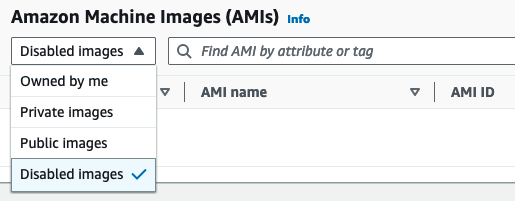
Re-enable une AMI désactivée
Vous pouvez réactiver une AMI désactivée. Pour ce faire, vous devez être le propriétaire de l’AMI.
