Les traductions sont fournies par des outils de traduction automatique. En cas de conflit entre le contenu d'une traduction et celui de la version originale en anglais, la version anglaise prévaudra.
Transférer des fichiers vers une instance Windows à l’aide de RDP
Votre instance Windows vous permet d’effectuer les mêmes opérations que n’importe quel serveur Windows. Par exemple, vous pouvez transférer des fichiers entre une instance Windows et votre ordinateur local en utilisant la fonctionnalité de partage de fichiers locaux du logiciel Microsoft Remote Desktop Connection (RDP). Vous pouvez accéder aux fichiers locaux sur des disques durs, des lecteurs DVD, des lecteurs multimédia portables et des lecteurs réseau mappés.
Pour accéder à vos fichiers locaux à partir de vos instances Windows, vous devez activer la fonction de partage de fichiers locaux en mappant le lecteur de session à distance à votre lecteur local. Les étapes sont légèrement différentes selon que le système d’exploitation de votre ordinateur local est Windows ou macOS X.
Pour plus d’informations sur les conditions préalables à l’établissement d’une connexion à l’aide de RDP, consultez Conditions préalables.
- Windows
-
Pour mapper le lecteur de session à distance à votre lecteur local sur votre ordinateur Windows local
-
Ouvrez le client Connexion Bureau à distance.
-
Choisissez Show Options.
-
Ajoutez le nom d’hôte de l’instance au champ Computer (Ordinateur) et le nom d’utilisateur au champ User name (Nom d’utilisateur), comme suit :
-
Sous Connection settings (Paramètres de connexion), choisissez Open… (Ouvrir…), et accédez au fichier de raccourcis RDP que vous avez téléchargé à partir de la console Amazon EC2. Le fichier contient le nom d’hôte DNS IPv4 public, qui identifie l’instance, et le nom d’utilisateur administrateur.
-
Sélectionnez le fichier, puis choisissez Open (Ouvrir). Les champs Computer (Ordinateur) et User name (Nom d’utilisateur) sont remplis avec les valeurs du fichier de raccourcis RDP.
-
Choisissez Enregistrer.
-
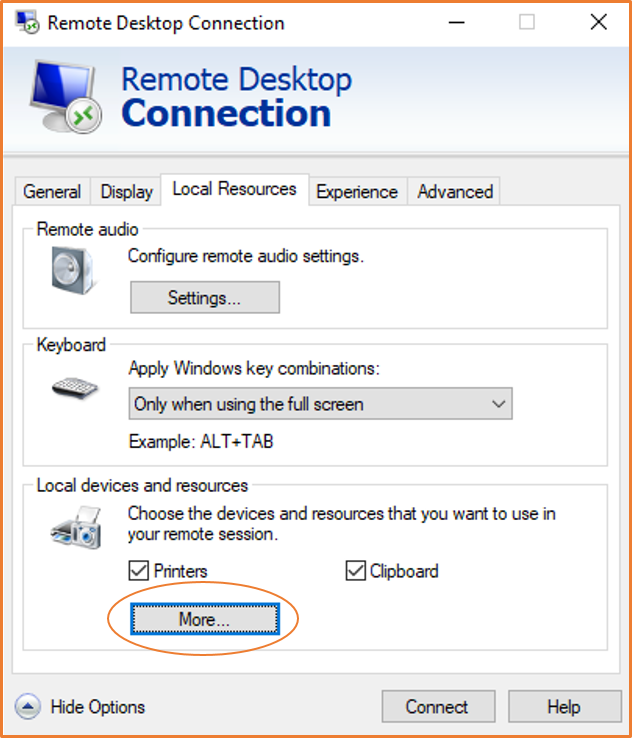
Sélectionnez l’onglet Local Resources (Ressources locales).
-
Sous Local Devices and resources (Périphériques et ressources locaux), choisissez More... (Plus…).
-
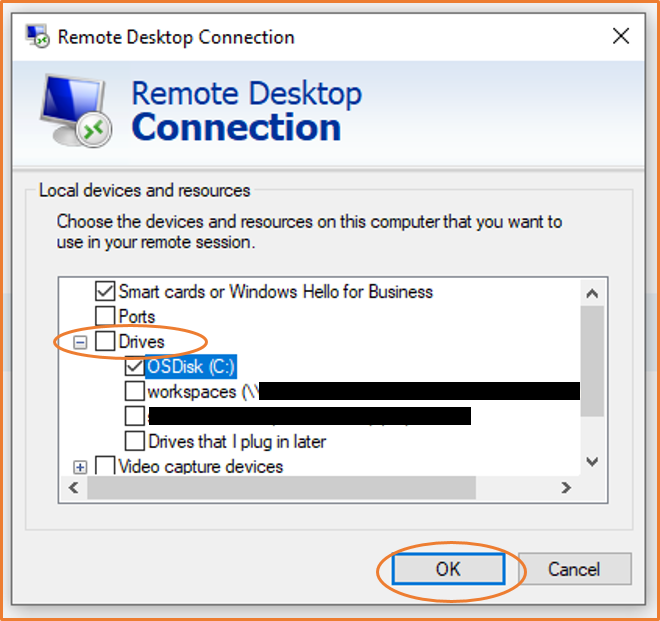
Développez Lecteurs et sélectionnez le lecteur local auquel mapper l’instance Windows.
-
Choisissez OK.
-
Choisissez Connect (Connexion) pour établir la connexion à votre instance Windows.
- macOS X
-
Pour mapper le lecteur de session à distance à votre dossier local sur votre ordinateur macOS X local
-
Ouvrez le client Connexion Bureau à distance.
-
Accédez au fichier RDP que vous avez téléchargé depuis la console Amazon EC2 (lorsque vous vous êtes initialement connecté à l’instance) et faites-le glisser sur le client de connexion Bureau à distance.
-
Ouvrez le menu contextuel (clic droit) du fichier RDP, puis choisissez Modifier.
-
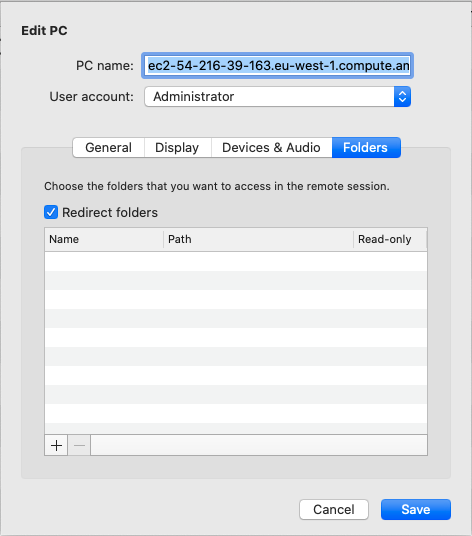
Cliquez sur l’onglet Folders (Dossiers), puis cochez la case Redirect folders (Rediriger les dossiers).
-
Cliquez sur l’icône + en bas à gauche, accédez au dossier pour mapper, puis choisissez Open (Ouvrir). Répétez cette étape pour chaque dossier à mapper.
-
Choisissez Enregistrer.
-
Choisissez Connect (Connexion) pour établir la connexion à votre instance Windows. Vous serez invité à saisir le mot de passe.
-
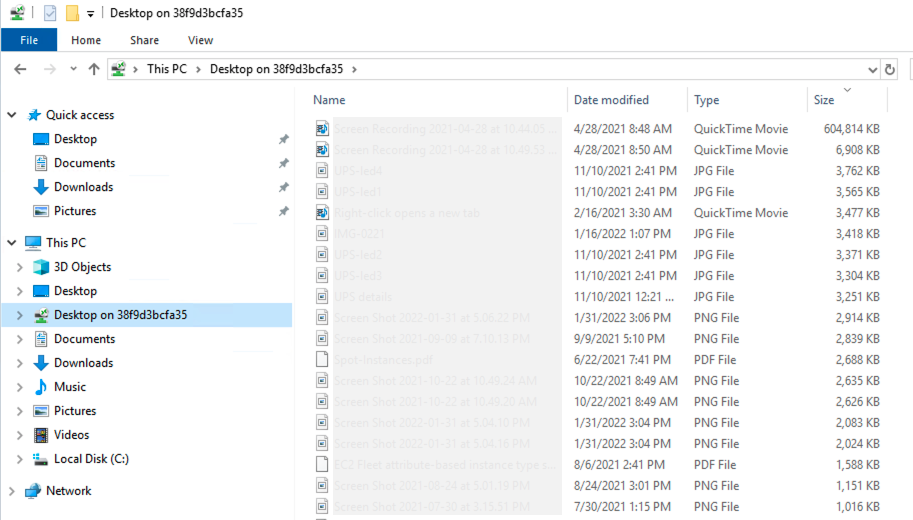
Sur l’instance, dans l’Explorateur de fichiers, développez This PC (Ce PC), et recherchez le dossier partagé à partir duquel vous pouvez accéder à vos fichiers locaux. Dans la capture d’écran suivante, le dossier Desktop (Bureau) sur l’ordinateur local a été mappé au lecteur de session à distance de l’instance.
Pour plus d’informations sur la mise à disposition de périphériques locaux pour une session à distance sur un ordinateur Mac, consultez Bien démarrer avec le client macOS.