Les traductions sont fournies par des outils de traduction automatique. En cas de conflit entre le contenu d'une traduction et celui de la version originale en anglais, la version anglaise prévaudra.
Connectez-vous à votre instance Linux à l’aide de PuTTY
Vous pouvez vous connecter à votre instance Linux à l’aide de PuTTY, un client SSH gratuit pour Windows.
Si vous exécutez Windows Server 2019 ou une version ultérieure, nous vous recommandons d’utiliser OpenSSH, un outil de connectivité en libre accès pour la connexion à distance à l’aide du protocole SSH.
Note
Si vous recevez un message d’erreur lorsque vous tentez de vous connecter à votre instance, assurez-vous que celle-ci répond à toutes les Conditions préalables pour la connexion SSH. Si elle répond à toutes les conditions préalables et que vous ne parvenez toujours pas à vous connecter à votre instance Linux, veuillez consulter la rubrique Résoudre les problèmes de connexion à votre instance Amazon EC2 Linux.
Table des matières
Conditions préalables
Avant de vous connecter à votre instance Linux à l’aide de PuTTY, effectuez les tâches suivantes.
- Respectez les conditions préalables générales.
-
-
Vérifiez que votre instance a réussi les contrôles de statut. Il peut s’écouler quelques minutes avant qu’une instance soit prête à accepter des demandes de connexion. Pour de plus amples informations, veuillez consulter Afficher les vérifications de statut.
-
Localisation de la clé privée et définition des autorisations.
-
- Autorisez le trafic SSH entrant à partir de votre adresse IP.
-
Vérifiez que le groupe de sécurité associé à votre instance autorise le trafic SSH entrant à partir de votre adresse IP. Pour de plus amples informations, veuillez consulter Règles pour la connexion à des instances à partir de votre ordinateur.
- Installez PuTTY sur votre ordinateur local (si nécessaire).
-
Téléchargez et installez PuTTY à partir de la page de téléchargement PuTTY
. Si une version antérieure de PuTTY est installée, nous vous recommandons de télécharger la dernière version. Assurez-vous d’installer toute la suite. - Convertissez votre clé privée au format PPK à l’aide de PuTTYgen.
-
Vous devez indiquer la clé privée pour la paire de clés que vous avez indiquée lors du lancement de l’instance. Si vous avez créé la clé privée au format .pem, vous devez la convertir en fichier PPK pour l’utiliser avec PuTTY. Localisez la clé privée (fichier .pem), puis suivez les étapes décrites dans la section Convertir votre clé privée avec PuTTYgen.
(Facultatif) Convertissez votre clé privée à l’aide de PuTTYgen
PuTTY ne prend pas en charge de manière native le format PEM pour les clés SSH. PuTTY fournit un outil nommé PuTTYgen, qui convertit les clés PEM au format PPK requis pour PuTTY. Si vous avez créé la clé en utilisant le format PEM au lieu du format PPK, vous devez convertir votre clé privée (fichier .pem) dans ce format (fichier .ppk) afin de pouvoir l’utiliser avec PuTTY.
Pour convertir votre clé privée du format PEM au format PPK
-
Depuis le menu Start (Démarrer), choisissez All Programs (Tous les programmes), PuTTY, PuTTYgen.
-
Sous Type of key to generate (Type de clé à générer), sélectionnez RSA. Si votre version de PuTTYgen n'inclut pas cette option, choisissez SSH-2 RSA.

-
Choisissez Load (Charger). Par défaut, PuTTYgen affiche uniquement les fichiers ayant l’extension
.ppk. Pour trouver votre fichier.pem, choisissez l’option permettant d’afficher tous les types de fichiers.
-
Sélectionnez votre fichier
.pempour la paire de clés que vous avez spécifiée lorsque vous avez lancé votre instance, puis choisissez Ouvrir. PuTTYgen affiche une notification indiquant que le fichier.pema été importé avec succès. Choisissez OK. -
Pour enregistrer la clé privée dans un format qui peut être utilisé avec PuTTY, choisissez Enregistrer clé privée. PuTTYgen affiche un avertissement sur l’enregistrement de la clé sans une phrase passe. Choisissez Oui.
Note
La phrase secrète d’une clé privée constitue une couche supplémentaire de protection. Même si votre clé privée est découverte, elle ne peut pas être utilisée sans la phrase secrète. Le désavantage d’une phrase secrète est qu’elle rend l’automatisation plus difficile, car l’intervention humaine est nécessaire pour se connecter à une instance, ou copier des fichiers vers une instance.
-
Spécifiez le même nom pour la clé que celui que vous avez utilisé pour la paire de clés (par exemple,
key-pair-name) et choisissez Enregistrer. PuTTY ajoute automatiquement l’extension de fichier.ppk.
Votre clé privée est désormais dans bon format pour être utilisée avec PuTTY. Vous pouvez désormais vous connecter à votre instance en utilisant le client SSH de PuTTY.
Connectez-vous à votre instance Linux
Utilisez la procédure suivante pour vous connecter à votre instance Linux à l’aide de PuTTY. Vous aurez besoin du fichier .ppk que vous avez créé pour votre clé privée. Pour plus d’informations, consultez (Facultatif) Convertissez votre clé privée à l’aide de PuTTYgen dans la section précédente. Si vous recevez une erreur lors d’une tentative de connexion à votre instance, consultez Résoudre les problèmes de connexion à votre instance Amazon EC2 Linux.
Dernière version testée : PuTTY .78
Pour vous connecter à votre instance à l’aide de PuTTY
-
Démarrez PuTTY (dans le menu Démarrer, recherchez PuTTY, puis choisissez Ouvrir).
-
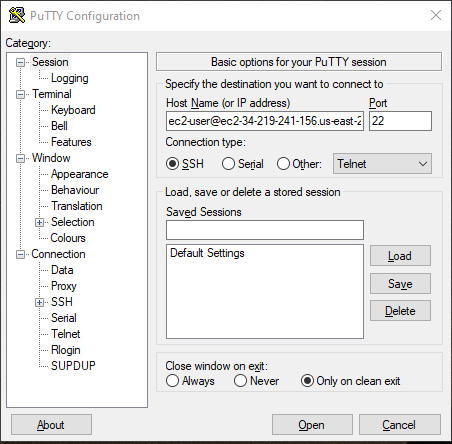
Dans le volet Catégorie, Choisissez Session et complétez les champs suivants :
-
Dans la zone Host Name (Nom d’hôte), effectuez l’une des opérations suivantes :
-
(DNS public) Pour vous connecter à l'aide du nom DNS public de votre instance, entrez
instance-user-name@instance-public-dns-name. -
(IPv6) Sinon, si votre instance possède une adresse IPv6, pour vous connecter en utilisant l'adresse IPv6 de votre instance, entrez
instance-user-name@2001:db8::1234:5678:1.2.3.4.
Pour plus d’informations sur la façon d’obtenir le nom d’utilisateur de votre instance, ainsi que le nom DNS public ou l’adresse IPv6 de votre instance, veuillez consulter la rubrique Obtenir les détails de l’instance requise.
-
-
Vérifiez que Port a pour valeur 22.
-
Sous Type de connexion, sélectionnez SSH.
-
-
(Facultatif) Vous pouvez configurer PuTTY pour envoyer automatiquement des données « keepalive » à intervalles réguliers afin de garder votre session active. Cela est particulièrement utile et vous évite de vous déconnecter de votre instance en raison de l’inactivité de la session. Dans le volet Catégorie, choisissez Connexion, puis entrez l’intervalle requis dans le champ Secondes écoulées entre les paquets keepalive. Par exemple, si votre session se déconnecte après 10 minutes d’inactivité, entrez 180 pour configurer PuTTY pour envoyer des données keepalive toutes les 3 minutes.
-
Dans le volet Catégorie, développez Connexion, SSH, puis choisissez Auth. Choisissez Informations d’identification.
-
À côté de Fichier de clé privée pour l’authentification, choisissez Parcourir. Dans la boîte de dialogue Sélectionner le fichier de clé privée, sélectionnez le fichier
.ppkque vous avez généré pour votre paire de clés. Vous pouvez soit ouvrir le fichier, soit choisir Ouvrir dans la boîte de dialogue Sélectionner un fichier de clé privée. -
(Facultatif) Si vous comptez vous reconnecter à cette instance après cette session, vous pouvez enregistrer les informations correspondantes pour les utiliser à l’avenir. Dans le volet Catégorie, choisissez Session. Saisissez un nom pour la session dans Sessions enregistrées, puis choisissez Enregistrer.
-
Pour vous connecter à l’instance, choisissez Ouvrir.
-
S’il s’agit de votre première connexion à cette instance, PuTTY affiche une boîte de dialogue d’alerte de sécurité qui vous demande si vous faites confiance à l’hôte auquel vous vous connectez.
-
(Facultatif) Vérifiez que l’empreinte dans la boîte de dialogue d’alerte de sécurité correspond à l’empreinte que vous avez obtenue précédemment dans (Facultatif) Obtenez l’empreinte digitale de l’instance. Si ces empreintes ne correspondent pas, quelqu’un essaie peut-être d’effectuer une attaque MITM. Si elles correspondent, passez à l’étape suivante.
-
Choisissez Accepter. Une fenêtre s’ouvre et vous êtes connecté à votre instance.
Note
Si vous avez spécifié une phrase de passe lorsque vous avez converti votre clé privée au format PuTTY, vous devez fournir cette phrase de passe au moment de la connexion à l’instance.
-
Si vous recevez une erreur lors d’une tentative de connexion à votre instance, consultez Résoudre les problèmes de connexion à votre instance Amazon EC2 Linux.
