Las traducciones son generadas a través de traducción automática. En caso de conflicto entre la traducción y la version original de inglés, prevalecerá la version en inglés.
Optimice WorkSpaces la comunicación en tiempo real en WorkSpaces Personal
Amazon WorkSpaces ofrece una amplia gama de técnicas para facilitar el despliegue de aplicaciones de comunicación unificada (UC), como Microsoft Teams, Zoom y Webex, entre otras. En el panorama actual de las aplicaciones, la mayoría de las aplicaciones de comunicaciones unificadas constan de una variedad de funciones, como salas de chat individuales, canales de chat grupales colaborativos, almacenamiento e intercambio de archivos sin interrupciones, eventos en directo, seminarios web, transmisiones, uso compartido y control interactivos de la pantalla, creación de pizarras y funciones de mensajería sin conexión. audio/video La mayoría de estas funciones están disponibles sin problemas WorkSpaces como funciones estándar, sin necesidad de ajustes o mejoras adicionales. Sin embargo, cabe señalar que los elementos de comunicación en tiempo real, especialmente las llamadas individuales y las reuniones grupales colectivas, representan una excepción a esta regla. La incorporación exitosa de dicha funcionalidad con frecuencia exige una planificación y una concentración específicas durante el proceso de WorkSpaces implementación.
Al planificar la implementación de las funcionalidades de comunicación en tiempo real de las aplicaciones de UC en Amazon WorkSpaces, puede elegir entre tres modos de configuración de Real-Time comunicación (RTC) distintos. La selección de estos depende de la aplicación o aplicaciones específicas que desee proporcionar a sus usuarios y de los dispositivos cliente que vaya a utilizar.
Este documento se centra en la optimización de la experiencia del usuario para las aplicaciones de UC más comunes en Amazon WorkSpaces. Para ver las optimizaciones específicas del WorkSpaces núcleo, consulte la documentación específica del socio.
Temas
Descripción general de los modos de optimización multimedia
A continuación se muestran las opciones de optimización multimedia disponibles.
Opción 1: Real-Time Comunicación optimizada para los medios (RTC optimizado para los medios)
En este modo, las aplicaciones UC y VoIP de terceros se ejecutan de forma remota WorkSpace, mientras que su infraestructura multimedia se transfiere al cliente compatible para una comunicación directa. Las siguientes aplicaciones de UC utilizan este enfoque en Amazon: WorkSpaces
-
Zoomreuniones
en el sitio web de Zoom -
Cisco Webexreuniones
en el sitio web de Cisco -
Microsoft Teams2.0
en el sitio web de Microsoft
Para que funcione el modo RTC optimizado para multimedia, el proveedor de aplicaciones de UC debe desarrollar la integración WorkSpaces utilizando uno de los kits de desarrollo de software (SDK) disponibles, como el SDK de extensión DCV. Este modo requiere que los componentes de UC estén instalados en el dispositivo cliente.
Para obtener más información sobre la configuración de este modo, consulte Configure el RTC optimizado para medios.
Opción 2: Real-Time Comunicación In-Session optimizada (RTC optimizado) In-session
En este modo, la aplicación UC inalterada se ejecuta en el dispositivo cliente WorkSpace y canaliza el tráfico de audio y vídeo a través del DCV. El audio local del micrófono y la transmisión de vídeo de una cámara web se redirigen al WorkSpace lugar donde son consumidos por la aplicación UC. Este modo proporciona una amplia compatibilidad con las aplicaciones y entrega de manera eficiente la aplicación UC desde la ubicación remota WorkSpace a una variedad de plataformas de clientes. No es necesario implementar los componentes de la aplicación de comunicaciones unificadas en el dispositivo cliente.
Para obtener más información sobre la configuración de este modo, consulte In-session Configure el RTC optimizado.
Opción 3: Real-Time Comunicación directa (RTC directo)
En este modo, la aplicación que opera dentro del WorkSpace toma el control del teléfono físico o virtual ubicado en el escritorio del usuario o en el sistema operativo del cliente. Esto hace que el tráfico de audio pase directamente del teléfono físico de la estación de trabajo del usuario o del teléfono virtual del dispositivo cliente al interlocutor remoto. Algunos ejemplos notables de aplicaciones que funcionan en este modo son:
-
Optimización de clientes de Amazon Connect para Amazon WorkSpaces
-
Participa en audioconferencias a través de las funciones de acceso telefónico o «marca mi teléfono» de la aplicación UC.
Para obtener más información sobre la configuración de este modo, consulte Configurar Direct RTC.
¿Qué modo de optimización RTC utilizar?
Se pueden emplear diferentes modos de optimización del RTC simultáneamente o configurarlos para que se complementen entre sí como alternativa. Por ejemplo, considere la posibilidad de habilitar el RTC optimizado para los medios de comunicación para las reuniones de Cisco Webex. Esta configuración garantiza que los usuarios experimenten una comunicación optimizada al acceder a WorkSpace través de un cliente de escritorio. Sin embargo, en situaciones en las que se acceda a Webex desde un quiosco de Internet compartido que no tenga componentes de optimización de UC, Webex pasará sin problemas al modo RTC In-session optimizado para mantener la funcionalidad. Cuando los usuarios utilizan varias aplicaciones de comunicaciones unificadas, los modos de configuración del RTC pueden variar en función de sus requisitos únicos.
La siguiente tabla representa las funciones comunes de las aplicaciones de UC y define qué modo de configuración RTC ofrece el mejor resultado.
| Característica | RTC directo | RTC multimedia optimizado | In-session RTC optimizado |
|---|---|---|---|
Chat uno a uno |
No requiere configuración RTC |
||
Salas de chat grupales |
No requiere configuración RTC |
||
Audioconferencias grupales |
Best |
Óptima |
Buena |
Videoconferencias grupales |
Buena |
Óptima |
Buena |
Llamadas de audio individuales |
Best |
Óptima |
Buena |
Videollamadas individuales |
Buena |
Óptima |
Buena |
Pizarra |
No requiere configuración RTC |
||
Audio/video clips/messaging |
No aplicable |
Buena |
Best |
Uso compartido de archivos |
No aplicable |
Depende de la aplicación UC |
Best |
Control y uso compartido de la pantalla |
No aplicable |
Depende de la aplicación UC |
Best |
Webinars/Broadcasteventos |
No aplicable |
Buena |
Best |
Guía de optimización de RTC
Configure el RTC optimizado para medios
El modo RTC optimizado para medios es posible gracias al uso de los SDK proporcionados por Amazon por parte del fabricante de aplicaciones de comunicaciones unificadas. La arquitectura requiere que el proveedor de UC desarrolle un UC-specific complemento o extensión y lo implemente en el cliente.
El SDK, que incluye opciones disponibles al público, como el SDK de extensión DCV y versiones privadas personalizadas, establece un canal de control entre el módulo de la aplicación UC que funciona dentro del módulo de la aplicación UC WorkSpace y un complemento del lado del cliente. Normalmente, este canal de control indica a la extensión de cliente que inicie o se una a una llamada. Una vez que la llamada se establece a través de la extensión del lado del cliente, el complemento UC captura el audio del micrófono y el vídeo de la cámara web, que luego se transmiten directamente a la nube de UC o al interlocutor de la llamada. El audio entrante se reproduce localmente y el vídeo se superpone en la interfaz de usuario remota del cliente. El canal de control es responsable de comunicar el estado de la llamada.
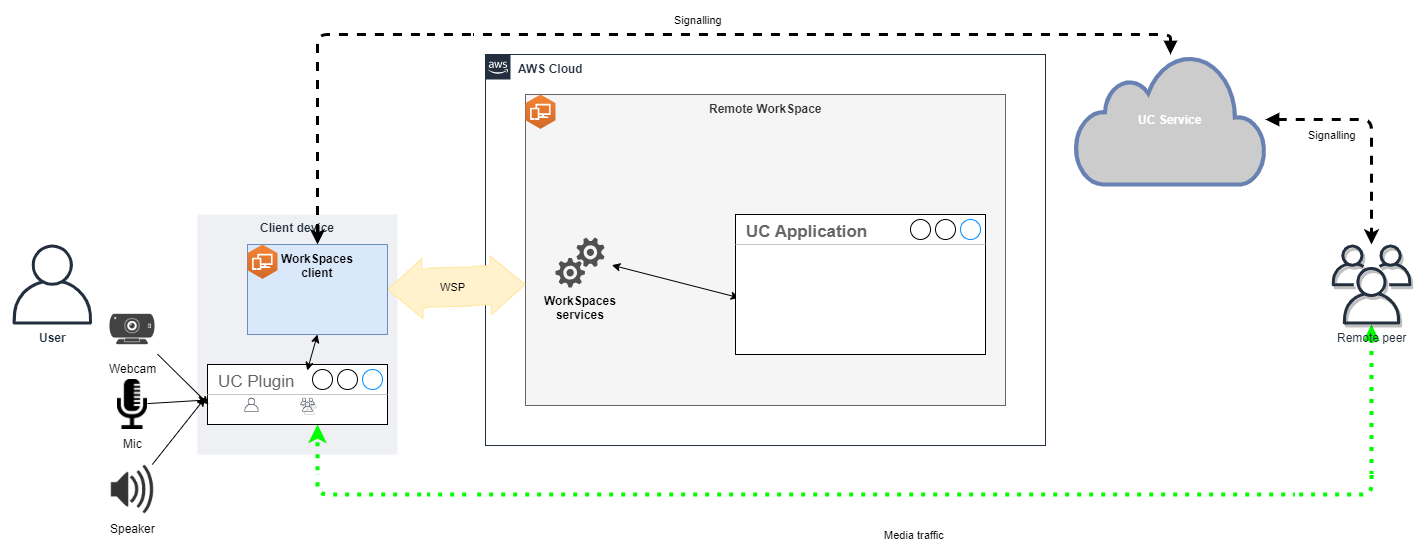
Amazon admite WorkSpaces actualmente las siguientes aplicaciones con el modo RTC optimizado para contenido multimedia:
-
Zoomreuniones
en el sitio web de Zoom (para PCoIP y DCV) WorkSpaces -
Cisco Webexreuniones
en el sitio web de Cisco (solo para DCV) WorkSpaces -
Microsoft Teams2.0
en el sitio web de Microsoft (solo para DCV WorkSpaces )
Si utiliza una aplicación que no figura en la lista, es recomendable ponerse en contacto con el proveedor de la aplicación y solicitar asistencia técnica para WorkSpaces Media Optimized RTC. Para agilizar este proceso, anímelos a ponerse en contacto con aws-av-offloading@amazon.com
Si bien el modo RTC optimizado para medios mejora el rendimiento de las llamadas y minimiza la utilización de WorkSpace recursos, tiene ciertas limitaciones:
-
La extensión de cliente UC debe estar instalada en el dispositivo cliente.
-
La extensión de cliente UC requiere una administración y actualizaciones independientes.
-
Es posible que las extensiones de cliente UC no estén disponibles en determinadas plataformas de cliente, como las plataformas móviles o los clientes web.
-
Algunas funcionalidades de las aplicaciones de comunicaciones unificadas podrían estar restringidas en este modo; por ejemplo, el comportamiento de uso compartido de la pantalla podría ser diferente.
-
Es posible que el uso de extensiones del lado del cliente no sea adecuado en situaciones como la de traer su propio dispositivo (BYOD) o quioscos compartidos.
Si el modo RTC optimizado para medios resulta inadecuado para su entorno o si algunos usuarios no pueden instalar la extensión del cliente, se recomienda configurar el modo RTC In-session optimizado como opción alternativa.
In-session Configure el RTC optimizado
En el modo RTC In-session optimizado, la aplicación UC funciona WorkSpace sin modificaciones, lo que proporciona una experiencia similar a la local. Los flujos de audio y vídeo generados por la aplicación se capturan mediante DCV y se transmiten al cliente. En el cliente, las señales del micrófono (tanto en DCV como en PCoIP WorkSpaces) y de la cámara web (solo en DCV WorkSpaces) se capturan, se redirigen de nuevo a la aplicación UC y se transmiten sin problemas a la WorkSpace aplicación UC.
Cabe destacar que esta opción garantiza una compatibilidad excepcional, incluso con aplicaciones antiguas, y ofrece una experiencia de usuario coherente independientemente del origen de la aplicación. In-session la optimización también funciona con el cliente web.
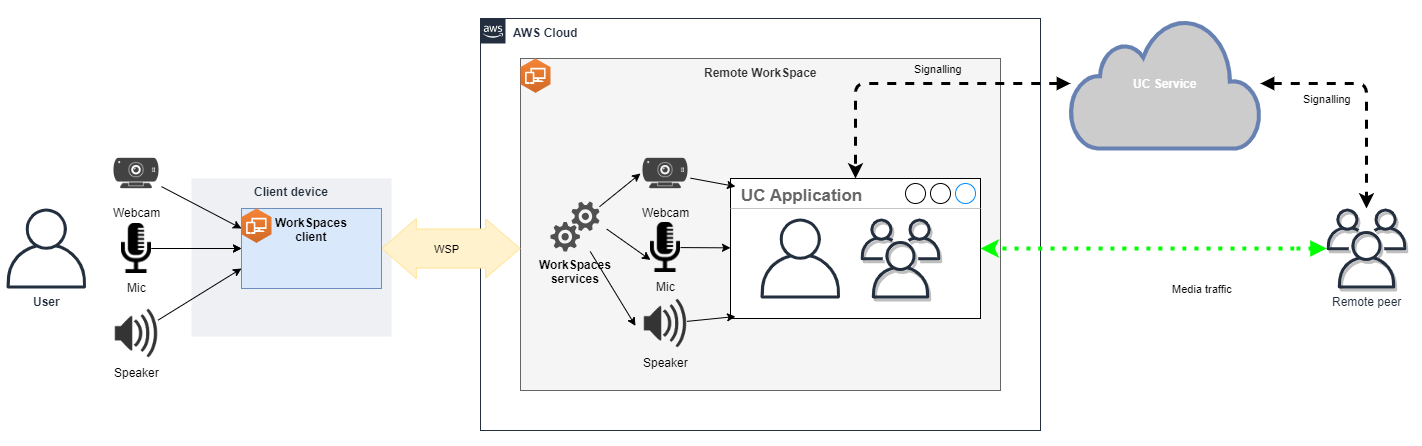
El protocolo DCV se ha optimizado meticulosamente para mejorar el rendimiento del modo RTC remoto. Las medidas de optimización incluyen:
-
Utilización de un transporte UDP-based QUIC adaptativo, que garantiza una transmisión de datos eficiente.
-
Establecimiento de una ruta de audio de baja latencia, lo que facilita la entrada y salida rápidas de audio.
-
Implementación de códecs de audio optimizados para voz para mantener la calidad del audio y reducir el uso de la CPU y la red.
-
Redirección de cámaras web, que permite la integración de las funcionalidades de las cámaras web.
-
Configuración de la resolución de la cámara web para optimizar el rendimiento.
-
Integración de códecs de pantalla adaptables para equilibrar la velocidad y la calidad visual.
-
Corrección de la fluctuación del audio, lo que garantiza una transmisión de audio fluida.
En conjunto, estas optimizaciones contribuyen a una experiencia sólida y fluida en el modo RTC remoto.
Para obtener información sobre cómo integrar su aplicación web con la redirección de WebRTC, consulte. Integre su aplicación web con la redirección WebRTC
Recomendaciones de tamaño
Para admitir eficazmente el modo RTC remoto, es fundamental garantizar el tamaño adecuado de Amazon. WorkSpaces El control remoto WorkSpace debe cumplir o superar los requisitos del sistema de la aplicación de comunicación unificada (UC) correspondiente. En la siguiente tabla se describen las WorkSpaces configuraciones mínimas admitidas y recomendadas para las aplicaciones de UC más populares cuando se utilizan para llamadas de audio y vídeo:
| Videollamadas | Llamadas de audio | ||||||
|---|---|---|---|---|---|---|---|
| Aplicación | Requisitos de CPU para la aplicación RTC | Requisitos de RAM para la aplicación RTC | Mínimamente compatible WorkSpace | Recomendado WorkSpace | Mínimamente compatible WorkSpace | Recomendado WorkSpace | Referencia |
Microsoft Teams |
Se requieren 2 núcleos, se recomiendan 4 núcleos |
4.0 GB DE RAM |
Power (4 vCPU, 16 GB de memoria) |
|
Performance (2 vCPU, 8 GB de memoria) |
|
|
Zoom |
Se requieren 2 núcleos, se recomiendan 4 núcleos |
4.0 GB DE RAM |
Power (4 vCPU, 16 GB de memoria) |
|
Performance (2 vCPU, 8 GB de memoria) |
|
|
Webex |
Se requieren 2 núcleos |
4.0 GB DE RAM |
Power (4 vCPU, 16 GB de memoria) |
|
Performance (2 vCPU, 8 GB de memoria) |
|
|
Es importante tener en cuenta que las videoconferencias implican un uso significativo de recursos para la codificación y decodificación de vídeo. En situaciones de máquinas físicas, estas tareas se transfieren a la GPU. Cuando no son GPU WorkSpaces, estas tareas se realizan en la CPU en paralelo con la codificación del protocolo remoto. Por lo tanto, se recomienda encarecidamente a los usuarios que realizan videollamadas o retransmisiones de vídeo de forma habitual, optar por la configuración PowerPro o una superior.
El uso compartido de la pantalla también consume recursos considerables, ya que el consumo de recursos aumenta con resoluciones más altas. Como resultado, cuando no se utiliza una GPU WorkSpaces, la pantalla compartida suele estar limitada a una velocidad de fotogramas inferior.
Aproveche el transporte UDP-based QUIC con DCV
El transporte UDP es especialmente adecuado para transmitir aplicaciones RTC. Para aumentar al máximo la eficiencia, asegúrese de que la red esté configurada para utilizar el transporte QUIC para DCV. Tenga en cuenta que UDP-based el transporte solo está disponible con clientes nativos.
Configure la aplicación UC para WorkSpaces
Para mejorar las capacidades de procesamiento de vídeo, como el desenfoque del fondo, los fondos virtuales, las reacciones o la organización de eventos en directo, GPU-enabled WorkSpace es fundamental optar por una para lograr un rendimiento óptimo.
La mayoría de las aplicaciones de UC ofrecen orientación para deshabilitar el procesamiento avanzado de vídeo a fin de reducir el uso de la CPU cuando no es GPU. WorkSpaces
Para obtener más información, consulte los siguientes recursos:
-
Microsoft Teams: equipos para una infraestructura de escritorios virtualizados
-
Zoom Meetings: gestión de la experiencia del usuario para complementos de VDI incompatibles
-
Google Meet
: uso de VDI
Habilite el redireccionamiento bidireccional de audio y cámara web
Amazon admite WorkSpaces inherentemente la entrada y la salida de audio y el redireccionamiento de la cámara a través de la entrada de vídeo de forma predeterminada. Sin embargo, si estas funciones se han deshabilitado por algún motivo específico, puede seguir las instrucciones proporcionadas para volver a habilitar el redireccionamiento. Para obtener más información, consulte Habilitar o deshabilitar la redirección de entrada de vídeo para DCV en la Guía de administración de Amazon. WorkSpaces Los usuarios deben seleccionar la cámara que desean usar en la sesión después de conectarse. Para obtener más información, los usuarios deben consultar las cámaras web y otros dispositivos de vídeo en la Guía del usuario de Amazon. WorkSpaces
Limite la resolución máxima de la cámara web
Se recomienda encarecidamente a los usuarios que utilicen Power o GeneralPurpose.8xlarge WorkSpaces que realicen videoconferencias que restrinjan la resolución máxima de las cámaras web redirigidas. PowerPro GeneralPurpose.4xlarge En el caso de PowerPro, o GeneralPurpose.4xlarge GeneralPurpose.8xlarge, la resolución máxima recomendada es de 640 píxeles de ancho por 480 píxeles de alto. En el caso de Power, la resolución máxima recomendada es de 320 píxeles de ancho por 240 píxeles de alto.
Complete los siguientes pasos para configurar la resolución máxima de la cámara web.
-
Abra el Editor del Registro de Windows.
-
Vaya a la siguiente ruta del registro:
HKEY_USERS/S-1-5-18/Software/GSettings/com/nicesoftware/dcv/webcam -
Cree un valor de cadena con un nombre
max-resolutiony configúrelo en la resolución deseada en el formato(X,Y), dondeXrepresenta el recuento de píxeles horizontales (ancho) yYel recuento de píxeles verticales (altura). Por ejemplo, especifique(640,480)) para representar una resolución de 640 píxeles de ancho y 480 píxeles de alto.
Habilite la configuración de audio optimizada por voz
De forma predeterminada, WorkSpaces están configurados para ofrecer audio 7.1 de alta fidelidad WorkSpaces al cliente, lo que garantiza una calidad de reproducción de música superior. Sin embargo, si su uso principal son las conferencias de audio o vídeo, modificar el perfil del códec de audio a una configuración optimizada para la voz puede ahorrar recursos de la CPU y la red.
Complete los siguientes pasos para configurar el perfil de audio como de voz optimizado.
-
Abra el Editor del Registro de Windows.
-
Vaya a la siguiente ruta del registro:
HKEY_USERS/S-1-5-18/Software/GSettings/com/nicesoftware/dcv/audio -
Cree un nombre de valor de cadena
default-profiley configúrelo envoice.
Utilice auriculares de buena calidad para las llamadas de audio y vídeo
Para mejorar la experiencia de audio y evitar el eco, es fundamental utilizar auriculares de alta calidad. El uso de altavoces de escritorio puede provocar problemas de eco en la parte remota de la llamada.
Configurar Direct RTC
La configuración del modo Direct RTC depende de la aplicación de comunicación unificada (UC) específica y no requiere ningún cambio en la configuración. WorkSpaces La siguiente lista ofrece una recopilación no exhaustiva de las optimizaciones para diversas aplicaciones de UC.
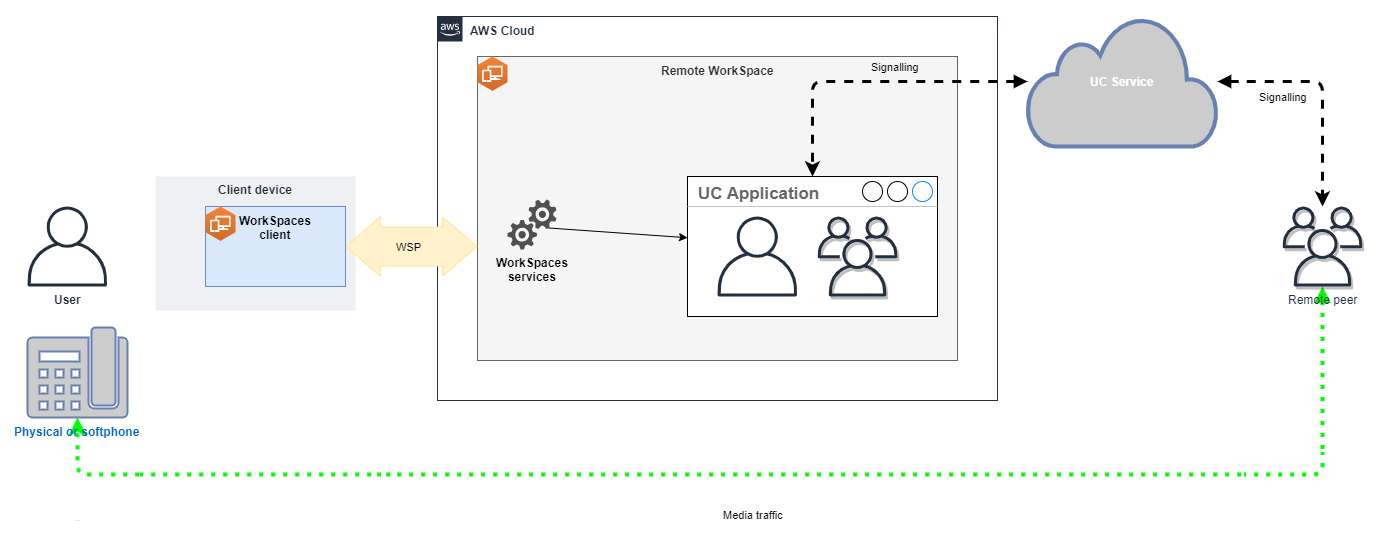
-
Microsoft Teams
-
Reuniones por Zoom:
-
Webex
-
BlueJeans:
-
Genesys:
-
Cliente de Amazon Connect:
-
Google Meet:
