Las traducciones son generadas a través de traducción automática. En caso de conflicto entre la traducción y la version original de inglés, prevalecerá la version en inglés.
Accede a Microsoft Entra ID-joined WorkSpaces Personal
Puede crear dispositivos personales BYOL de Windows 10 u 11 WorkSpaces que sean Microsoft Entra ID-joined y estén inscritos en Intune. Para obtener más información, consulte Cree un directorio de Microsoft Entra ID dedicado con WorkSpaces Personal.
Flujo de trabajo de autenticación
En las siguientes secciones se describe el flujo de trabajo de autenticación iniciado por la aplicación WorkSpaces cliente, WorkSpaces Web Access, y un proveedor de identidad (IdP) de SAML 2.0, Microsoft Entra ID:
Cuando el IdP inicia el flujo. Por ejemplo, cuando los usuarios eligen una aplicación en el portal de usuarios de Entra ID en un navegador web.
Cuando el cliente inicia el WorkSpaces flujo. Por ejemplo, cuando los usuarios abren la aplicación cliente e inician sesión.
Cuando WorkSpaces Web Access inicia el flujo. Por ejemplo, cuando los usuarios abren Acceso web en un navegador e inician sesión.
En estos ejemplos, los usuarios acceden a user@example.onmicrosoft.com para iniciar sesión en el IdP. En Entra ID, una aplicación empresarial está configurada para integrarse con IAM Identity Center. Los usuarios crean una WorkSpace para sus nombres de usuario en un directorio que utiliza el Centro de Identidad de IAM como fuente de identidad para conectarse a un inquilino de Entra ID. Además, los usuarios instalan la aplicación WorkSpaces cliente
Flujo iniciado por el proveedor de identidades (IdP) con la aplicación cliente
El IdP-initiated flujo permite a los usuarios registrar automáticamente la aplicación WorkSpaces cliente en sus dispositivos sin tener que introducir un código WorkSpaces de registro. Los usuarios no inician sesión en ellos WorkSpaces mediante el IdP-initiated flujo. WorkSpaces la autenticación debe originarse en la aplicación cliente.
-
Con el navegador web, los usuarios inician sesión en el IdP (Microsoft Entra ID).
-
Tras iniciar sesión en el IdP, los usuarios eligen la aplicación AWS IAM Identity Center en el portal de usuarios del IdP.
-
Los usuarios son redirigidos al portal de AWS acceso en el navegador. A continuación, los usuarios eligen el WorkSpaces icono.
-
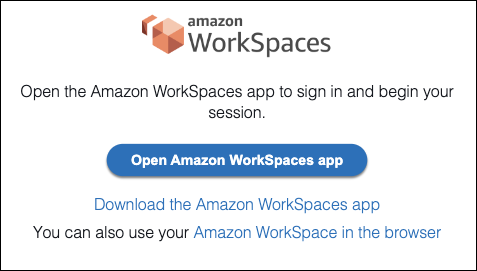
Los usuarios son redirigidos a la página siguiente y la aplicación WorkSpaces cliente se abre automáticamente. Selecciona Abrir WorkSpaces aplicación Amazon si la aplicación cliente no se abre automáticamente.
-
La aplicación WorkSpaces cliente ya está registrada y los usuarios pueden seguir iniciando sesión haciendo clic en Continuar para iniciar sesión. WorkSpaces
Flujo iniciado por el proveedor de identidades (IdP) con Acceso web
El flujo de acceso IdP-initiated web permite a los usuarios registrarlos automáticamente WorkSpaces a través de un navegador web sin tener que introducir un código de WorkSpaces registro. Los usuarios no inician sesión en él WorkSpaces mediante el IdP-initiated flujo. WorkSpaces la autenticación debe originarse en Web Access.
-
Con su navegador web, los usuarios inician sesión en el IdP.
-
Tras iniciar sesión en el IdP, los usuarios hacen clic en la aplicación AWS IAM Identity Center desde el portal de usuarios del IdP.
-
Se redirige a los usuarios al portal de AWS acceso en el navegador. A continuación, los usuarios eligen el WorkSpaces icono.
-
Los usuarios son redirigidos a esta página en el navegador. Para abrirla WorkSpaces, selecciona Amazon WorkSpaces en el navegador.
-
La aplicación WorkSpaces cliente ya está registrada y los usuarios pueden seguir iniciando sesión a través de WorkSpaces Web Access.
WorkSpaces flujo iniciado por el cliente
El flujo iniciado por el cliente permite a los usuarios iniciar sesión en su cuenta WorkSpaces después de iniciar sesión en un IdP.
-
Los usuarios inician la aplicación WorkSpaces cliente (si aún no se está ejecutando) y hacen clic en Continuar para iniciar sesión. WorkSpaces
-
Los usuarios son redirigidos a su navegador web predeterminado para iniciar sesión en el IdP. Si los usuarios ya han iniciado sesión en el IdP en su navegador, no necesitan volver a iniciar sesión y se saltarán este paso.
-
Una vez que hayan iniciado sesión en el IdP, los usuarios son redirigidos a una ventana emergente. Siga las instrucciones para permitir que su navegador web abra la aplicación cliente.
-
Los usuarios son redirigidos a la aplicación WorkSpaces cliente, en la pantalla de inicio de sesión de Windows.
-
Los usuarios completan el inicio de sesión en Windows con el nombre de usuario y credenciales de Entra ID.
WorkSpaces Access-initiated Flujo web
El Access-initiated flujo web permite a los usuarios iniciar sesión en su cuenta WorkSpaces después de iniciar sesión en un IdP.
-
Los usuarios inician el acceso WorkSpaces web y eligen Iniciar sesión.
-
En la misma pestaña del navegador, los usuarios son redirigidos al portal de IdP. Si los usuarios ya han iniciado sesión en el IdP en su navegador, no necesitan volver a iniciar sesión y se saltarán este paso.
-
Una vez iniciados sesión en el IdP, los usuarios se redirigen a esta página en el navegador y hacen clic en Iniciar sesión en. WorkSpaces
-
Los usuarios son redirigidos a la aplicación WorkSpaces cliente, en la pantalla de inicio de sesión de Windows.
-
Los usuarios completan el inicio de sesión en Windows con el nombre de usuario y credenciales de Entra ID.
First-time experiencia de usuario
Si inicias sesión por primera vez en un Microsoft Entra ID-joined Windows WorkSpaces, debes pasar por la experiencia lista para usar (OOBE). Durante el OOBE, se WorkSpaces unen a Entra ID. Puede personalizar la experiencia OOBE configurando el perfil de piloto automático asignado al grupo de dispositivos de Microsoft Intune que cree para su. WorkSpaces Para obtener más información, consulte Paso 3: configurar el modo controlado por el usuario de Windows Autopilot.
