Las traducciones son generadas a través de traducción automática. En caso de conflicto entre la traducción y la version original de inglés, prevalecerá la version en inglés.
Directrices de personalización
Personalice la experiencia de inicio de sesión y carga para sus usuarios finales actualizando los elementos de marca y el texto de las páginas de inicio de sesión y carga. Puedes modificar elementos visuales como logotipos y fondos de pantalla, editar elementos de texto como los mensajes de bienvenida y los encabezados y, si lo deseas, configurar un acuerdo de condiciones de servicio que los usuarios deben aceptar antes de iniciar sesión.
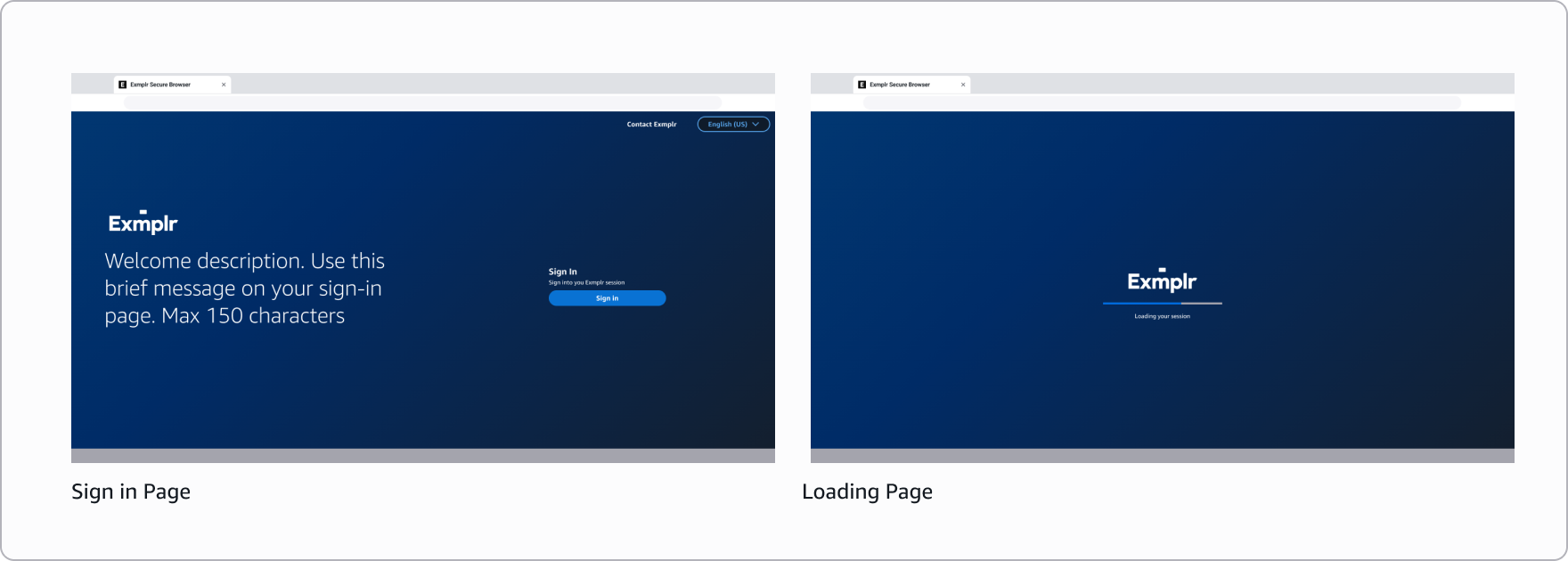
Editor de contenido
Logotipo de empresa
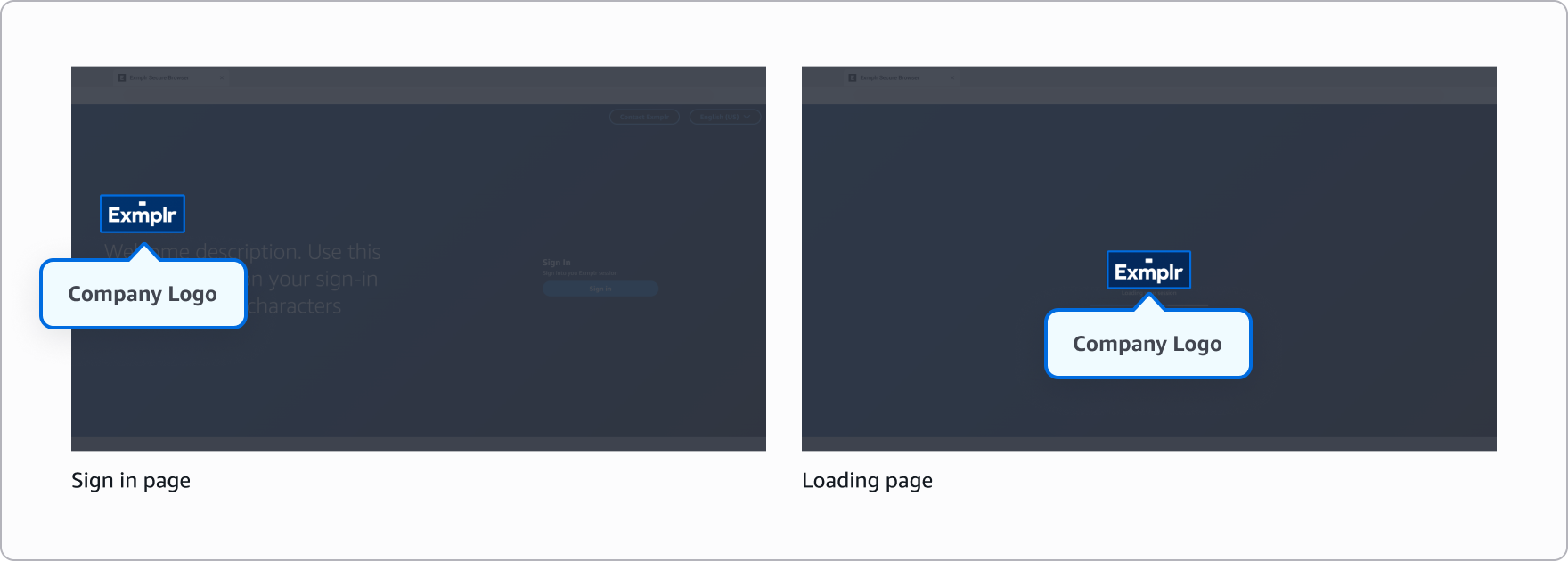
El logotipo aparece en la pantalla de inicio de sesión y en la pantalla de carga, lo que proporciona una imagen de marca coherente en toda la experiencia del usuario.
-
Formatos compatibles: JPG, ICO o PNG
-
Tamaño máximo de archivo: 100 KB
Qué hacer
-
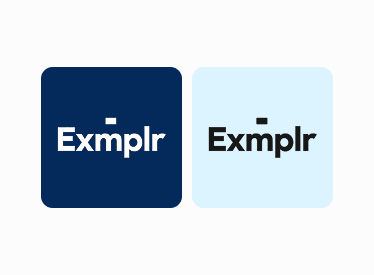
Si tienes diferentes variaciones de logotipo (por ejemplo, diferentes colores o estilos), elige la que ofrezca el mejor contraste con el fondo de pantalla que hayas seleccionado.
Qué no hacer
-
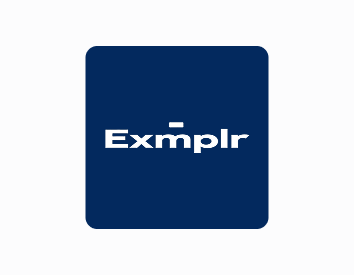
No ignores la relación de aspecto al cambiar el tamaño de tu logotipo.
-
No utilices logotipos que no tengan el tamaño correcto de antemano, ya que pueden verse distorsionados.
Icono de favoritos
Un favicon es un icono pequeño que aparece en las pestañas del navegador y que ayuda a los usuarios a identificar la aplicación entre varias pestañas abiertas.
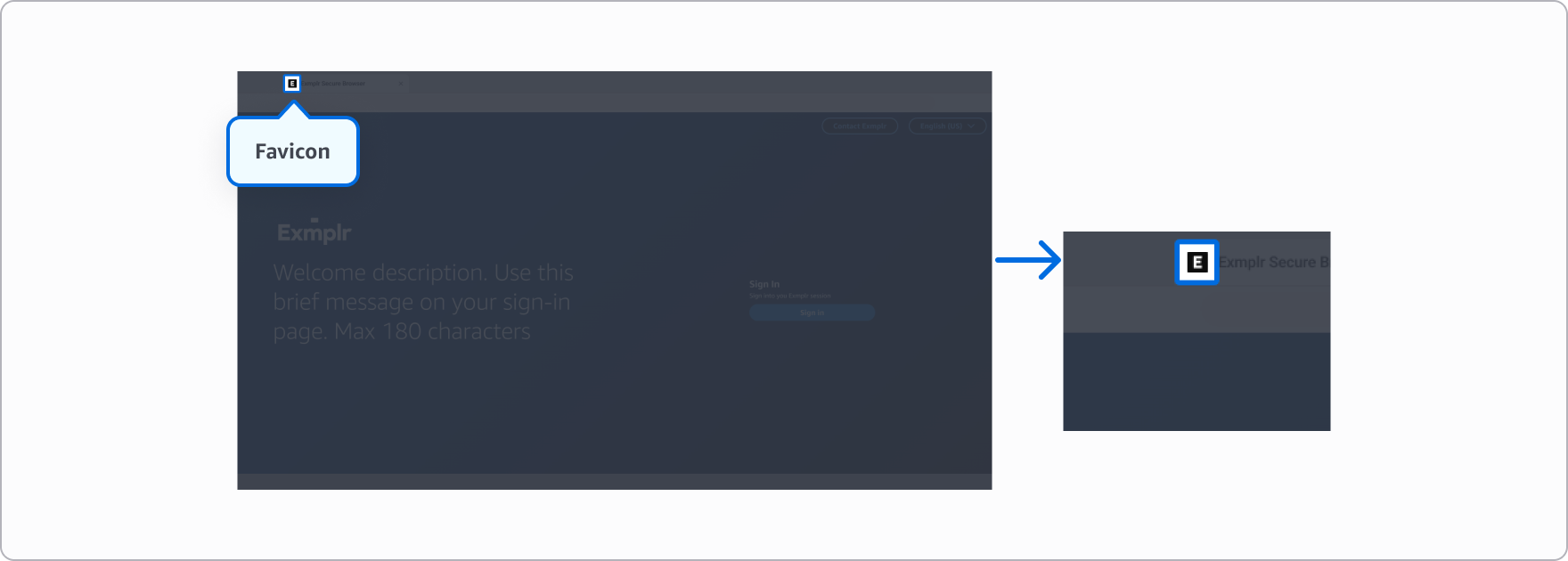
-
Formatos compatibles: JPG, ICO o PNG
-
Tamaño máximo de archivo: 100 KB
-
Relación de aspecto recomendada: 1:1
Fondo de pantalla: opcional
El fondo de pantalla sirve como imagen de fondo en todas las pantallas, lo que crea una experiencia visual cohesiva. Si no subes un fondo de pantalla personalizado, se utilizará el fondo de pantalla predeterminado que se muestra a continuación. Elija una imagen que complemente la marca sin interferir en la legibilidad del contenido.
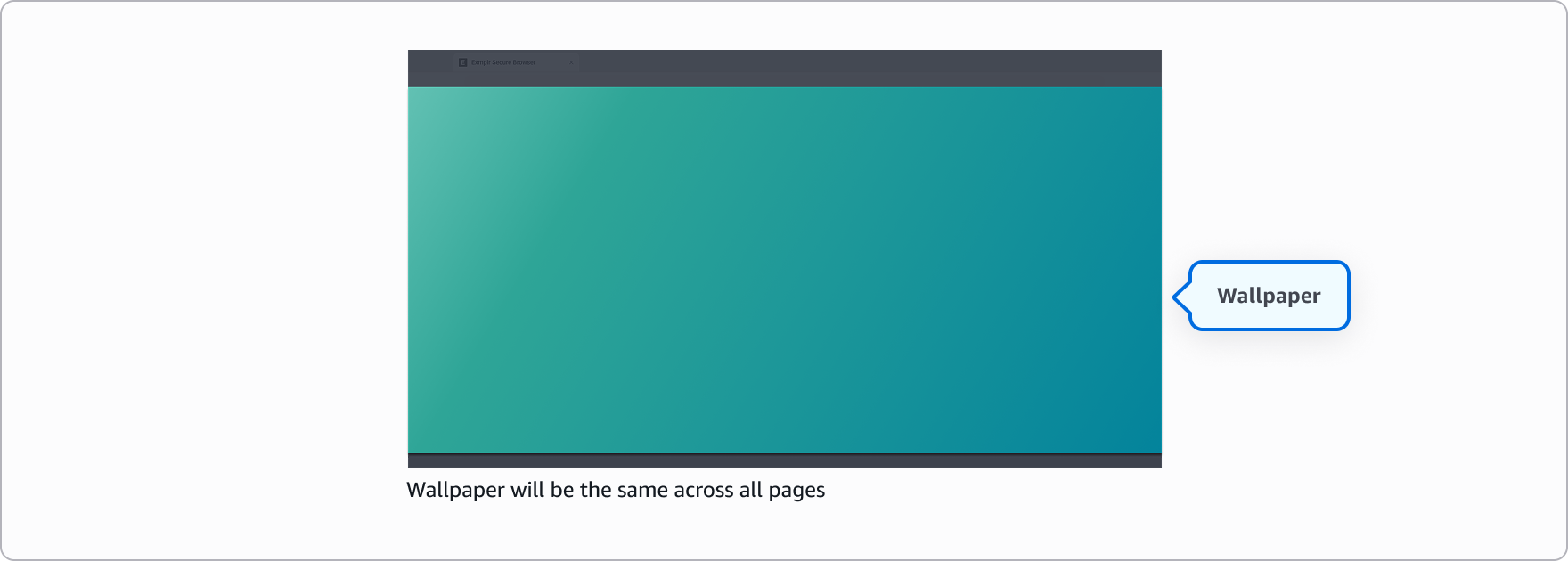
-
Formatos compatibles: JPG o PNG
-
Tamaño máximo de archivo: 5 MB
-
Relación de aspecto recomendada: 16:9
-
Resolución mínima recomendada: 1920 x 1080
Qué hacer

-
Usa fondos de pantalla sutiles y de bajo contraste o imágenes borrosas que no interfieran con el contenido del primer plano.
-
Considera la colocación preestablecida del texto para evitar zonas ocupadas detrás del texto.
-
Utiliza colores de marca y superposiciones para crear un mejor contraste y legibilidad.
Qué no hacer

-
No utilices imágenes ocupadas, saturadas o con mucho detalle justo detrás del texto importante.
-
No utilices imágenes visualmente complejas ni imágenes con transiciones nítidas que puedan limitar la legibilidad en ubicaciones de texto predefinidas.
-
No te fíes únicamente del color para separar el texto del fondo sin suficiente contraste.
Tema de color
Selecciona entre temas claros u oscuros que reflejen las fuentes, los botones y los modales.
-
Tema claro: ideal para fondos más oscuros, ya que proporciona un contraste claro y reduce la fatiga visual cuando se trabaja en entornos con poca luz.
-
Tema oscuro: óptimo para fondos claros, ya que ofrece una visualización cómoda y reduce el deslumbramiento en entornos con mucha luz.
Qué hacer
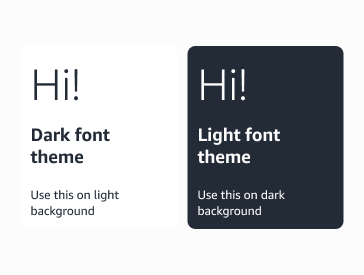
-
Garantiza un fuerte contraste con el fondo elements/wallpaper.
-
Usa un tema de color oscuro sobre fondos claros.
-
Usa un tema de colores claros sobre fondos oscuros.
Qué no hacer
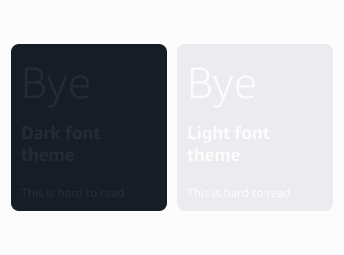
-
No coloques fuentes claras u oscuras sobre imágenes o fondos de pantalla complejos.
Editor de texto
El editor de texto permite personalizar el texto que aparece en la pantalla de inicio de sesión de los usuarios finales. Para habilitar la personalización de marca, debe agregar al menos un idioma.
Para usuarios nuevos: detectamos la preferencia de idioma del navegador y mostramos la página del portal en ese idioma si la configuró en los idiomas de la marca. Si el idioma del navegador no está en los idiomas configurados, el idioma predeterminado es el inglés (en-US), si está disponible. Si no configuró el inglés, usaremos el primer idioma en orden alfabético de los idiomas configurados.
Para los usuarios habituales: almacenamos su preferencia de idioma de la sesión anterior en una cookie del navegador. Si ese idioma está en los idiomas de marca que configuró, lo usaremos. De lo contrario, seguimos la misma lógica alternativa: inglés (en-US), si está disponible, o el primer idioma configurado en orden alfabético.
Se admiten las siguientes configuraciones regionales (códigos de idioma):
-
Alemán (de-DE)
-
Inglés (en-US)
-
Español (es-ES)
-
Francés (fr-FR)
-
Indonesio (id-ID)
-
Italiano (it-IT)
-
Japonés (ja-JP)
-
Coreano (ko-KR)
-
Portugués (pt-BR)
-
Chino simplificado (zh-CN)
-
Chino tradicional (zh-TW)
Por motivos de seguridad, los siguientes caracteres están bloqueados en todos los campos de texto:
-
< (menor que)
-
> (mayor que)
-
& (ampersand)
-
' (apóstrofe directo)
-
`(backtick/grave acento)
-
~ (tilde)
-
\ (barra invertida)
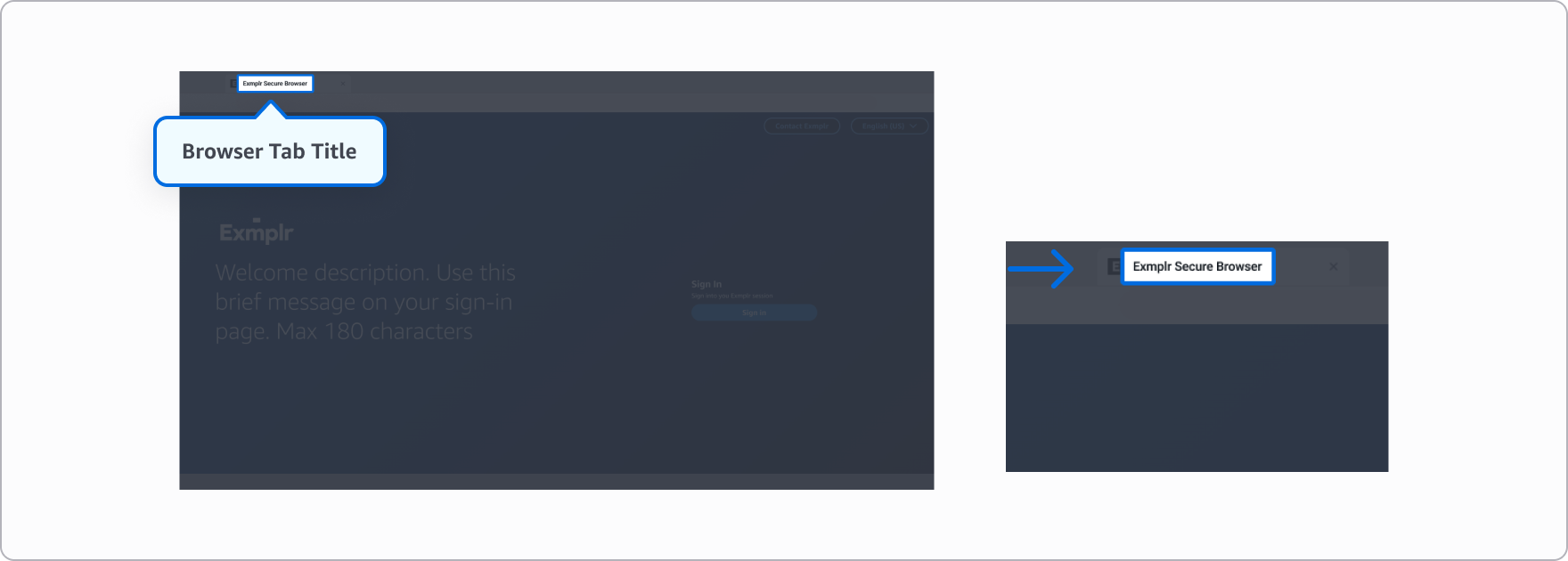
Título de la pestaña del navegador
El texto que se muestra en la pestaña del navegador. Máximo 25 caracteres.
Recomendación
Considera la posibilidad de usar títulos cortos y claros para que sigan siendo legibles incluso cuando haya varias pestañas abiertas.
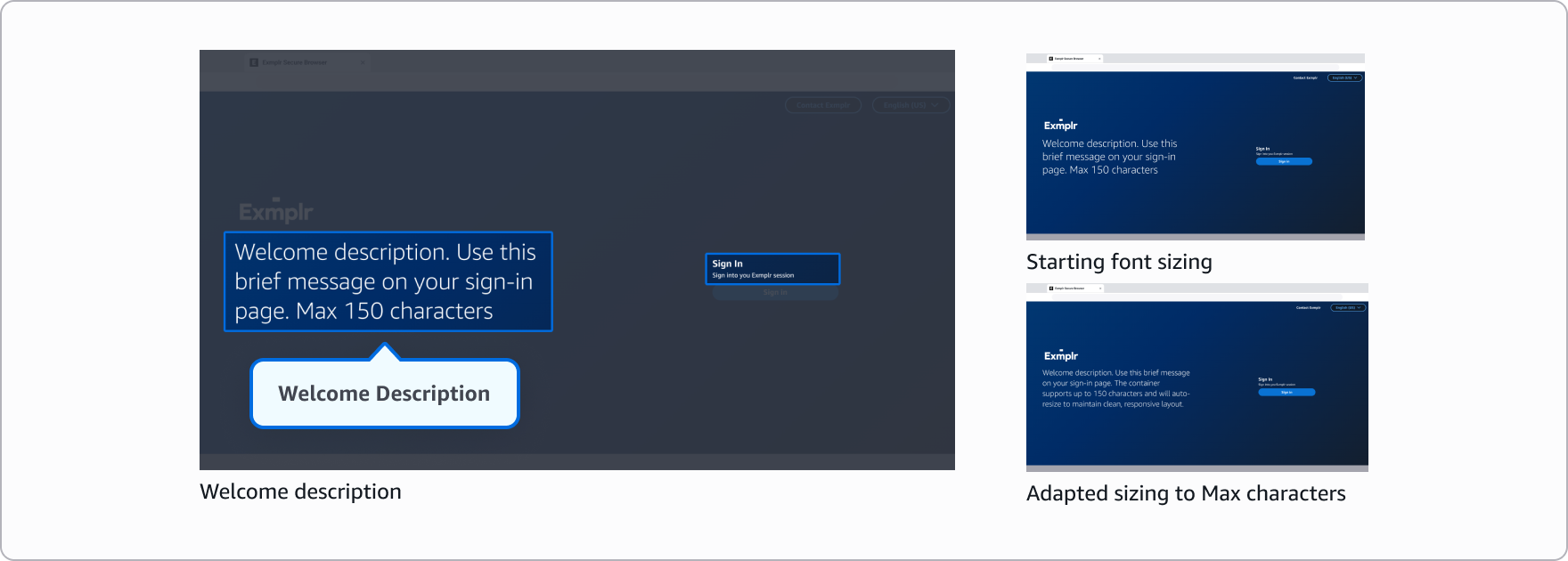
Descripción de bienvenida
Una breve descripción junto con el logotipo de la empresa en la pantalla de inicio de sesión. Máximo 150 caracteres.
Recomendación
Mantén el texto conciso para una mejor legibilidad. Ten en cuenta que el texto más largo se escalará automáticamente a un tamaño de fuente más pequeño, mientras que los mensajes más cortos se mostrarán de forma más destacada.
Sección de contacto
Botón de contacto: opcional
Texto del botón de contacto en la pantalla de inicio de sesión. Si se deja en blanco, se mostrará «Póngase en contacto con nosotros». Máximo 30 caracteres.
Enlace de contacto: opcional
Enlace del botón de contacto en la pantalla de inicio de sesión. Puede usar:
-
Una URL HTTPS para dirigir a los usuarios a una página web
-
Un mailto: enlace para abrir el cliente de correo electrónico del usuario
Si se deja en blanco, el botón de contacto se oculta en la pantalla.

Recomendación
El texto debe ser breve, idealmente de 2 a 3 palabras.
Sección de inicio de sesión
Encabezado de inicio de sesión: opcional
Encabezado de la sección de inicio de sesión de la página de inicio de sesión. Si se deja en blanco, aparecerá “Iniciar sesión”. 100 caracteres como máximo.
Descripción del inicio de sesión: opcional
Texto descriptivo de la sección de inicio de sesión. Si se deja en blanco, aparecerá el mensaje «Inicie sesión en su sesión WorkSpaces segura del navegador». Máximo 250 caracteres.
Botón de inicio de sesión: opcional
Texto que se muestra en el botón de inicio de sesión. Si se deja en blanco, aparecerá “Iniciar sesión”. Máximo 30 caracteres.

Recomendaciones
-
Haz que el texto sea breve.
-
Tenga en cuenta que el botón de inicio de sesión dirige a los usuarios al proveedor de identidad configurado para su portal. Puede personalizar el texto del botón para que refleje su proveedor de identidad específico.
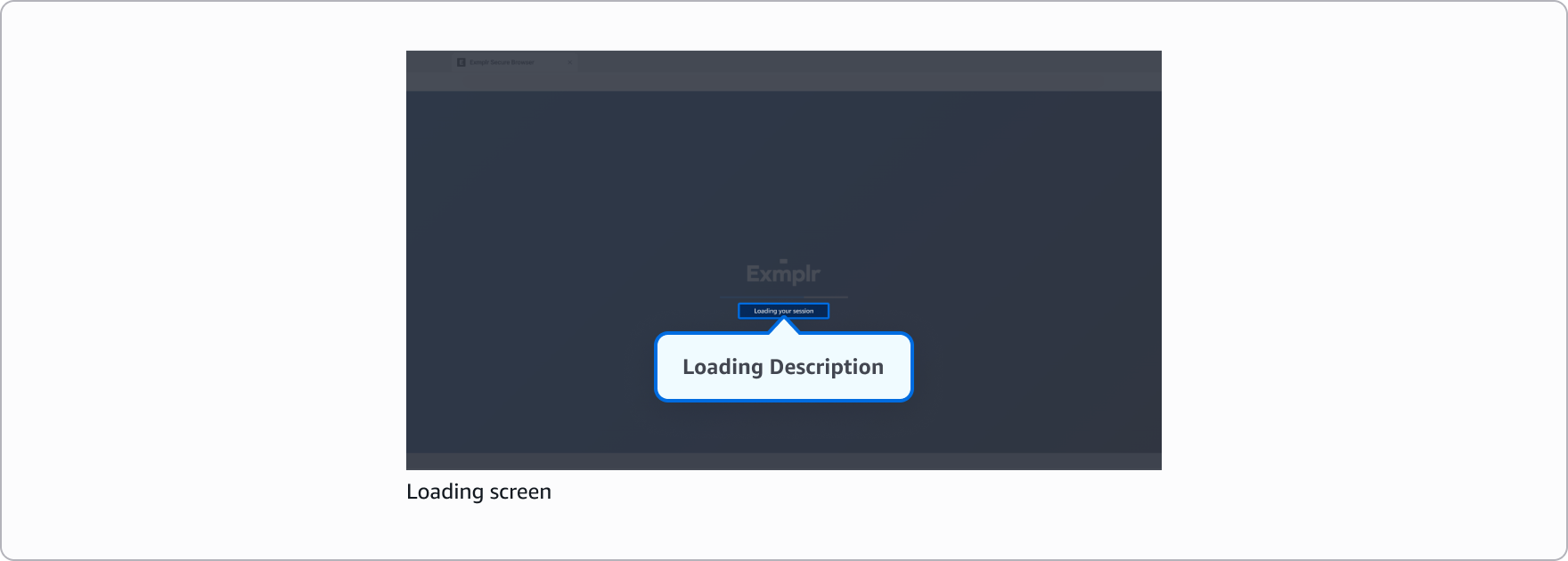
Cargando la descripción
El texto que se muestra durante la conexión en la pantalla de carga. Si se deja en blanco, aparecerá “Conectando…”. Máximo 300 caracteres.
Recomendación
Este mensaje solo se muestra mientras se carga la sesión, por lo que es posible que los usuarios finales no tengan tiempo de leerlo. Intente evitar que sea demasiado largo.
Condiciones de servicio: opcionales
Puede personalizar las condiciones de servicio que los usuarios finales deben revisar y aceptar antes de iniciar una sesión de streaming. Este contenido se puede agregar cargando un archivo de marcado o mediante el editor de marcado integrado.
Los usuarios recibirán las condiciones de servicio después de iniciar sesión correctamente. Deberán desplazarse por todo el documento y hacer clic en el botón “Aceptar” para continuar con la sesión del Navegador seguro. Si la persona usuaria hace clic en “Rechazar”, se la redirige de nuevo a la página de inicio de sesión.
Tenga en cuenta que se trata de una configuración opcional: si no agrega condiciones de servicio, los usuarios accederán directamente a las sesiones después de iniciar sesión.
Formato admitido:
-
Estilos de texto básicos (negrita, cursiva)
-
Encabezados
-
Listas ordenadas y desordenadas
-
Citas en bloque
-
Reglas horizontales
-
Párrafos simples y saltos de línea
Por motivos de seguridad, están bloqueados los siguientes elementos:
-
Scripts y ejecución de código
-
Elementos interactivos como formularios e iframes
-
Protocolos y rutas de archivos no seguros
-
Atributos y estilos HTML
-
Tablas y enlaces externos
Tenga en cuenta que el archivo de condiciones de servicio no debe superar los 150 KB de tamaño.
