Esta guía proporciona documentación para AWS Wickr. Para Wickr Enterprise, que es la versión local de Wickr, consulte la Guía de administración empresarial.
Las traducciones son generadas a través de traducción automática. En caso de conflicto entre la traducción y la version original de inglés, prevalecerá la version en inglés.
Establece la caducidad de los mensajes y los temporizadores de grabación en el cliente de Wickr
Puedes configurar los temporizadores de caducidad y grabación de los mensajes directos con otros usuarios de Wickr.
Para configurar los temporizadores de caducidad y grabación de un mensaje directo, sigue estos pasos.
Inicie sesión en el cliente Wickr. Para obtener más información, consulte Inicio de sesión en el cliente Wickr.
-
En el panel de navegación, busque y seleccione el nombre del usuario para el que desea configurar temporizadores de caducidad y grabación de mensajes.
-
Seleccione el icono de información (
 ) en la ventana del mensaje para ver los detalles de contacto.
 -
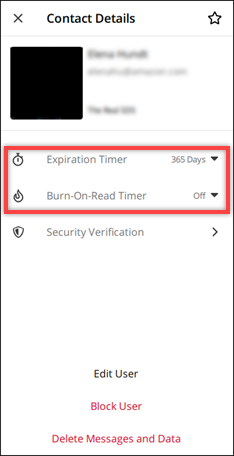
En el panel de detalles de contacto que aparece, elija una de las siguientes opciones:
-
Temporizador de caducidad: seleccione el menú desplegable para seleccionar un temporizador de caducidad para los mensajes con el usuario.
-
Burn-On-Read Temporizador: elige el menú desplegable para seleccionar un temporizador de grabación en función de la lectura de los mensajes enviados al usuario.
-
