Las traducciones son generadas a través de traducción automática. En caso de conflicto entre la traducción y la version original de inglés, prevalecerá la version en inglés.
Creación de un conector SFTP con salida VPC-based
En este tema se proporcionan instrucciones paso a paso para crear conectores SFTP con conectividad de VPC. LATTICE-enabled Los conectores VPC_ utilizan Amazon VPC Lattice para dirigir el tráfico a través de su nube privada virtual, lo que permite establecer conexiones seguras a puntos finales privados o utilizar sus propias pasarelas NAT para acceder a Internet.
¿Cuándo usar la conectividad de VPC
Utilice la conectividad de VPC para los conectores SFTP en estos escenarios:
-
Servidores SFTP privados: conéctese a servidores SFTP a los que solo se puede acceder desde su VPC.
-
On-premises conectividad: conéctese a servidores SFTP locales mediante conexiones VPN o AWS Direct Connect. AWS Site-to-Site
-
Direcciones IP personalizadas: utilice sus propias pasarelas NAT y direcciones IP elásticas, incluidos los escenarios de BYOIP.
-
Controles de seguridad centralizados: dirija las transferencias de archivos a través de los controles centrales de su organización. ingress/egress
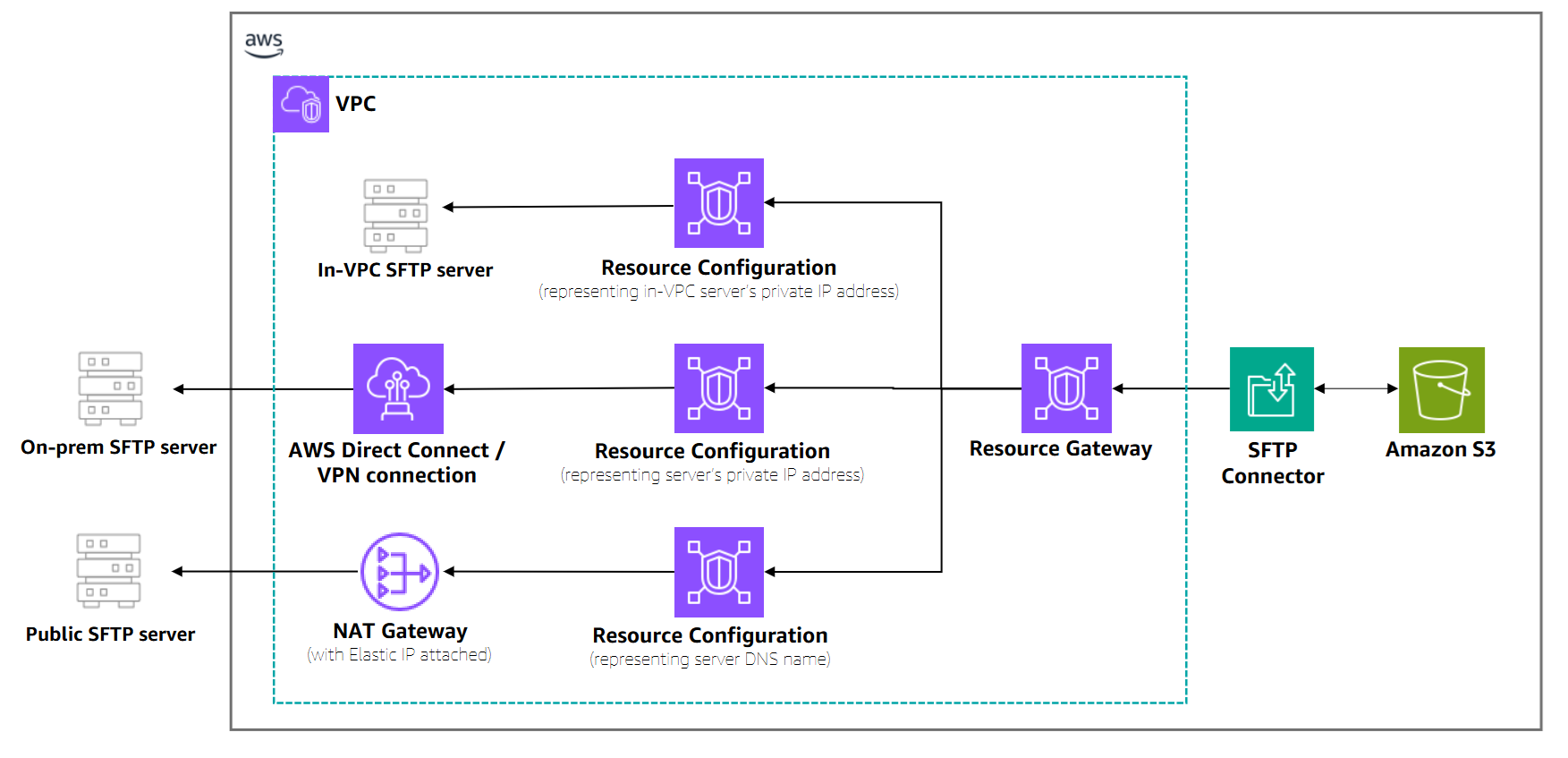
Requisitos previos para los conectores VPC_ SFTP LATTICE-enabled
Antes de crear un conector VPC_ LATTICE-enabled SFTP, debe cumplir los siguientes requisitos previos:
VPC-based Cómo funciona la conectividad
VPC Lattice le permite compartir de forma segura los recursos de VPC con otros servicios. AWS AWS Transfer Family utiliza una red de servicios para simplificar el proceso de intercambio de recursos. Los componentes clave son:
-
Resource Gateway: sirve como punto de acceso a su VPC. La creas en tu VPC con un mínimo de dos zonas de disponibilidad.
-
Configuración de recursos: contiene la dirección IP privada o el nombre DNS público del servidor SFTP al que desea conectarse.
Al crear un LATTICE-enabled conector VPC_, AWS Transfer Family utiliza la sesión de acceso directo (FAS) para obtener temporalmente las credenciales y asociar la configuración de recursos a nuestra red de servicios.
Pasos de configuración necesarios
-
Infraestructura de VPC: asegúrese de tener una VPC correctamente configurada con las subredes, las tablas de enrutamiento y los grupos de seguridad necesarios para los requisitos de conectividad de su servidor SFTP.
-
Puerta de enlace de recursos: cree una puerta de enlace de recursos en su VPC mediante el comando VPC Lattice.
create-resource-gatewayLa puerta de enlace de recursos debe estar asociada a subredes en al menos dos zonas de disponibilidad. Para obtener más información, consulte Resource Gateways en la guía del usuario de Amazon VPC Lattice. -
Configuración de recursos: cree una configuración de recursos que represente el servidor SFTP de destino mediante el comando VPC Lattice.
create-resource-configurationPuede especificar:-
Una dirección IP privada para puntos finales privados
-
Un nombre DNS público para terminales públicos (las direcciones IP no son compatibles con los terminales públicos)
-
-
Credenciales de autenticación: guarde las credenciales de usuario de SFTP tal y AWS Secrets Manager como se describe en. Almacene las credenciales de autenticación de los conectores SFTP en Secrets Manager
importante
La puerta de enlace de recursos y la configuración de recursos se deben crear en la misma AWS cuenta. Al crear una configuración de recursos, primero debe tener instalada una puerta de enlace de recursos.
Para obtener más información sobre las configuraciones de recursos de la VPC, consulte las configuraciones de recursos en la guía del usuario de Amazon VPC Lattice.
nota
La conectividad de VPC para los conectores SFTP está disponible en los Regiones de AWS lugares donde estén disponibles los recursos de Amazon VPC Lattice. Para obtener más información, consulte las preguntas frecuentes sobre VPC Lattice.
Cree un conector VPC_ SFTP LATTICE-enabled
Tras completar los requisitos previos, puede crear un conector SFTP con conectividad de VPC mediante la consola de administración o los SDK AWS CLI. AWS AWS
Supervisión del estado del conector de la VPC
LATTICE-enabled Los conectores VPC_ tienen un proceso de configuración asíncrono. Tras la creación, supervise el estado del conector:
-
PENDIENTE: Se está aprovisionando el conector. El aprovisionamiento de la red de servicios está en curso, lo que suele tardar varios minutos.
-
ACTIVO: el conector está listo para usarse y puede transferir archivos.
-
ERROR: el conector no se pudo aprovisionar. Consulte los detalles del error para obtener información sobre la solución de problemas.
Compruebe el estado del conector mediante el describe-connector comando:
aws transfer describe-connector --connector-id c-1234567890abcdef0
Durante el estado PENDIENTE, la test-connection API mostrará el mensaje «El conector no está disponible» hasta que se complete el aprovisionamiento.
Limitaciones y consideraciones
-
Terminales públicos: cuando te conectes a puntos finales públicos a través de una VPC, debes proporcionar un nombre de DNS en la configuración de recursos. No se admiten las direcciones IP públicas.
-
Disponibilidad regional: la conectividad de la VPC está disponible en algunos lugares. Regiones de AWS Cross-region No se admite el uso compartido de recursos.
-
Requisitos de la zona de disponibilidad: las pasarelas de recursos deben estar asociadas a subredes en al menos dos zonas de disponibilidad. No todas las zonas de disponibilidad admiten VPC Lattice en todas las regiones.
-
Límites de conexión: máximo de 350 conexiones por recurso con un tiempo de espera de inactividad de 350 segundos para las conexiones TCP.
Consideraciones sobre costos
No hay cargos adicionales que vayan más AWS Transfer Family allá de los cargos de servicio habituales. Sin embargo, los clientes pueden estar sujetos a cargos adicionales por parte de Amazon VPC Lattice por compartir sus recursos de Amazon Virtual Private Cloud, y a cargos por pasarelas de NAT si utilizan sus propias pasarelas de NAT para acceder a Internet.
Para obtener información completa sobre AWS Transfer Family los precios, consulte la página de precios. AWS Transfer Family
Ejemplos de conectividad de VPC para conectores SFTP
En esta sección se proporcionan ejemplos de cómo crear conectores SFTP con conectividad de VPC para varios escenarios. Antes de usar estos ejemplos, asegúrese de haber completado la configuración de la infraestructura de la VPC tal y como se describe en la documentación de conectividad de la VPC.
Ejemplo: conexión de punto final privado
En este ejemplo se muestra cómo crear un conector SFTP que se conecte a un servidor SFTP privado al que solo se pueda acceder desde su VPC.
Requisitos previos
-
Cree una puerta de enlace de recursos en su VPC:
aws vpc-lattice create-resource-gateway \ --name my-private-server-gateway \ --vpc-identifier vpc-1234567890abcdef0 \ --subnet-ids subnet-1234567890abcdef0 subnet-0987654321fedcba0 -
Cree una configuración de recursos para su servidor SFTP privado:
aws vpc-lattice create-resource-configuration \
    --name my-private-server-config \
    --resource-gateway-identifier rgw-1234567890abcdef0 \
    --resource-configuration-definition ipResource={ipAddress="10.0.1.100"} \
    --port-ranges 22
Cree el conector VPC_ LATTICE-enabled
-
Cree el conector SFTP con conectividad VPC:
aws transfer create-connector \ --access-role arn:aws:iam::123456789012:role/TransferConnectorRole \ --sftp-config UserSecretId=my-private-server-credentials,TrustedHostKeys="ssh-rsa AAAAB3NzaC..." \ --egress-config VpcLattice={ResourceConfigurationArn=arn:aws:vpc-lattice:us-east-1:123456789012:resourceconfiguration/rcfg-1234567890abcdef0,PortNumber=22} -
Supervise el estado del conector hasta que se convierta en:
ACTIVEaws transfer describe-connector --connector-id c-1234567890abcdef0
El servidor SFTP remoto verá las conexiones que provienen de la dirección IP de Resource Gateway dentro del rango de CIDR de su VPC.
Ejemplo: punto final público a través de una VPC
Este ejemplo muestra cómo enrutar las conexiones a un servidor SFTP público a través de su VPC para aprovechar los controles de seguridad centralizados y usar sus propias direcciones IP de NAT Gateway.
Requisitos previos
-
Crea una puerta de enlace de recursos en tu VPC (igual que en el ejemplo de un punto final privado).
-
Cree una configuración de recursos para el servidor SFTP público con su nombre DNS:
aws vpc-lattice create-resource-configuration \
    --name my-public-server-config \
    --resource-gateway-identifier rgw-1234567890abcdef0 \
    --resource-configuration-definition dnsResource={domainName="sftp.example.com"} \
    --port-ranges 22
nota
Para los terminales públicos, debe usar un nombre DNS, no una dirección IP.
Creación del conector
-
Cree el conector SFTP:
aws transfer create-connector \
    --access-role arn:aws:iam::123456789012:role/TransferConnectorRole \
    --sftp-config UserSecretId=my-public-server-credentials,TrustedHostKeys="ssh-rsa AAAAB3NzaC..." \
    --egress-config VpcLattice={ResourceConfigurationArn=arn:aws:vpc-lattice:us-east-1:123456789012:resourceconfiguration/rcfg-0987654321fedcba0,PortNumber=22}
El tráfico fluirá desde el conector a su puerta de enlace de recursos y, luego, a través de su puerta de enlace NAT para llegar al servidor SFTP público. El servidor remoto verá la dirección IP elástica de su NAT Gateway como fuente.
Ejemplo: punto final Cross-account privado
En este ejemplo se muestra cómo conectarse a un servidor SFTP privado en una AWS cuenta diferente mediante el uso compartido de recursos.
nota
Si ya tienes habilitado el uso compartido de recursos entre VPC mediante otros mecanismos, por ejemplo, no necesitas configurar el uso compartido de recursos que se describe aquí. AWS Transit Gateway Los conectores SFTP utilizan automáticamente los mecanismos de enrutamiento existentes, como las tablas de rutas de Transit Gateway. Solo necesita crear una configuración de recursos en la misma cuenta en la que está creando el conector SFTP.
Cuenta A (proveedor de recursos): comparta la configuración de recursos
-
Cree la puerta de enlace de recursos y la configuración de recursos en la cuenta A (igual que en los ejemplos anteriores).
-
Comparta la configuración de recursos con la cuenta B mediante AWS Resource Access Manager:
aws ram create-resource-share \
    --name cross-account-sftp-share \
    --resource-arns arn:aws:vpc-lattice:us-east-1:111111111111:resourceconfiguration/rcfg-1234567890abcdef0 \
    --principals 222222222222
Cuenta B (consumidor de recursos): acepte y use el recurso compartido
-
Acepta la invitación a compartir recursos:
aws ram accept-resource-share-invitation \ --resource-share-invitation-arn arn:aws:ram:us-east-1:111111111111:resource-share-invitation/invitation-id -
Cree el conector SFTP en la cuenta B:
aws transfer create-connector \
    --access-role arn:aws:iam::222222222222:role/TransferConnectorRole \
    --sftp-config UserSecretId=cross-account-server-credentials,TrustedHostKeys="ssh-rsa AAAAB3NzaC..." \
    --egress-config VpcLattice={ResourceConfigurationArn=arn:aws:vpc-lattice:us-east-1:111111111111:resourceconfiguration/rcfg-1234567890abcdef0,PortNumber=22}
El conector de la cuenta B ahora puede acceder al servidor SFTP privado de la cuenta A a través de la configuración de recursos compartidos.
Situaciones comunes de solución de problemas
Estas son las soluciones para los problemas más comunes al crear conectores VPC_LATTICE-enabled :
-
El conector está bloqueado en estado PENDIENTE: compruebe que su Resource Gateway esté ACTIVO y tenga subredes en las zonas de disponibilidad compatibles. Si el conector sigue atascado con el estado PENDIENTE, llame
UpdateConnectorcon los mismos parámetros de configuración que utilizó inicialmente. Esto desencadena un nuevo evento de estado que podría resolver el problema. -
Tiempos de espera de conexión: compruebe que las reglas del grupo de seguridad permiten el tráfico en el puerto 22 y que el enrutamiento de la VPC es correcto.
-
Problemas de resolución de DNS: en el caso de los terminales públicos, asegúrese de que su VPC tenga conectividad a Internet a través de una puerta de enlace NAT o una puerta de enlace de Internet.
-
Cross-account acceso denegado: compruebe que se acepta el recurso compartido y que el ARN de la configuración de recursos es correcto. Si se adjunta la política de permisos adecuada a la configuración de recursos cuando la cuenta de origen crea el recurso compartido de recursos, se requieren los siguientes permisos:
vpc-lattice:AssociateViaAWSService,,vpc-lattice:AssociateViaAWSService-EventsAndStatesvpc-lattice:CreateServiceNetworkResourceAssociation,vpc-lattice:GetResourceConfiguration.
