Las traducciones son generadas a través de traducción automática. En caso de conflicto entre la traducción y la version original de inglés, prevalecerá la version en inglés.
# Configure los conectores AS2
El propósito de un conector es establecer una relación entre los socios comerciales para las transferencias *salientes*, es decir, enviar archivos AS2 desde un servidor de Transfer Family a un destino externo propiedad del socio. Para el conector, debe especificar la parte local, el socio remoto y sus certificados (mediante la creación de perfiles locales y de socios).
Una vez haya instalado un conector, podrá transferir información a sus socios comerciales. A cada servidor AS2 se le asignan tres direcciones IP estáticas. Los conectores AS2 utilizan estas direcciones IP para enviar mDNS asíncronos a sus socios comerciales a través de AS2.
**nota**
El tamaño del mensaje recibido por un socio comercial no coincidirá con el tamaño del objeto en Amazon S3. Esta discrepancia se debe a que el mensaje AS2 envuelve el archivo en un sobre antes de enviarlo. Por tanto, el tamaño del archivo puede aumentar, incluso si el archivo se envía comprimido. Por tanto, asegúrese de que el tamaño máximo de archivo del socio comercial sea mayor que el tamaño del archivo que está enviando.
1. [Importar certificados AS2](managing-as2-partners.md#configure-as2-certificate)
1. [Creación de perfiles de AS2](configure-as2-profile.md)
1. [Crear un servidor AS2](create-as2-transfer-server.md)
1. [Cree un acuerdo AS2](create-as2-transfer-server.md#as2-agreements)
1. Cree un conector AS2
## Cree un conector AS2
En este procedimiento se explica cómo crear conectores AS2 desde la consola de AWS Transfer Family . Si desea utilizar el AWS CLI en su lugar, consulte[Paso 6: creación de un conector entre usted y su socio](as2-example-tutorial.md#as2-create-connector-example).
**Creación de un conector AS2**
1. Abra la AWS Transfer Family consola en [https://console.aws.amazon.com/transfer/](https://console.aws.amazon.com/transfer/).
1. En el panel de navegación izquierdo, seleccione **Conectores para enviar mensajes** en el menú **AS2 Trading Partners** y, a continuación, seleccione **Crear conector AS2**.
1. En la sección de **configuración del conector**, especifique la siguiente información:
+ **URL**: introduzca la URL de las conexiones salientes.
+ **Modo de direccionamiento IP**: elija **solo IPv4** (predeterminado) para usar direcciones IPv4 exclusivamente o **Dual-stack**para admitir IPv6 e IPv4. En el modo de doble pila, el conector prefiere IPv6 cuando la resolución de DNS devuelve resultados de IPv6 y utiliza IPv4 cuando solo se devuelven resultados de DNS de IPv4.
+ **Función de acceso**: elija el nombre de recurso de Amazon (ARN) de la función AWS Identity and Access Management (IAM) que se va a utilizar. Asegúrese de que este rol proporcione acceso de lectura y escritura al directorio principal de la ubicación del archivo que se utiliza en la solicitud `StartFileTransfer`. Además, asegúrese de que el rol proporcione acceso de lectura y escritura al directorio principal de los archivos que desea enviar con `StartFileTransfer`.
**nota**
Si utiliza la autenticación básica para su conector, el rol de acceso requiere el permiso `secretsmanager:GetSecretValue` del secreto. Si el secreto se cifra mediante una clave gestionada por el cliente Clave administrada de AWS en lugar de la clave de AWS Secrets Manager entrada, el rol también necesitará el `kms:Decrypt` permiso para esa clave. Si nombra su secreto con el prefijo `aws/transfer/`, puede añadir el permiso necesario con un carácter comodín (`*`), como se muestra en el [Ejemplo de permiso para crear secretos](https://docs.aws.amazon.com/secretsmanager/latest/userguide/auth-and-access_examples.html#auth-and-access_examples_wildcard).
+ **Función de registro** (opcional): elija la función de IAM para que el conector la utilice para enviar eventos a sus CloudWatch registros.
1. En la sección de **configuración de AS2**, elija los perfiles locales y de los socios, los algoritmos de cifrado y firma y decida si desea comprimir la información transferida. Tenga en cuenta lo siguiente:
+ El Content-Type parámetro **Preserve S3** está activado de forma predeterminada.
Cuando se establece, Transfer Family utiliza Amazon S3 `Content-Type` que está asociado a los objetos de S3 en lugar de asignar el tipo de contenido en función de la extensión del archivo. Desactive esta configuración si desea que el servicio asigne el tipo de contenido de sus mensajes AS2 en función de la extensión del archivo, en lugar de utilizar el tipo de contenido del objeto S3.
+ No elija el algoritmo de cifrado `DES_EDE3_CBC` a menos que sea compatible con un cliente antiguo que lo requiera, ya que se trata de un algoritmo de cifrado débil.
+ El **Asunto** se utiliza como atributo de encabezado `subject` HTTP en los mensajes de AS2 que se envían con el conector.
+ Si opta por crear un conector sin un algoritmo de cifrado, debe `HTTPS` especificarlo como protocolo.
1. En la sección **Autenticación básica**, especifique la siguiente información.
+ Para enviar las credenciales de inicio de sesión junto con los mensajes salientes, seleccione **Habilitar la autenticación básica**. Si no quiere enviar ninguna credencial con los mensajes salientes, mantén desactivada la opción **Habilitar la autenticación básica**.
+ Si utiliza la autenticación, elija o cree un secreto.
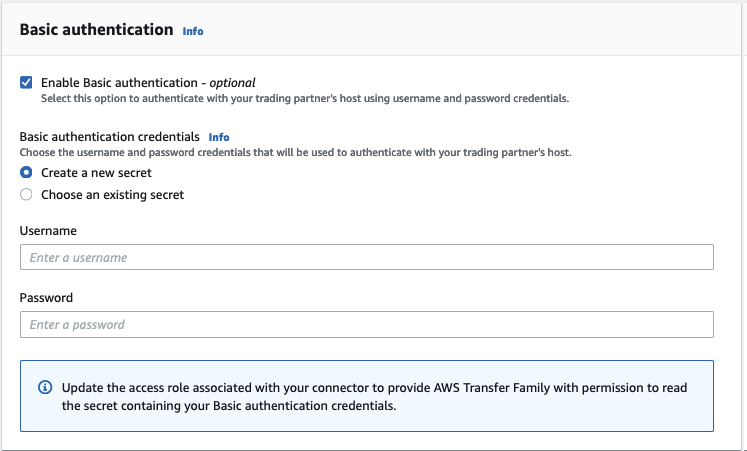
+ Para crear un secreto nuevo, seleccione **Crear un secreto nuevo** y, a continuación, introduzca un nombre de usuario y una contraseña. Estas credenciales deben coincidir con el usuario que se conecta al punto de conexión del socio.
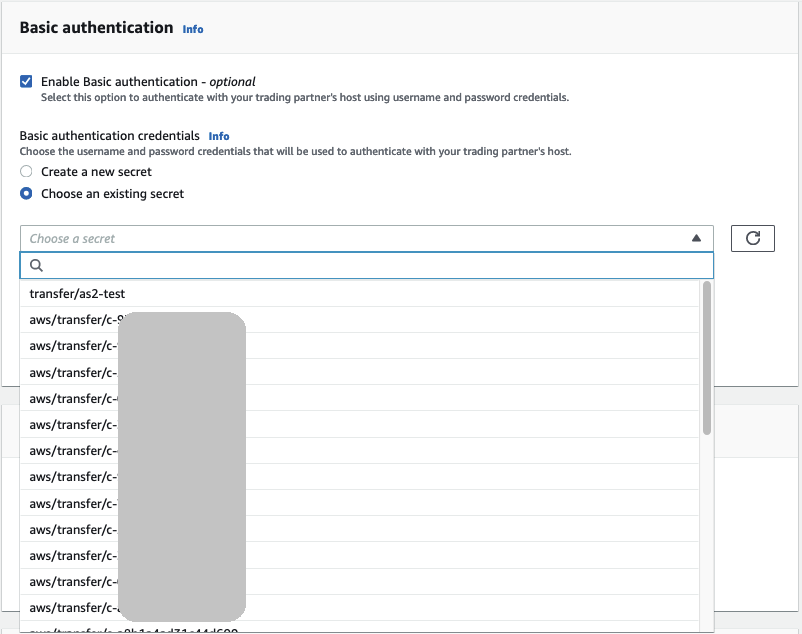
+ Para utilizar un secreto, elija **Usar secreto existente** y, a continuación, elija un secreto de la lista. Para obtener información detallada acerca de la forma de crear un secreto con el formato correcto en Secrets Manager, consulte [Habilite la autenticación básica para los conectores AS2](#as2-secret-create).
1. En la sección de **Configuración MDN**, especifique la siguiente información:
+ **Solicite un MDN**: tiene la opción de solicitar a su socio comercial que le envíe un MDN una vez que haya recibido correctamente su mensaje a través de AS2.
+ **MDN firmado**: tiene la opción de solicitar que el mDNS esté firmado. Esta opción solo está disponible si has seleccionado **Solicitar MDN**.
1. Una vez que hayas confirmado todos los ajustes, selecciona **Crear conector AS2** para crear el conector.
Aparece la página **Conectores**, con el identificador del nuevo conector agregado a la lista. Para ver los detalles de los conectores, consulte [Visualización de los detalles del conector AS2](#connectors-view-info).
## Algoritmos de conector AS2
Al crear un conector AS2, se adjuntan al conector los siguientes algoritmos de seguridad.
| Tipo | Algoritmo |
| --- | --- |
| Cifrados TLS | TLS\_ECDHE\_ECDSA\_WITH\_AES\_128\_GCM\_SHA256
TLS\_ECDHE\_RSA\_WITH\_AES\_128\_GCM\_SHA256
TLS\_ECDHE\_ECDSA\_WITH\_AES\_128\_CBC\_SHA256
TLS\_ECDHE\_RSA\_WITH\_AES\_128\_CBC\_SHA256
TLS\_ECDHE\_ECDSA\_WITH\_AES\_256\_GCM\_SHA384
TLS\_ECDHE\_RSA\_WITH\_AES\_256\_GCM\_SHA384
TLS\_ECDHE\_ECDSA\_WITH\_AES\_256\_CBC\_SHA384
TLS\_ECDHE\_RSA\_WITH\_AES\_256\_CBC\_SHA384 |
## Autenticación básica para conectores AS2
Al crear o actualizar un servidor de Transfer Family que utiliza el protocolo AS2, puede añadir la autenticación básica para los mensajes salientes. Para ello, añada la información de autenticación a un conector.
**nota**
La autenticación básica solo está disponible si utiliza HTTPS.
Para utilizar la autenticación para el conector, seleccione **Habilitar la autenticación básica** en la sección **Autenticación básica**. Tras habilitar la autenticación básica, puede optar por crear un secreto nuevo o utilizar uno existente. En cualquier caso, las credenciales del secreto se envían con los mensajes salientes que utilizan este conector. Las credenciales deben coincidir con las del usuario que intenta conectarse al punto de conexión remoto del socio comercial.
En la siguiente captura de pantalla se muestra la opción **Activar la autenticación básica** y la opción **Crear un secreto nuevo**. Tras realizar estas selecciones, puede introducir un nombre de usuario y una contraseña para el secreto.

En la siguiente captura de pantalla se muestra la opción **Activar la autenticación básica** y la opción **Seleccionar un secreto existente**. El secreto debe tener el formato correcto, tal y como se explica en [Habilite la autenticación básica para los conectores AS2](#as2-secret-create).

## Habilite la autenticación básica para los conectores AS2
Al habilitar la autenticación básica para los conectores AS2, puede crear un secreto nuevo en la consola Transfer Family o usar uno que haya creado en AWS Secrets Manager. En cualquier caso, su secreto se guarda en Secrets Manager.
**Topics**
+ [Creación de un nuevo secreto en la consola](#as2-secret-details-console)
+ [Usar un secreto de existente](#use-existing-secret)
+ [Crea un secreto en AWS Secrets Manager](#as2-secret-details-asm)
### Creación de un nuevo secreto en la consola
Al crear un conector en la consola, puede crear un secreto nuevo.
Para crear un secreto nuevo, seleccione **Crear un secreto nuevo** y, a continuación, introduzca un nombre de usuario y una contraseña. Estas credenciales deben coincidir con el usuario que se conecta al punto de conexión del socio.

**nota**
Al crear un nuevo secreto en la consola, el nombre del secreto sigue esta convención de nomenclatura:**/aws/transfer/{{connector-id}}**, donde {{connector-id}} está el ID del conector que se está creando. Ten esto en cuenta cuando intentes localizar el secreto AWS Secrets Manager.
### Usar un secreto de existente
Al crear un conector en la consola, puede especificar un secreto existente.
Para utilizar un secreto, elija **Usar secreto existente** y, a continuación, elija un secreto de la lista. Para obtener información detallada acerca de la forma de crear un secreto con el formato correcto en Secrets Manager, consulte [Crea un secreto en AWS Secrets Manager](#as2-secret-details-asm).

### Crea un secreto en AWS Secrets Manager
En el siguiente procedimiento, se describe cómo crear un secreto apropiado para usarlo con el conector AS2.
**nota**
La autenticación básica solo está disponible si utiliza HTTPS.
**Almacenamiento de las credenciales de usuario en Secrets Manager para la autenticación AS2 Basic**
1. Inicia sesión en Consola de administración de AWS y abre la AWS Secrets Manager consola en [https://console.aws.amazon.com/secretsmanager/](https://console.aws.amazon.com/secretsmanager/).
1. En el panel de navegación izquierdo, seleccione **Secretos**.
1. En la página **Secretos**, seleccione **Almacenar un nuevo secreto**.
1. En la página **Seleccionar tipo de secreto**, en **Tipo de secreto**, seleccione **Otro tipo de secreto**.
1. En la sección de **Key/value parejas**, selecciona la **Key/value**pestaña.
+ **Clave**: introduzca **Username**.
+ **valor**: introduzca el nombre del usuario que está autorizado a conectarse al servidor del socio.
1. Si desea proporcionar una contraseña, elija **Agregar fila** y, en la sección de **Key/value pares**, elija la **Key/value**pestaña.
Seleccione **Añadir fila** y, en la sección de **Key/valuepares**, elija la **Key/value**pestaña.
+ **Clave**: introduzca **Password**.
+ **valor**: introduzca una contraseña para el usuario.
1. Si desea proporcionar una clave privada, elija **Agregar fila** y, en la sección de **Key/value pares**, elija la **Key/value**pestaña.
+ **Clave**: introduzca **PrivateKey**.
+ **valor**: introduzca una clave privada para el usuario. Este valor debe almacenarse en formato OpenSSH y debe corresponder a la clave pública que se almacena para este usuario en el servidor remoto.
1. Elija **Siguiente**.
1. En la página **Configurar secreto**, introduzca un nombre y una descripción para el secreto. Se recomienda utilizar un prefijo de **aws/transfer/** para el nombre. Por ejemplo, puede dar un nombre a su secreto de **aws/transfer/connector-1**.
1. Seleccione **Siguiente** y, a continuación, acepte los valores predeterminados de la página **Configurar rotación**. A continuación, elija **Siguiente**.
1. En la página de **Revisión**, elija **Guardar** para crear y almacenar el secreto.
Tras crear el secreto, puede elegirlo al crear un conector (consulte [Configure los conectores AS2](#configure-as2-connector)). En el paso en el que habilita la autenticación básica, elija el secreto de la lista desplegable de todos los secretos disponibles.
## Visualización de los detalles del conector AS2
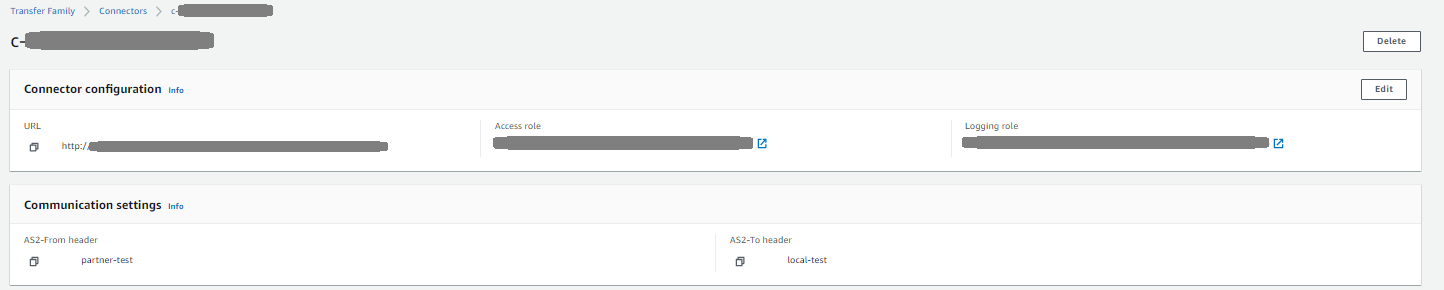
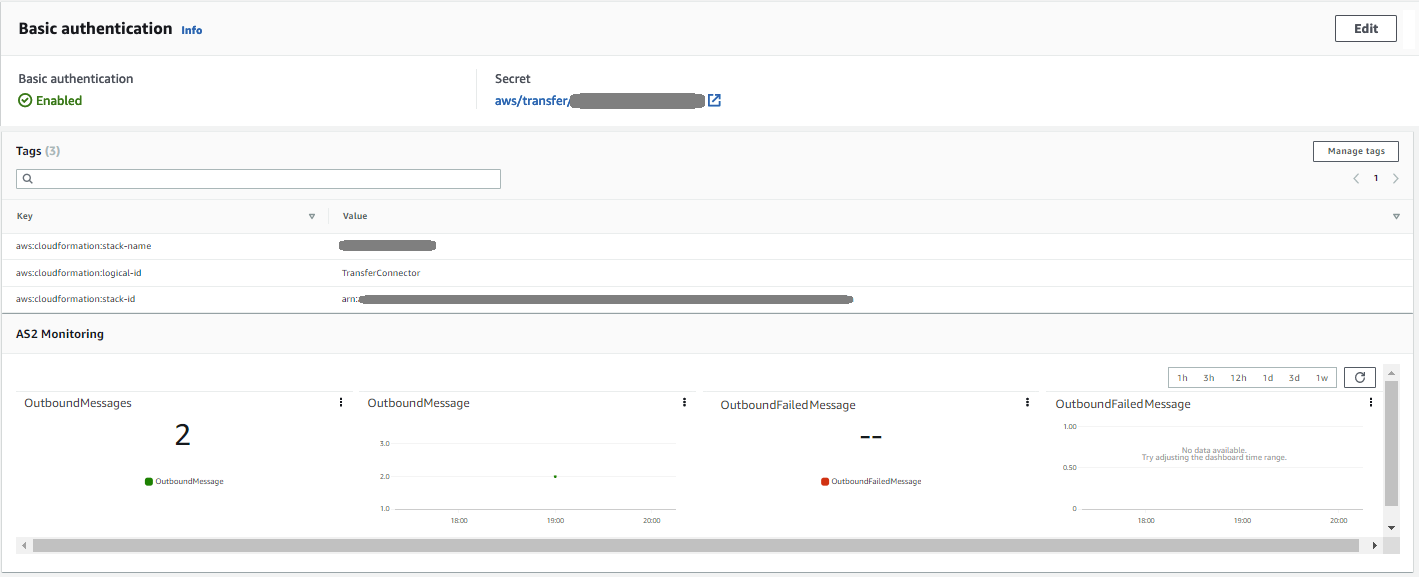
Encontrará una lista de detalles y propiedades de un AWS Transfer Family conector AS2 en la AWS Transfer Family consola. Las propiedades de un conector AS2 incluyen sus URL, roles, perfiles, MDN, etiquetas y métricas de supervisión.
Este es el procedimiento para ver los detalles del conector.
**Visualización de los detalles del conector**
1. Abra la AWS Transfer Family consola en. [https://console.aws.amazon.com/transfer/](https://console.aws.amazon.com/transfer/)
1. En el panel de navegación izquierdo, seleccione **Connectors (Conectores)**.
1. Elija el identificador en la columna **ID del conector** para ver la página de detalles del conector seleccionado.
Puede cambiar las propiedades del conector AS2 en la página de detalles del conector seleccionando **Editar**.

**nota**
Puede obtener gran parte de esta información, aunque en un formato diferente, ejecutando el siguiente comando AWS Command Line Interface (AWS CLI comando:
```
aws transfer describe-connector --connector-id {{your-connector-id}}
```
Para obtener más información, consulte [https://docs.aws.amazon.com/transfer/latest/APIReference/API_DescribeConnector.html](https://docs.aws.amazon.com/transfer/latest/APIReference/API_DescribeConnector.html) en la referencia de la API.