Las traducciones son generadas a través de traducción automática. En caso de conflicto entre la traducción y la version original de inglés, prevalecerá la version en inglés.
Inicio de una transcripción analítica posterior a la llamada
Antes de iniciar una transcripción analítica posterior a la llamada, debes crear todas las categorías que Amazon Transcribe quieres que coincidan en tu audio.
nota
Las transcripciones de Call Analytics no se pueden asociar retroactivamente a nuevas categorías. Sólo las categorías que cree antes de iniciar una transcripción de Call Analytics se pueden aplicar a esa salida de transcripción.
Si ha creado una o más categorías y su audio cumple todas las reglas dentro de al menos una de las categorías, Amazon Transcribe marca su resultado con la categoría correspondiente. Si decide no usar categorías o si su audio no coincide con las reglas especificadas en sus categorías, la transcripción no aparecerá marcada.
Para iniciar una transcripción de análisis después de una llamada, puede usar Consola de administración de AWS, AWS CLI o los SDK de AWS ; consulte los ejemplos siguientes:
Utilice el siguiente procedimiento para iniciar un trabajo de análisis posterior a la llamada. Las llamadas que coinciden con todas las características definidas por una categoría se etiquetan con esa categoría.
-
En el panel de navegación, en Análisis de Amazon Transcribe llamadas, selecciona Trabajos de análisis de llamadas.
-
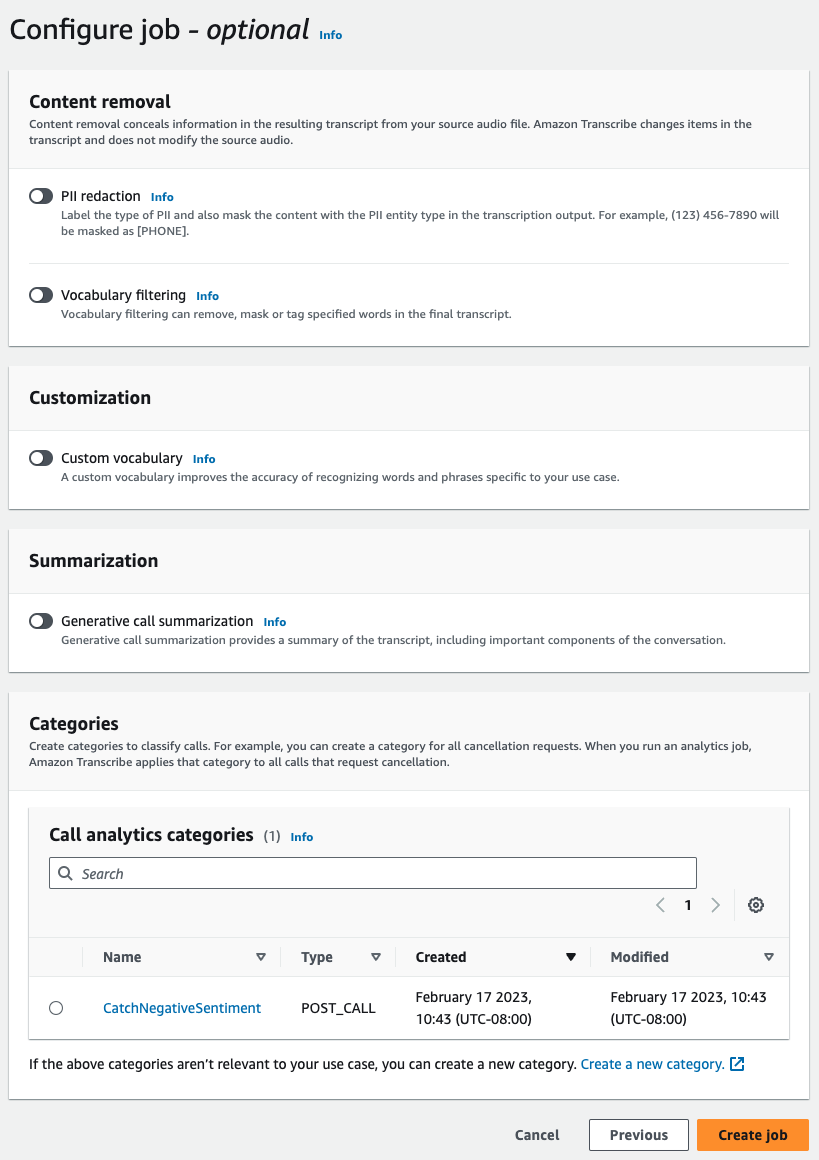
Seleccione Crear tarea.
-
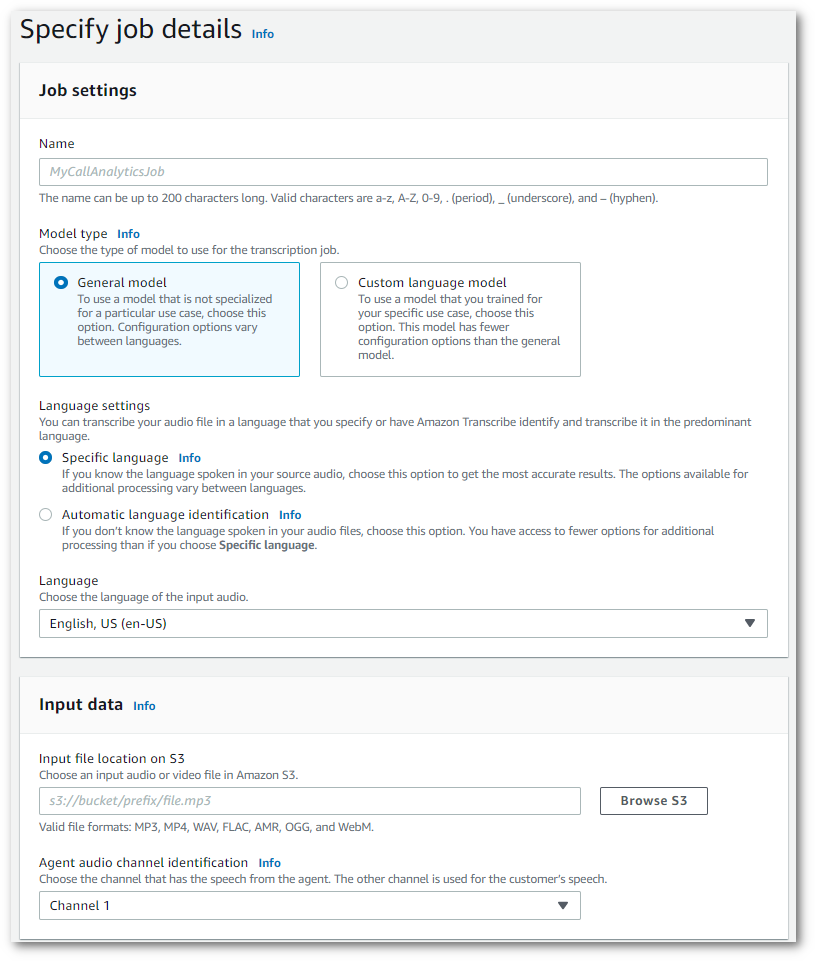
En la página Especificar los detalles del trabajo, se proporciona información sobre su trabajo de Call Analytics, incluida la ubicación de los datos de entrada.
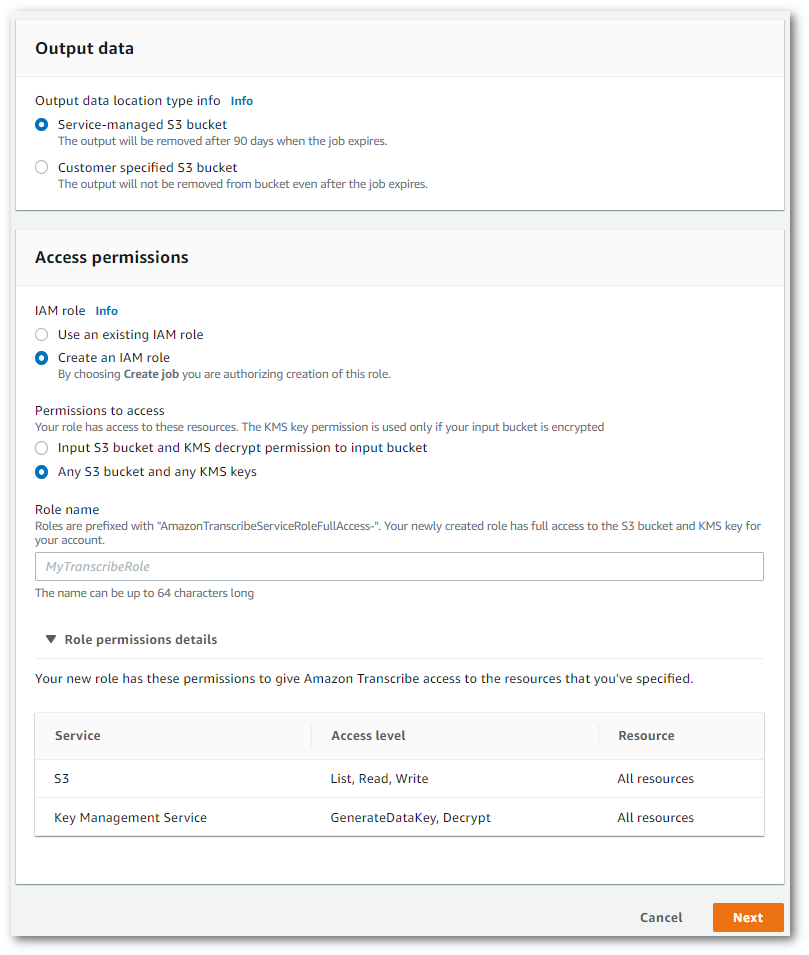
Especifique la Amazon S3 ubicación deseada de los datos de salida y la IAM función que desea utilizar.
-
Elija Siguiente.
-
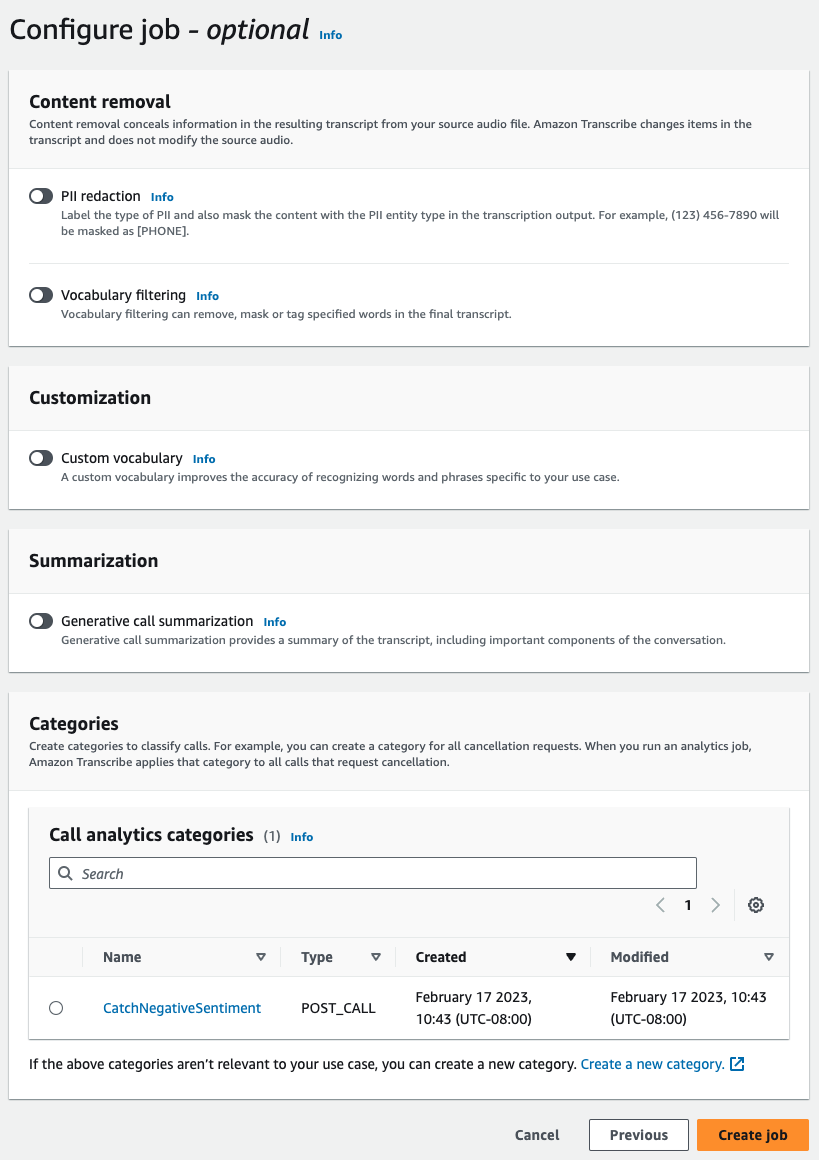
En Configurar trabajo, active las cararcterísticas opcionales que desee incluir en su trabajo de Call Analytics. Si ha creado categorías anteriormente, aparecen en el panel de categorías y se aplican automáticamente a su trabajo de Call Analytics.
-
Seleccione Crear trabajo.
En este ejemplo, se utilizan el comando channel-definitions y el parámetro start-transcription-jobStartCallAnalyticsJob y ChannelDefinition.
aws transcribe start-call-analytics-job \ --regionus-west-2\ --call-analytics-job-namemy-first-call-analytics-job\ --media MediaFileUri=s3://amzn-s3-demo-bucket/my-input-files/my-media-file.flac\ --output-location s3://amzn-s3-demo-bucket/my-output-files/ \ --data-access-role-arn arn:aws:iam::111122223333:role/ExampleRole\ --channel-definitions ChannelId=0,ParticipantRole=AGENTChannelId=1,ParticipantRole=CUSTOMER
A continuación, se muestra otro ejemplo en el que se utiliza el comando start-call-analytics-job
aws transcribe start-call-analytics-job \ --regionus-west-2\ --cli-input-json file://filepath/my-call-analytics-job.json
El archivo my-call-analytics-job.json contiene el siguiente cuerpo de la solicitud.
{
      "CallAnalyticsJobName": "my-first-call-analytics-job",
      "DataAccessRoleArn": "arn:aws:iam::111122223333:role/ExampleRole",
      "Media": {
          "MediaFileUri": "s3://amzn-s3-demo-bucket/my-input-files/my-media-file.flac"
      },
      "OutputLocation": "s3://amzn-s3-demo-bucket/my-output-files/",
      "ChannelDefinitions": [
          {
              "ChannelId": 0,
              "ParticipantRole": "AGENT"
          },
          {
              "ChannelId": 1,
              "ParticipantRole": "CUSTOMER"
          }
      ]
}
En este ejemplo, se utiliza el método https://boto3.amazonaws.com/v1/documentation/api/latest/reference/services/transcribe.html#TranscribeService.Client.start_call_analytics_jobStartCallAnalyticsJob y ChannelDefinition.
Para ver más ejemplos sobre el uso de los AWS SDK, incluidos ejemplos de funciones específicas, escenarios y servicios cruzados, consulte el capítulo. Ejemplos de código para Amazon Transcribe usando AWS SDK
from __future__ import print_function
import time
import boto3
transcribe = boto3.client('transcribe', 'us-west-2')
job_name = "my-first-call-analytics-job"
job_uri = "s3://amzn-s3-demo-bucket/my-input-files/my-media-file.flac"
output_location = "s3://amzn-s3-demo-bucket/my-output-files/"
data_access_role = "arn:aws:iam::111122223333:role/ExampleRole"
transcribe.start_call_analytics_job(
     CallAnalyticsJobName = job_name,
     Media = {
        'MediaFileUri': job_uri
     },
     DataAccessRoleArn = data_access_role,
     OutputLocation = output_location,
     ChannelDefinitions = [
        {
            'ChannelId': 0,
            'ParticipantRole': 'AGENT'
        },
        {
            'ChannelId': 1,
            'ParticipantRole': 'CUSTOMER'
        }
     ]
)

 while True:
   status = transcribe.get_call_analytics_job(CallAnalyticsJobName = job_name)
   if status['CallAnalyticsJob']['CallAnalyticsJobStatus'] in ['COMPLETED', 'FAILED']:
     break
   print("Not ready yet...")
   time.sleep(5)
 print(status)
