Las traducciones son generadas a través de traducción automática. En caso de conflicto entre la traducción y la version original de inglés, prevalecerá la version en inglés.
Transcribir con el Consola de administración de AWS
Puede utilizar la AWS consola para realizar transcripciones por lotes y en streaming. Si está transcribiendo un archivo multimedia ubicado en un Amazon S3 depósito, está realizando una transcripción por lotes. Si está transcribiendo una transmisión de datos de audio en tiempo real, está realizando una transcripción en streaming.
Antes de iniciar una transcripción por lotes, primero debe cargar el archivo multimedia en un Amazon S3 depósito. Para transmitir transcripciones utilizando el Consola de administración de AWS, debe usar el micrófono de su computadora.
Para ver los formatos multimedia admitidos y otros requisitos y restricciones multimedia, consulte Entrada y salida de datos.
Amplíe las siguientes secciones para ver una breve descripción de cada método de transcripción.
En primer lugar, asegúrese de haber cargado el archivo multimedia que desea transcribir en un bucket de Amazon S3 . Si no está seguro de cómo hacerlo, consulte la Guía del usuario de Amazon S3 : cargar un objeto a su bucket.
-
En Consola de administración de AWS
, seleccione Trabajos de transcripción en el panel de navegación izquierdo. Esto le llevará a una lista de trabajos de transcripción. 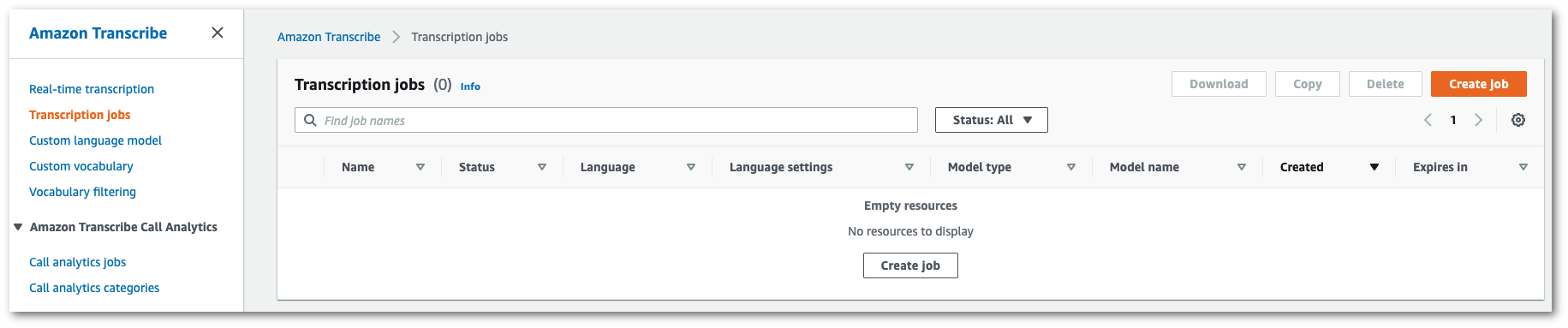
Seleccione Crear trabajo.
-
Rellene los campos de la página Especificar los detalles del trabajo.
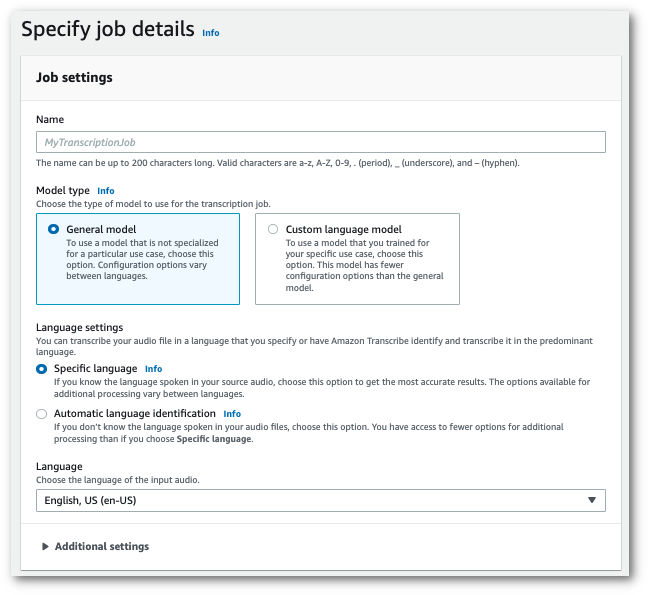
La ubicación de entrada debe ser un objeto dentro de un Amazon S3 depósito. Para la ubicación de salida, puede elegir un depósito seguro Amazon S3 gestionado por el servicio o puede especificar su propio Amazon S3 depósito.
Si elige un bucket gestionado por un servicio, puede ver una vista previa de la transcripción en Consola de administración de AWS y descargar su transcripción desde la página de detalles del trabajo (ver más abajo).
Si eliges tu propio Amazon S3 depósito, no podrás ver una vista previa del mismo Consola de administración de AWS y tendrás que ir al Amazon S3 depósito para descargar tu transcripción.
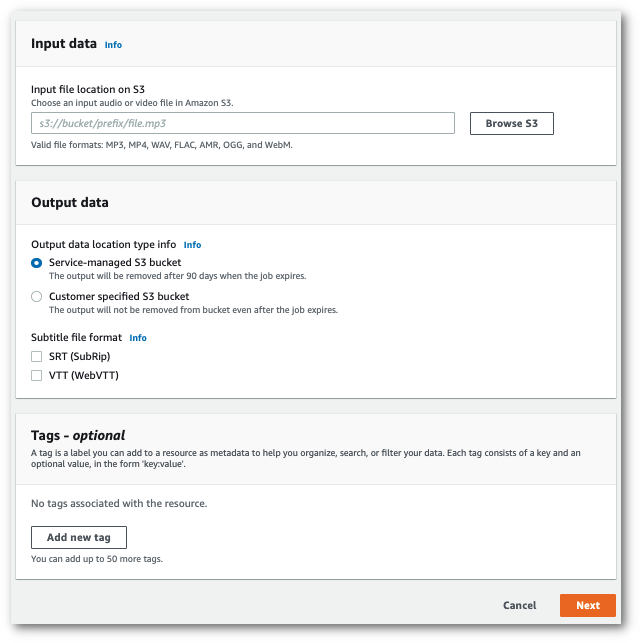
Seleccione Siguiente.
-
Seleccione las opciones que desee en la página Configurar trabajo. Si desea utilizar Vocabularios personalizados o Modelos de idioma personalizados con su transcripción, debe crearlas antes de iniciar el trabajo de transcripción.
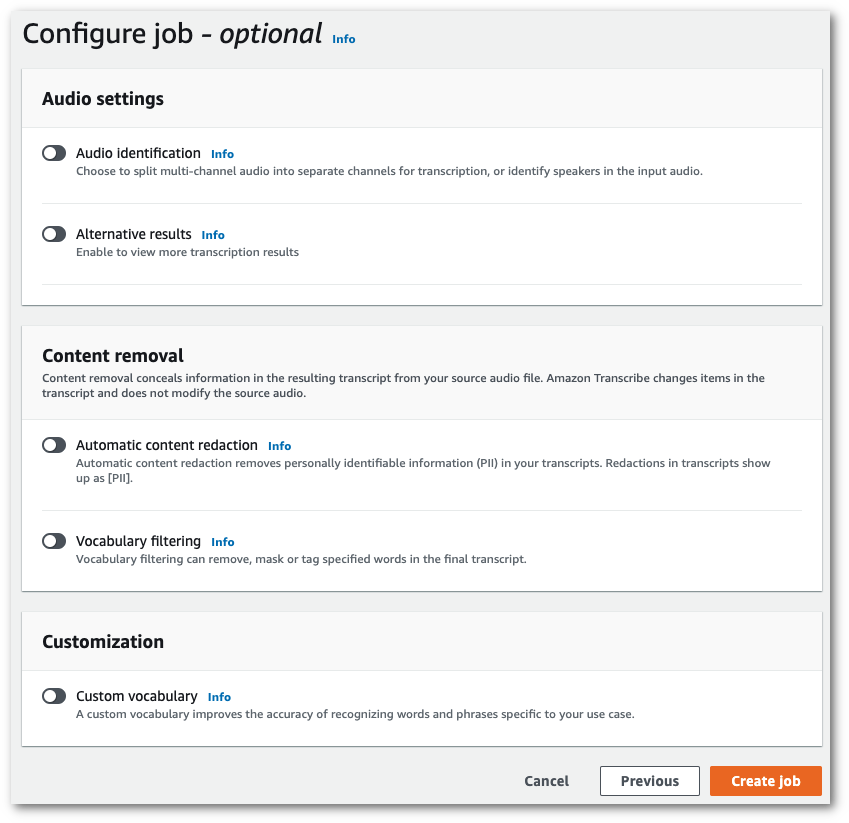
Seleccione Crear trabajo.
-
Ahora está en la página Trabajos de transcripción. Aquí puede observar el estado del trabajo de transcripción. Una vez completado, seleccione su transcripción.

-
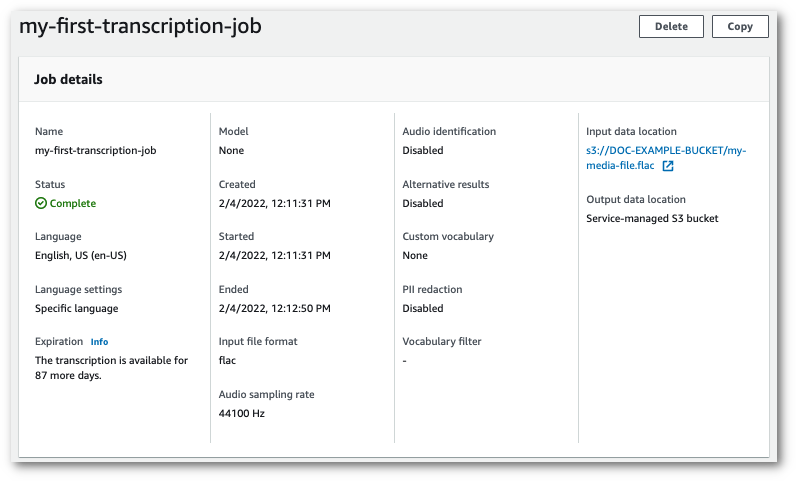
Ahora está viendo la página Detalles del trabajo de su transcripción. Aquí puede ver todas las opciones que especificó al configurar su trabajo de transcripción.
Para ver su transcripción, seleccione la ruta de archivo vinculada en la columna de la derecha, debajo de Ubicación de los datos de salida. Esto lo llevará a la carpeta Amazon S3 de salida que especificó. Seleccione el archivo de salida, que ahora tiene la extensión .json.
-
La forma de descargar la transcripción depende de si ha elegido un Amazon S3 depósito gestionado por el servicio o el suyo propio. Amazon S3
-
Si ha elegido un bucket gestionado por un servicio, podrá ver un panel Vista previa de la transcripción en la página de información del trabajo de transcripción, junto con un botón Descargar.
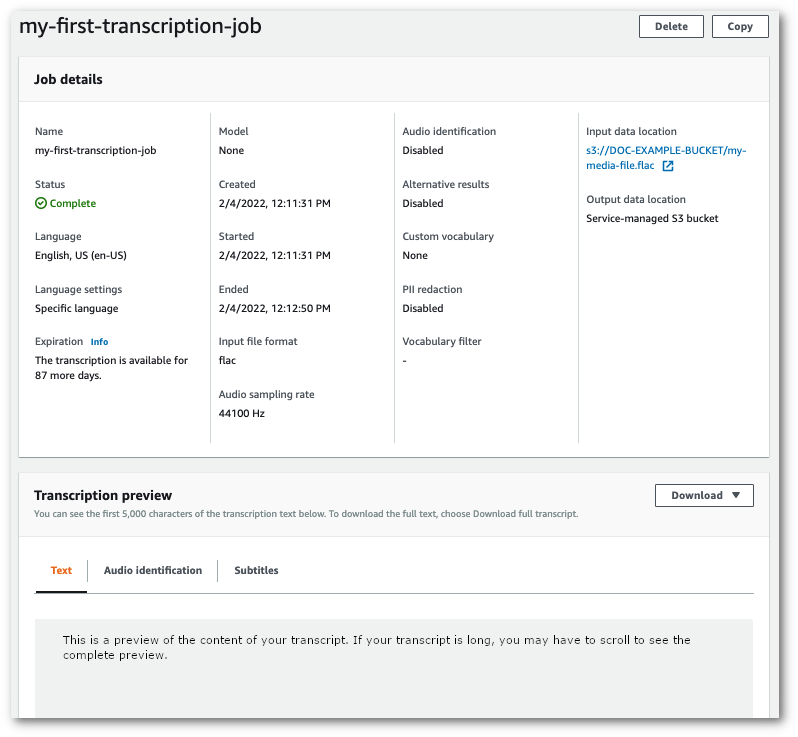
Seleccione Descargar y elija Descargarla transcripción .
-
Si has elegido tu propio Amazon S3 segmento, no verás ningún texto en el panel de vista previa de la transcripción de la página de información del trabajo de transcripción. En su lugar, verá un cuadro de información azul con un enlace al Amazon S3 segmento que eligió.
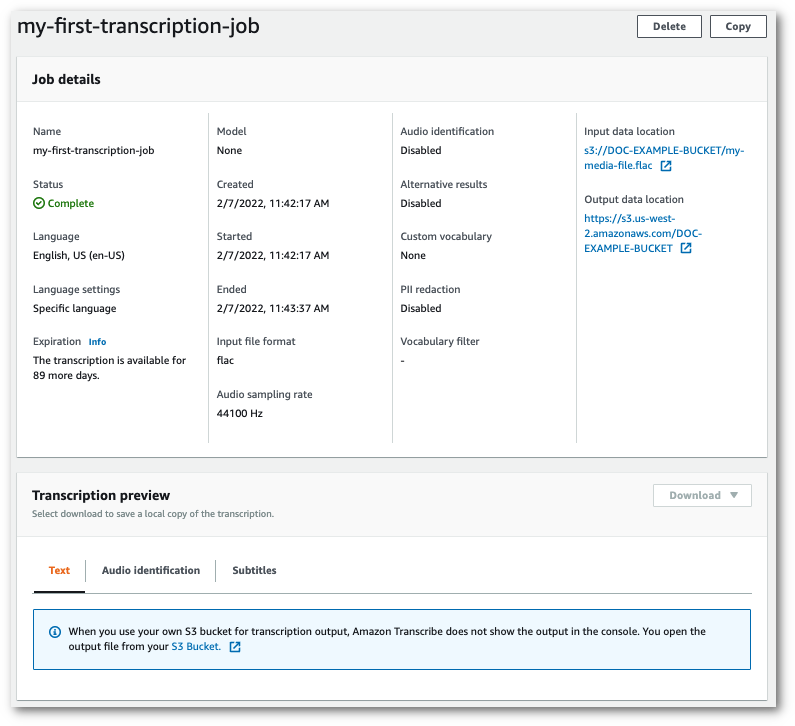
Para acceder a la transcripción, vaya al Amazon S3 depósito especificado mediante el enlace situado en la ubicación de los datos de salida en el panel de detalles del trabajo o el enlace S3 Bucket situado en el cuadro de información azul del panel de vista previa de la transcripción.
-
-
Desde Consola de administración de AWS
, selecciona Real-time transcripción en el panel de navegación izquierdo. Esto le llevará a la página principal de transmisión, donde puede seleccionar las opciones antes de iniciar la secuencia. 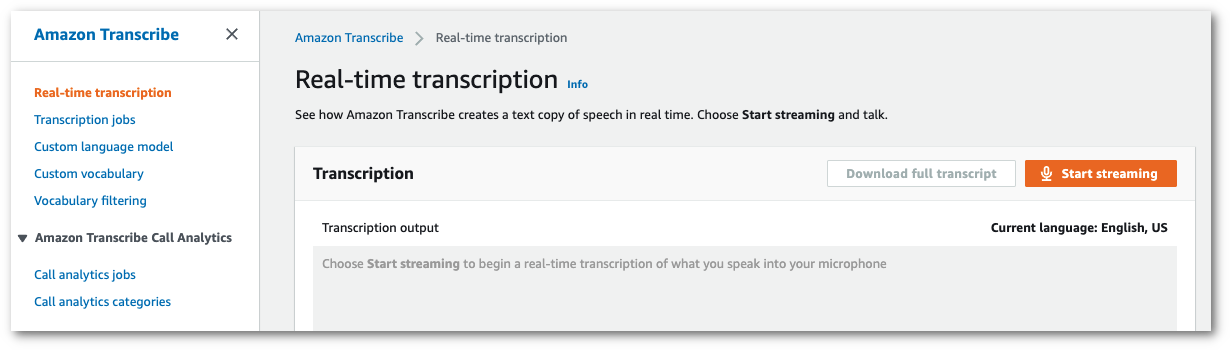
-
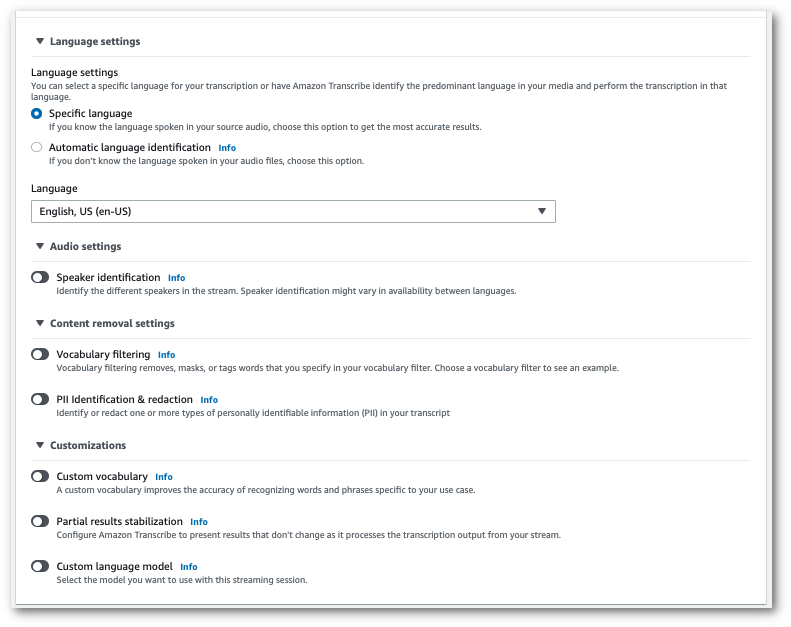
Debajo del cuadro Resultado de la transcripción, tiene la opción de seleccionar varios ajustes de idioma y audio.
-
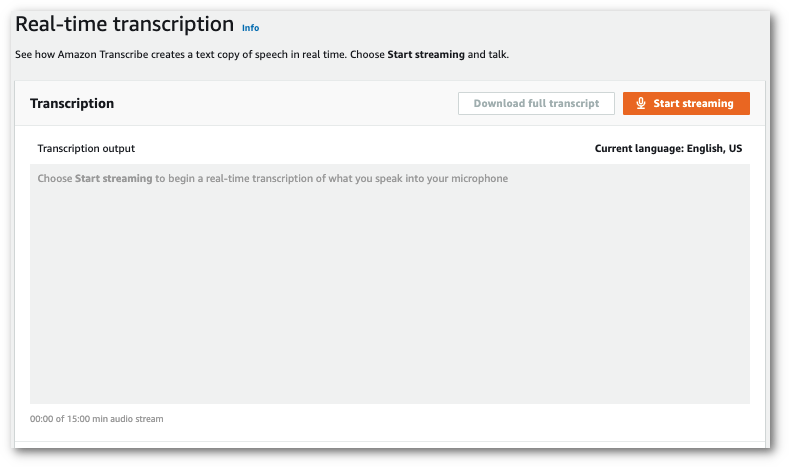
Tras seleccionar los ajustes adecuados, desplácese hasta la parte superior de la página y seleccione Iniciar streaming; a continuación, empiece a hablar por el micrófono de su equipo. Puede ver su discurso transcrito en tiempo real.
-
Cuando haya terminado, elija Detener streaming.
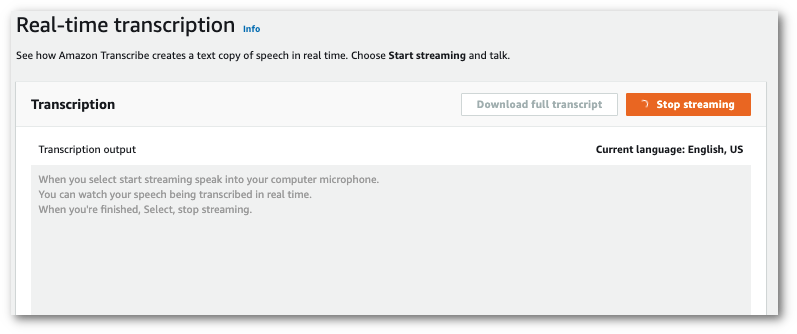
Ahora puede descargar su transcripción seleccionando Descargar la transcripción completa.
