Las traducciones son generadas a través de traducción automática. En caso de conflicto entre la traducción y la version original de inglés, prevalecerá la version en inglés.
Creación de un vocabulario personalizado con una tabla
El uso de un formato de tabla es la forma preferida para crear un vocabulario personalizado. Las tablas de vocabulario deben constar de cuatro columnas (Phrase, SoundsLike, IPA, and DisplayAs), que se pueden incluir en cualquier orden:
| Phrase | SoundsLike | IPA | DisplayAs |
|---|---|---|---|
|
Obligatorio. Cada fila de la tabla debe contener una entrada en esta columna. No utilice espacios en esta columna. Si la entrada contiene varias palabras, sepárelas con un guión (-). Por ejemplo, En el caso de los acrónimos, cualquier letra pronunciada debe estar separada por un punto. También es necesario pronunciar el punto final. Si el acrónimo es plural, debe usar un guión entre el acrónimo y la “s”. Por ejemplo, “CLI” es Si la frase consta de una palabra y un acrónimo, estos dos componentes deben estar separados por un guión. Por ejemplo, “DynamoDB” es No incluya dígitos en esta columna; los números deben estar escritos. Por ejemplo, “VX02QW” es |
|
|
Opcional. Las filas de esta columna se pueden dejar vacías. Puede utilizar espacios en esta columna. Ddefine el aspecto que desea que tenga la frase en el resultado de la transcripción. Por ejemplo, Si una fila de esta columna está vacía, Amazon Transcribe utiliza el contenido de la Puede incluir dígitos ( |
Aspectos a tener en cuenta al crear la tabla:
-
La tabla debe contener los encabezados (Phrase, SoundsLike, IPA, and DisplayAs) para las cuatro columnas. La columna
Phrasedebe contener una entrada en cada fila. La posibilidad de introducir entradas de pronunciación enIPAySoundsLikeya no es compatible, por lo que puede dejar la columna vacía. Se ignorará cualquier valor de estas columnas. -
Cada columna debe estar delimitada por tabuladores o comas (,); esto se aplica a todas las filas del archivo de vocabulario personalizado. Si una fila contiene columnas vacías, debe incluir un delineador (tabulador o coma) para cada columna.
-
Sólo se permiten espacios dentro de las columnas
IPAyDisplayAs. No utilice espacios para separar las columnas. -
IPAySoundsLikeya no son compatibles con el vocabulario personalizado. Deje la columna vacía. Se ignorará cualquier valor de esta columna. Eliminaremos la compatibilidad con esta columna en el futuro. -
La columna
DisplayAsadmite símbolos y caracteres especiales (por ejemplo, C++). Todas las demás columnas admiten los caracteres que aparecen en la página del conjunto de caracteres de su idioma. -
La
Phrasecolumna tiene las siguientes reglas de formato:-
No puede empezar con un punto (
.), un apóstrofo (') o un guión ().-Por ejemplo,-helloy.testno son válidos. -
No pueden terminar con un apóstrofo (
') o un guión ().-Por ejemplo,hello-yworld'no son válidos. -
No pueden contener guiones repetidos (
--), puntos repetidos (..) ni apóstrofes repetidos ().''Por ejemplo, y no son válidos.well--knowncan''t -
Los puntos solo se pueden usar para indicar acrónimos (letras individuales separadas por puntos, por ejemplo).
A.B.C.Un punto no puede aparecer después de dos o más caracteres no especiales consecutivos (por ejemplo, noAB.Ces válido) ni puede ir seguido de tres o más caracteres no especiales consecutivos (por ejemplo, no es válido).A.BCD -
Solo se admiten los caracteres que aparecen en el conjunto de caracteres de su idioma.
-
-
Si desea incluir números en la columna
Phrase, debe deletrearlos. Los dígitos (0-9) sólo se admiten en la columnaDisplayAs. -
Debe guardar la tabla como un archivo de texto sin formato (*.txt). Se admiten ambos extremos
LFy los finales deCRLFlínea. -
Debes cargar tu archivo de vocabulario personalizado en un Amazon S3 depósito y procesarlo
CreateVocabularyantes de poder incluirlo en una solicitud de transcripción. Para obtener instrucciones, consulte Crear tablas de vocabulario personalizadas.
nota
Escriba los acrónimos, u otras palabras cuyas letras deban pronunciarse individualmente, como letras individuales separadas por puntos (A.B.C.). Para especificar el plural de un acrónimo en inglés, por ejemplo, "ABCs", separe la "s" del acrónimo con un guion: (A.B.C.-s). Puede utilizar letras mayúsculas o minúsculas para definir los acrónimos. Los acrónimos no se admiten en todos los idiomas; consulte Idiomas compatibles y características específicas de cada idioma.
Este es un ejemplo de tabla de vocabulario personalizada (donde [TAB] representa un carácter de tabulación):
Phrase[TAB]SoundsLike[TAB]IPA[TAB]DisplayAs
Los-Angeles[TAB][TAB][TAB]Los Angeles
Eva-Maria[TAB][TAB][TAB]
A.B.C.-s[TAB][TAB][TAB]ABCs
Amazon-dot-com[TAB][TAB][TAB]Amazon.com
C.L.I.[TAB][TAB][TAB]CLI
Andorra-la-Vella[TAB][TAB][TAB]Andorra la Vella
Dynamo-D.B.[TAB][TAB][TAB]DynamoDB
V.X.-zero-two[TAB][TAB][TAB]VX02
V.X.-zero-two-Q.[TAB][TAB][TAB]VX02Q
Para mayor claridad visual, esta es la misma tabla con las columnas alineadas. No agregue espacios entre las columnas de la tabla de vocabulario personalizada; la tabla debería tener un aspecto desalineado, como en el ejemplo anterior.
Phrase          [TAB]SoundsLike          [TAB]IPA                [TAB]DisplayAs
Los-Angeles     [TAB]                    [TAB]                   [TAB]Los Angeles
Eva-Maria       [TAB]                    [TAB]                   [TAB]
A.B.C.-s        [TAB]                    [TAB]                   [TAB]ABCs
amazon-dot-com  [TAB]                    [TAB]                   [TAB]amazon.com
C.L.I.          [TAB]                    [TAB]                   [TAB]CLI
Andorra-la-Vella[TAB]                    [TAB]                   [TAB]Andorra la Vella
Dynamo-D.B.     [TAB]                    [TAB]                   [TAB]DynamoDB
V.X.-zero-two   [TAB]                    [TAB]                   [TAB]VX02
V.X.-zero-two-Q.[TAB]                    [TAB]                   [TAB]VX02Q
Crear tablas de vocabulario personalizadas
Para procesar una tabla de vocabulario personalizada y utilizarla con ella Amazon Transcribe, consulta los siguientes ejemplos:
-
Inicie sesión en la Consola de administración de AWS
. -
En el panel de navegación, elija Vocabulario personalizado. Esto abre la página Vocabulario personalizado, donde puede ver los vocabularios existentes o crear uno nuevo.
-
Seleccione Crear vocabulario.
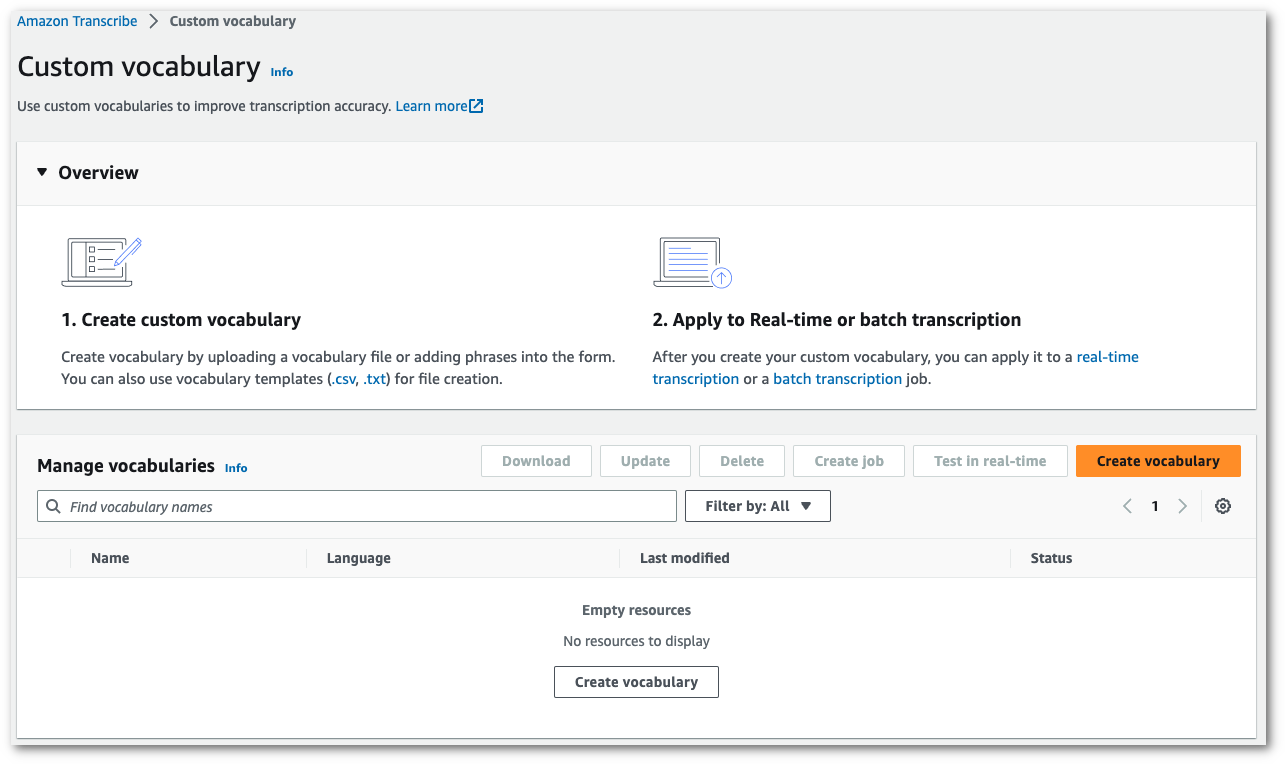
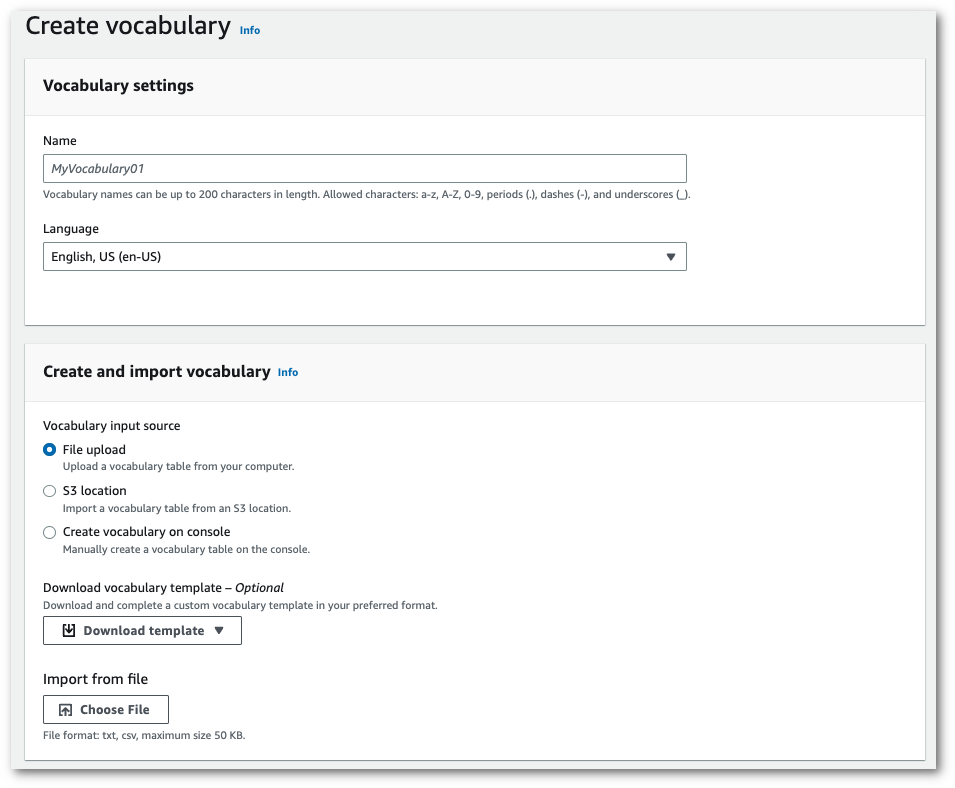
Esto le llevará a la página Crear vocabulario. Escriba un nombre para su nuevo vocabulario personalizado.
Tiene tres opciones:
-
Subir un archivo txt o csv desde su equipo.
Puede crear su vocabulario personalizado desde cero o descargar una plantilla que le ayude a empezar. A continuación, el vocabulario se rellena automáticamente en el panel Ver y editar vocabulario.
-
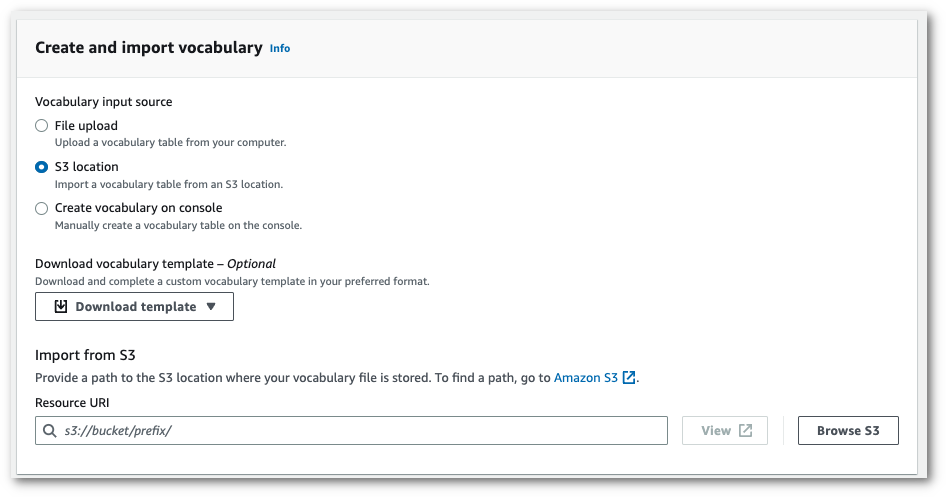
Importa un archivo txt o csv desde una ubicación. Amazon S3
Puede crear su vocabulario personalizado desde cero o descargar una plantilla que le ayude a empezar. Suba su archivo de vocabulario terminado a un bucket de Amazon S3 y especifique su URI en la solicitud. A continuación, el vocabulario se rellena automáticamente en el panel Ver y editar vocabulario.
-
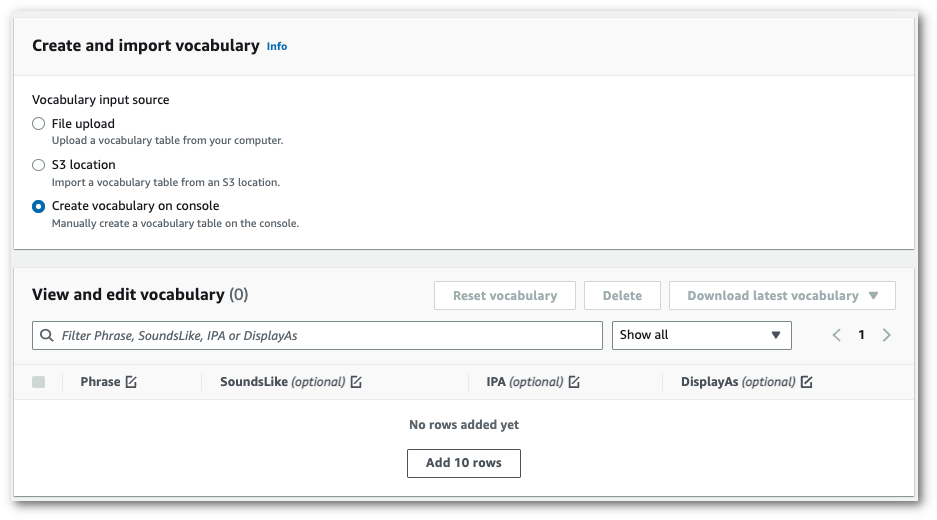
Crear su vocabulario manualmente en la consola.
Desplácese hasta el panel Ver y editar vocabulario y seleccione Añadir 10 filas. Ahora puede introducir los términos manualmente.
-
-
Puede editar su vocabulario en el panel Ver y editar vocabulario. Haga clic en la entrada que desee modificar para realizar cambios.
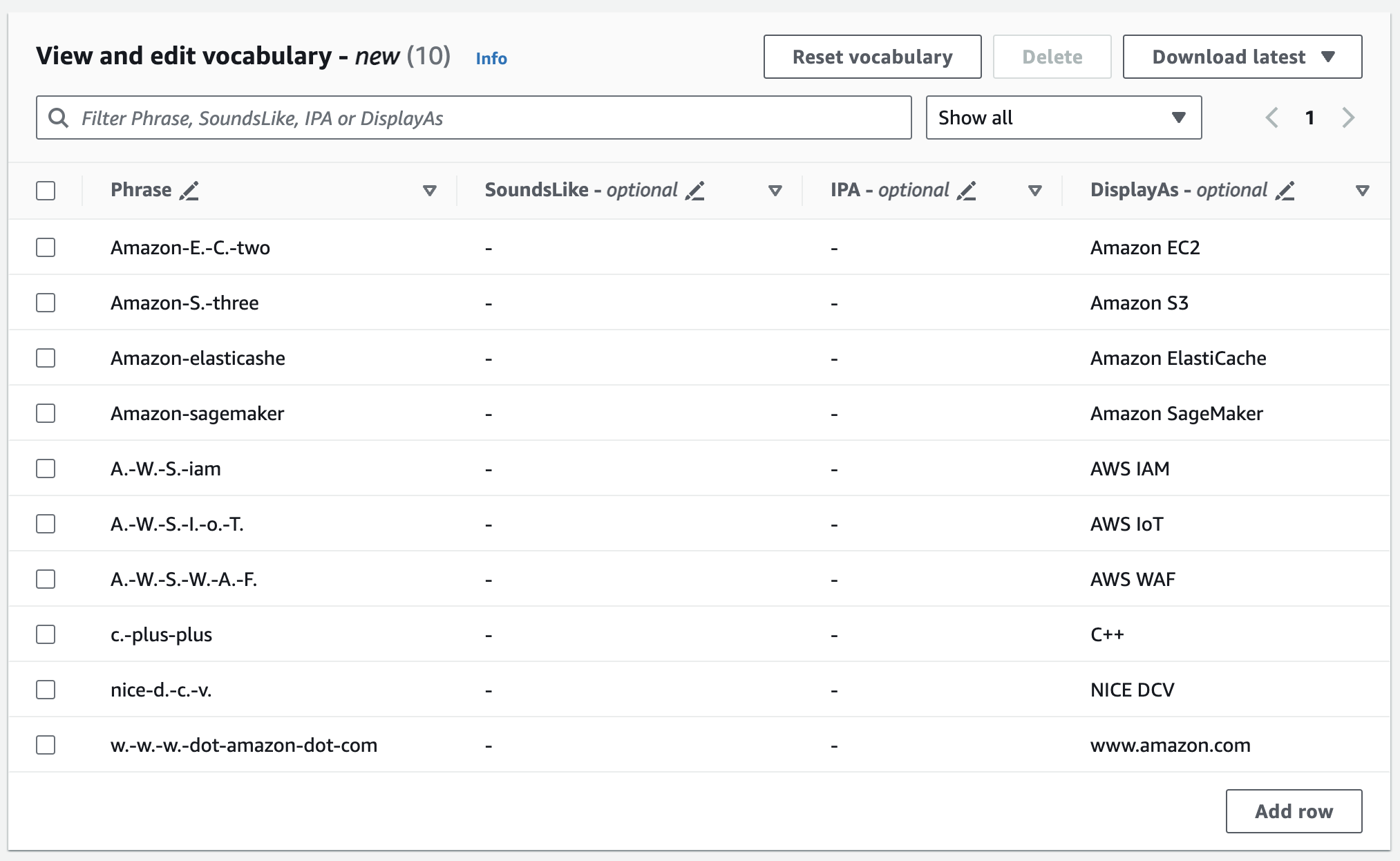
Si comete un error, recibirá un mensaje de error detallado para que pueda corregir cualquier problema antes de procesar su vocabulario. Tenga en cuenta que si no corrige todos los errores antes de seleccionar Crear vocabulario, su solicitud de vocabulario fallará.
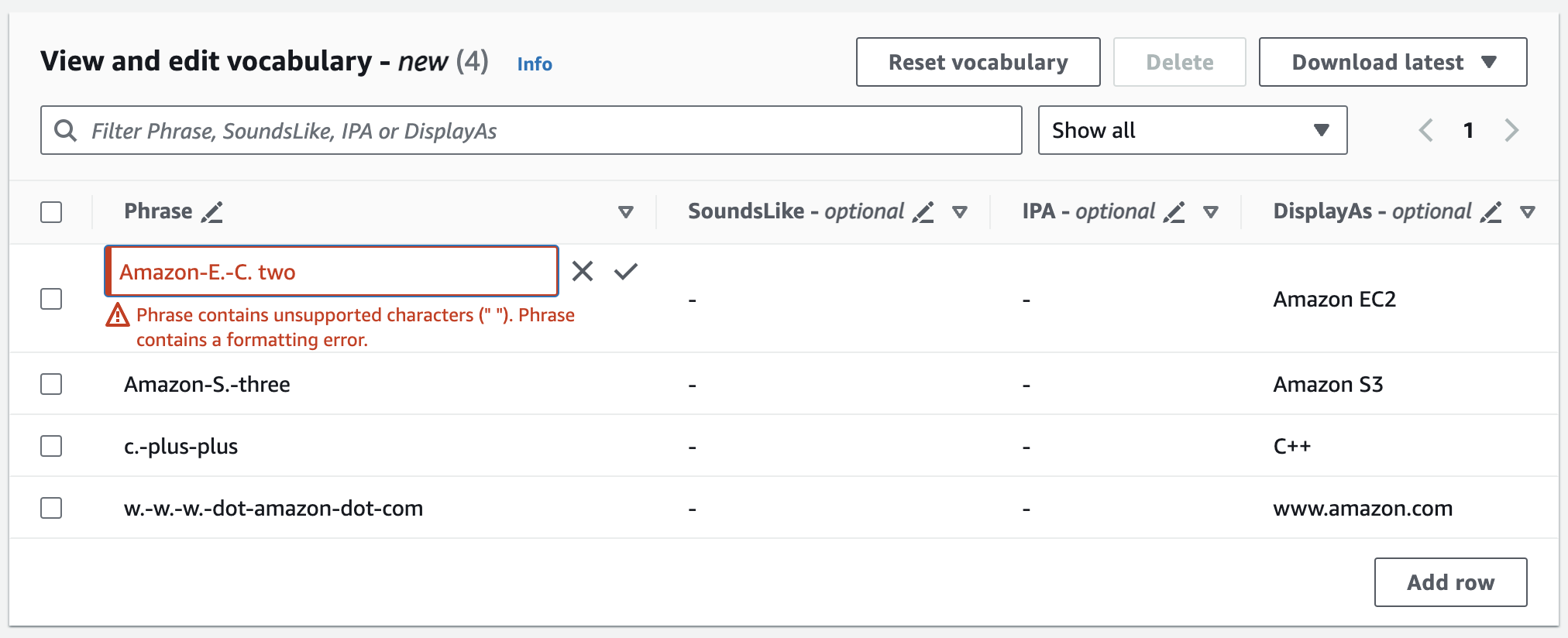
Seleccione la marca de verificación (✓) para guardar los cambios o la “X” para descartarlos.
-
De manera opcional, agregue etiquetas a su vocabulario personalizado. Cuando haya completado todos los campos y esté satisfecho con su vocabulario, seleccione Crear vocabulario en la parte inferior de la página. Esto le llevará de vuelta a la página vocabulario personalizado, donde podrá ver el estado de su vocabulario personalizado. Cuando el estado cambie de “Pendiente” a “Listo”, podrá usar su vocabulario personalizado con una transcripción.

-
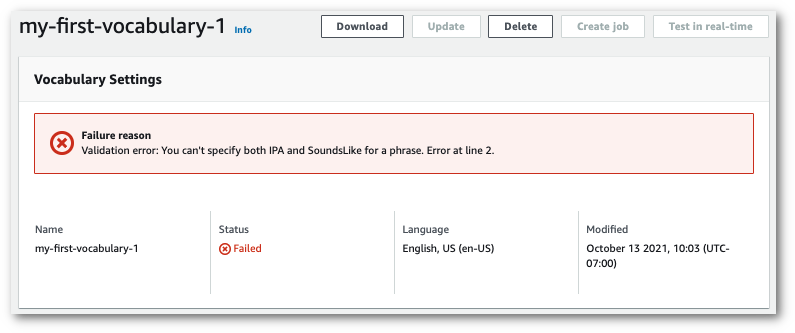
Si el estado cambia a “Error”, seleccione el nombre de su vocabulario personalizado para ir a su página de información.
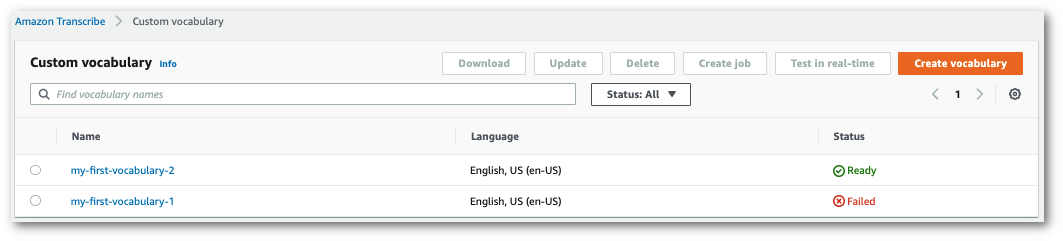
En la parte superior de esta página hay un banner Motivo del error que proporciona información sobre el motivo del error en su vocabulario personalizado. Corrija el error en el archivo de texto e inténtelo de nuevo.
En este ejemplo, se utiliza el comando create-vocabulary con un archivo de vocabulario con formato de tabla. Para obtener más información, consulte CreateVocabulary.
Para usar un vocabulario personalizado existente en un trabajo de transcripción, VocabularyName colóquelo en el Settingscampo al llamar a la StartTranscriptionJoboperación o, de entre Consola de administración de AWS, elija el vocabulario personalizado de la lista desplegable.
aws transcribe create-vocabulary \ --vocabulary-namemy-first-vocabulary\ --vocabulary-file-uri s3://amzn-s3-demo-bucket/my-vocabularies/my-vocabulary-file.txt \ --language-codeen-US
Este es otro ejemplo en el que se usa el comando create-vocabulary y un cuerpo de la solicitud que crea su vocabulario personalizado.
aws transcribe create-vocabulary \
--cli-input-json file://filepath/my-first-vocab-table.json
El archivo my-first-vocab-table.json contiene el siguiente cuerpo de la solicitud.
{
  "VocabularyName": "my-first-vocabulary",
  "VocabularyFileUri": "s3://amzn-s3-demo-bucket/my-vocabularies/my-vocabulary-table.txt",
  "LanguageCode": "en-US"
}
Cuando VocabularyState cambie de PENDING a READY, su vocabulario personalizado estará listo para usarse con una transcripción. Ejecute lo siguiente para consultar el estado actual de su vocabulario personalizado:
aws transcribe get-vocabulary \ --vocabulary-namemy-first-vocabulary
En este ejemplo, se utiliza AWS SDK para Python (Boto3) para crear un vocabulario personalizado a partir de una tabla mediante el método create_vocabularyCreateVocabulary.
Para usar un vocabulario personalizado existente en un trabajo de transcripción, establézcalo VocabularyName en el Settingscampo al llamar a la StartTranscriptionJoboperación o, en el Consola de administración de AWS, elige el vocabulario personalizado de la lista desplegable.
Para ver ejemplos adicionales sobre el uso de AWS los SDK, incluidos ejemplos de funciones específicas, escenarios y servicios cruzados, consulte el capítulo. Ejemplos de código para Amazon Transcribe usando AWS SDK
from __future__ import print_function
import time
import boto3
transcribe = boto3.client('transcribe', 'us-west-2')
vocab_name = "my-first-vocabulary"
response = transcribe.create_vocabulary(
    LanguageCode = 'en-US',
    VocabularyName = vocab_name,
    VocabularyFileUri = 's3://amzn-s3-demo-bucket/my-vocabularies/my-vocabulary-table.txt'
)

while True:
    status = transcribe.get_vocabulary(VocabularyName = vocab_name)
    if status['VocabularyState'] in ['READY', 'FAILED']:
        break
    print("Not ready yet...")
    time.sleep(5)
print(status)
nota
Si creas un nuevo Amazon S3 depósito para tus archivos de vocabulario personalizados, asegúrate de que el IAM rol que realiza la CreateVocabularysolicitud tenga permisos para acceder a este depósito. Si el rol no tiene los permisos correctos, la solicitud fallará. Si lo desea, puede especificar un IAM rol en su solicitud incluyendo el DataAccessRoleArn parámetro. Para obtener más información sobre las IAM funciones y políticas de Amazon Transcribe, consulteAmazon Transcribe ejemplos de políticas basadas en identidades.
