Las traducciones son generadas a través de traducción automática. En caso de conflicto entre la traducción y la version original de inglés, prevalecerá la version en inglés.
Administración de instancias de Amazon EC2
AWS Explorer proporciona vistas detalladas de las instancias de Amazon Machine Images (AMI) y Amazon Elastic Compute Cloud (Amazon EC2). A partir de estas vistas, puede lanzar una instancia de Amazon EC2 desde una AMI, conectarse a dicha instancia y detenerla o finalizarla, todo ello desde dentro del entorno de desarrollo de Visual Studio. Puede usar la vista de instancias para crear a AMIs partir de sus instancias. Para obtener más información, consulte Cree una AMI a partir de una instancia de Amazon EC2.
Vistas de imágenes de máquina de Amazon e instancias de Amazon EC2
Desde AWS Explorer, puede mostrar vistas de Amazon Machine Images (AMI) e instancias de Amazon EC2. En AWS Explorer, expanda el nodo Amazon EC2.
Para mostrar la AMIs vista, en el primer subnodo AMIs, abra el menú contextual (haga clic con el botón derecho) y, a continuación, seleccione Ver.
Para visualizar la vista de instancias de Amazon EC2, en el nodo Instances (Instancias), abra el menú contextual (con el botón derecho) y, a continuación, elija View (Vista).
Para visualizar cualquiera de las dos vistas, haga doble clic en el nodo adecuado.
-
Las vistas se centran en la región especificada en AWS Explorer (por ejemplo, la región EE.UU. Oeste (norte de California)).
-
Para reorganizar la columnas, haga clic en ellas y arrástrelas. Para ordenar los valores en una columna, haga clic en el encabezado de la misma.
-
Puede utilizar las listas desplegables y el cuadro de filtro en Viewing (Visualización) para configurar las vistas. La vista inicial muestra cualquier tipo AMIs de plataforma (Windows o Linux) que sea propiedad de la cuenta especificada en AWS Explorer.
Mostrar/ocultar columnas
También puede elegir el menú desplegable Show/Hide (Mostrar/Ocultar) en la parte superior de la vista para configurar las columnas que se muestran. Su elección de columnas persistirá si cierra la vista y vuelve a abrirla.

IU Show/Hide Columns (Mostrar/Ocultar columnas) para vistas de AMI e instancias
Etiquetado AMIs, instancias y volúmenes
También puede utilizar la lista desplegable Mostrar/Ocultar para añadir etiquetas para AMI, instancias de Amazon EC2 o volúmenes de su propiedad. Las etiquetas son pares de nombre-valor que le permiten adjuntar metadatos a sus instancias AMIs y volúmenes. Los nombres de las etiquetas se asignan tanto a su cuenta como, por separado, a sus AMIs instancias. Por ejemplo, no habría ningún conflicto si utilizaras el mismo nombre de etiqueta para tus instancias AMIs y para las tuyas. Los nombres de las etiquetas no distinguen entre mayúsculas y minúsculas.
Para obtener más información, consulte Uso de etiquetas en la Guía del usuario de Amazon EC2 para instancias de Linux.
Para agregar una etiqueta
-
En el cuadro Add (Añadir), escriba un nombre para la etiqueta. Elija el botón verde con el signo más (+) y, a continuación, elija Apply (Aplicar).

Añada una etiqueta a una AMI o instancia de Amazon EC2
La etiqueta nueva se muestra en cursiva, lo cual indica que aún no se han asociado valores a dicha etiqueta.
En la vista de lista, el nombre de la etiqueta aparece como una columna nueva. Cuando se ha asociado al menos un valor con la etiqueta, la etiqueta será visible en la consola de Consola de administración de AWS
. -
Para añadir un valor para la etiqueta, haga doble clic en una celda en la columna de dicha etiqueta y escriba un valor. Para eliminar el valor de la etiqueta, haga doble clic en la celda y elimine el texto.
Si desactiva la etiqueta en la lista desplegable Show/Hide (Mostrar/Ocultar), la columna correspondiente desaparece de la vista. La etiqueta se conserva, junto con cualquier valor de etiqueta asociado AMIs a las instancias o los volúmenes.
nota
Si borra una etiqueta de la lista desplegable Mostrar u ocultar que no tenga valores asociados, el AWS kit de herramientas eliminará la etiqueta por completo. Ya no aparecerán en la vista de lista o en la lista desplegable Show/Hide (Mostrar/Ocultar). Para utilizar dicha etiqueta de nuevo, utilice el cuadro de diálogo Show/Hide (Mostrar/Ocultar) para volver a crearla.
Lanzamiento de una instancia de Amazon EC2
AWS Explorer proporciona todas las funciones necesarias para lanzar una instancia de Amazon EC2. En esta sección, seleccionaremos una Imagen de máquina de Amazon (AMI), la configuraremos y, a continuación, la iniciaremos como una instancia de Amazon EC2.
Para lanzar una instancia de Amazon EC2 de Windows Server
-
En la parte superior de la AMIs vista, en la lista desplegable de la izquierda, selecciona Amazon Images. En la lista desplegable de la derecha, seleccione Windows. En el cuadro de filtro, escriba
ebspara Elastic Block Storage. La vista podría tardar unos minutos en actualizarse. -
Elija una AMI en la lista, abra el menú contextual (con el botón derecho) y, a continuación elija Launch Instance (Lanzar instancia).
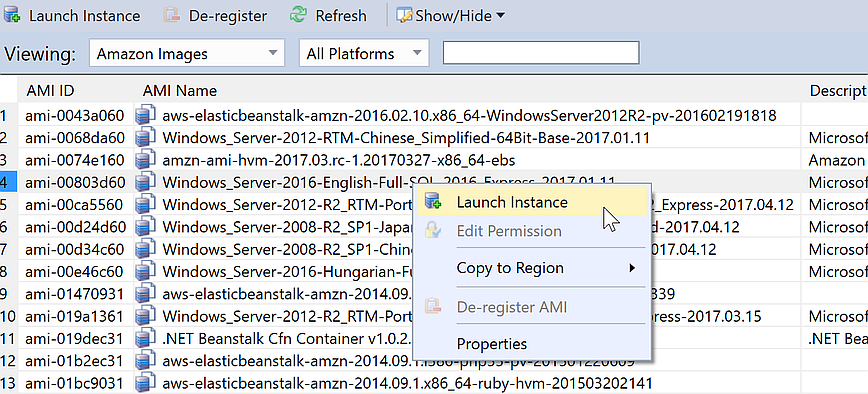
Lista de AMI
-
En el cuadro de diálogo Launch New Amazon EC2 Instance (Lanzar instancia de Amazon EC2 nueva), configure la AMI para su aplicación.
- Tipo de instancia
-
Elija el tipo de instancia EC2 que se va a lanzar. Puede encontrar una lista de tipos de instancias e información sobre precios en la página Precios de Amazon EC2
. - Nombre
-
Escriba un nombre para la instancia. Este nombre no puede tener más de 256 caracteres.
- Par de claves
-
El par de claves se utiliza para obtener la contraseña de Windows que utiliza para iniciar sesión en la instancia EC2 mediante el Protocolo de escritorio remoto (RDP). Elija un par de claves para los que tendrá acceso a la clave privada o elija la opción para crear un par de claves. Si crea el par de claves en el Toolkit, el Toolkit puede almacenar la clave privada automáticamente.
Los pares de claves almacenados en el ToolKit están cifrados. Puede encontrarlos en
%LOCALAPPDATA%\AWSToolkit\keypairs(normalmente:C:\Users\<user>\AppData\Local\AWSToolkit\keypairs). Puede exportar el par de claves cifrado a un archivo.pem.-
En Visual Studio, seleccione Ver y, a continuación, haga clic en Explorador de AWS .
-
Haga clic en Amazon EC2 y seleccione Pares de claves.
-
Aparecerán los pares de claves y los del kit de herramientas se marcarán como created/managed Almacenados en ellos. AWSToolkit
-
Haga clic con el botón derecho en el par de claves que ha creado y seleccione Export Private Key (Exportar clave privada). La clave privada no estará cifrada y se almacenará en la ubicación especificada.
-
- Security Group
-
El grupo de seguridad controla el tipo de tráfico de red que aceptará la instancia EC2. Elija un grupo de seguridad que permitirá tráfico entrante en el puerto 3389, el puerto utilizado por RDP, para que pueda conectarse a la instancia EC2. Para obtener información sobre cómo usar el kit de herramientas para crear grupos de seguridad, consulte Administrar grupos de seguridad desde AWS el Explorador.
- Perfil de instancia
-
El perfil de instancia es un contenedor lógico para un rol de IAM. Cuando elija un perfil de instancia, asocia el rol de IAM correspondiente a la instancia EC2. Los roles de IAM se configuran con políticas que especifican el acceso a servicios de Amazon Web Services y recursos de la cuenta. Cuando una instancia EC2 está asociada con un rol de IAM, el software de la aplicación que se ejecuta en la instancia se ejecuta con los permisos especificados por el rol de IAM. Esto permite que el software de la aplicación se ejecute sin tener que especificar ninguna AWS credencial propia, lo que hace que el software sea más seguro. Para obtener más información sobre roles de IAM, vaya a la Guía del usuario de IAM.
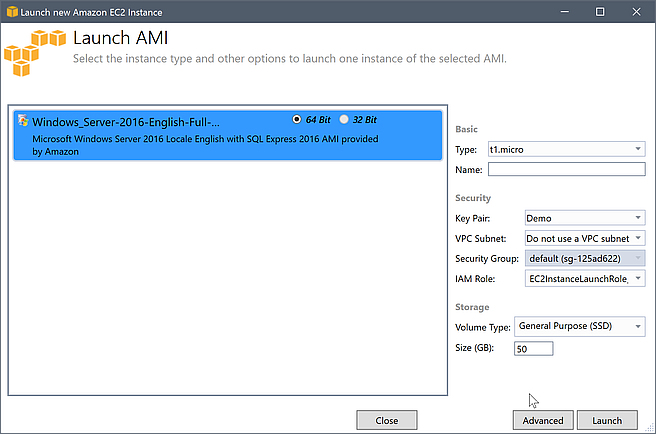
Cuadro de diálogo Launch AMI (Lanzar AMI) de EC2
-
Elija Iniciar.
En AWS Explorer, en el subnodo Instancias de Amazon EC2, abra el menú contextual (haga clic con el botón derecho) y, a continuación, seleccione Ver. El AWS kit de herramientas muestra la lista de instancias de Amazon EC2 asociadas a la cuenta activa. Es posible que tenga que elegir Refresh (Actualizar) para ver su instancia nueva. Cuando la instancia aparece por primera vez, puede estar en estado pendiente, pero transcurridos unos minutos, hace la transición a estado de ejecución.

Conexión a una instancia de Amazon EC2
Puede utilizar el escritorio remoto de Windows para conectarse a una instancia de Windows Server. Para la autenticación, el AWS kit de herramientas le permite recuperar la contraseña de administrador de la instancia o simplemente puede usar el key pair almacenado asociado a la instancia. En el siguiente procedimiento, vamos a utilizar el par de claves almacenado.
Para conectar a una instancia de Windows Server con el escritorio remoto de Windows
-
En la lista de instancias EC2, haga clic con el botón derecho en la instancia de Windows Server a la que desea conectarse. Desde el menú contextual, elija Open Remote Desktop (Abrir escritorio remoto).
Si desea autenticar mediante la contraseña de administrador, debería elegir Get Windows Password (Obtener contraseña de Windows).

Menú contextual de instancias EC2
-
En el cuadro de diálogo Open Remote Desktop (Abrir escritorio remoto), elija Use EC2 keypair to log on (Usar par de claves de EC2 para iniciar sesión) y, a continuación, elija OK (Aceptar).
Si no almacenó un key pair con el AWS kit de herramientas, especifique el archivo PEM que contiene la clave privada.
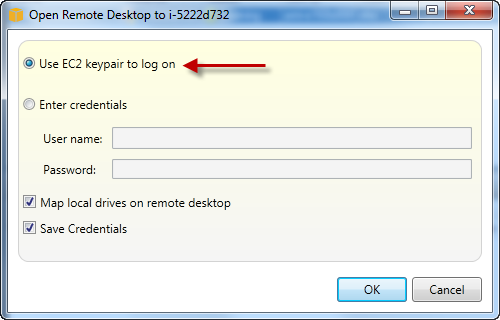
Cuadro de diálogo Open Remote Desktop (Abrir Escritorio remoto)
-
Se abrirá la ventana Remote Desktop (Escritorio remoto). No tiene que iniciar sesión porque la autenticación se produjo con el par de claves. Actuará como administrador en la instancia de Amazon EC2.
Si la instancia EC2 se ha iniciado recientemente, hay dos motivos por los que es posible que no pueda conectarse:
-
Es posible que el servicio de escritorio remoto todavía no esté funcionando. Espere unos minutos e inténtelo de nuevo.
-
Es posible que la información de la contraseña todavía no se haya transferido a la instancia. En este caso, verá un cuadro de mensajes parecido al siguiente.
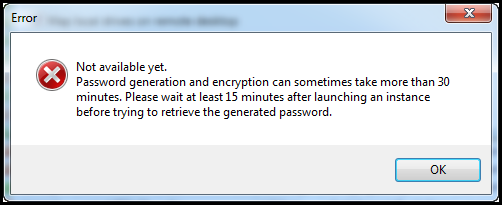
Contraseña aún no disponible
La siguiente captura de pantalla muestra un usuario conectado como administrador a través del escritorio remoto.

Escritorio remoto
-
Finalización de una instancia de Amazon EC2
Con el AWS kit de herramientas, puede detener o finalizar una instancia de Amazon EC2 en ejecución desde Visual Studio. Para detener la instancia, la instancia EC2 debe estar utilizando un volumen de Amazon EBS. Si la instancia de EC2 no está utilizando un volumen de Amazon EBS, su única opción es terminar la instancia.
Si interrumpe la instancia, se conservan los datos almacenados en el volumen de EBS. Si el usuario termina la instancia, todos los datos almacenados en el dispositivo de almacenamiento local de la instancia se perderán. En cualquier caso, interrupción o eliminación, no se le seguirá cobrando por la instancia EC2. Sin embargo, si interrumpe la instancia, se le seguirá cobrando por el almacenamiento de EBS que persiste después de que se interrumpe la instancia.
Para terminar una instancia también puede utilizar el escritorio remoto para conectarse a la instancia y, a continuación, seleccionar Apagar en el menú Inicio de Windows. Puede configurar la instancia para que se interrumpa o termine en esta situación.
Para interrumpir una instancia de Amazon EC2
-
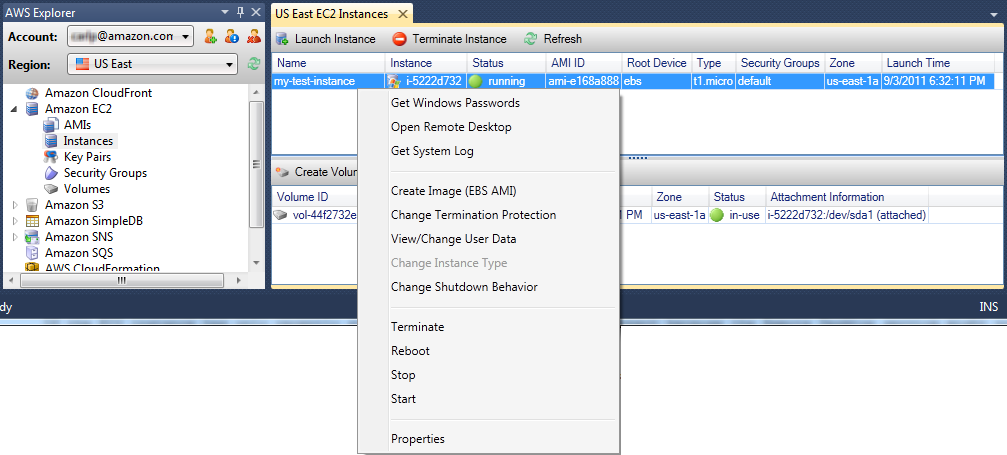
En el AWS Explorador, expanda el nodo Amazon EC2, abra el menú contextual (haga clic con el botón derecho) de las instancias y, a continuación, seleccione Ver. En la lista Instances (Instancias), haga clic con el botón derecho en la instancia que desea interrumpir y elija Stop (Detener) desde el menú contextual. Elija Yes (Sí) para confirmar que desea interrumpir la instancia.
-
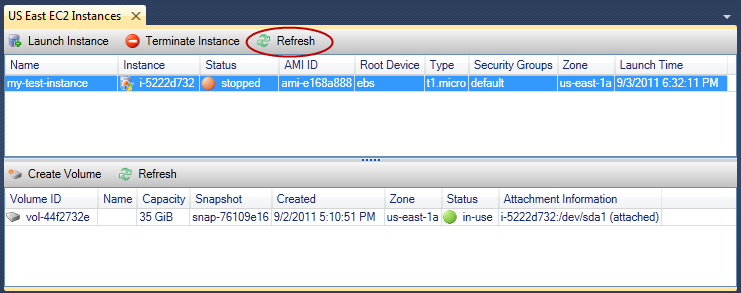
En la parte superior de la lista Instances (Instancias), elija Refresh (Actualizar) para ver el cambio en el estado de la instancia de Amazon EC2. Dado que interrumpimos en lugar de finalizar la instancia, el volumen de EBS asociado con la instancia sigue estando activo.
Las instancias terminadas siguen estando visibles
Si termina una instancia, seguirá apareciendo en la lista Instance (Instancia) junto con las instancias en ejecución o interrumpidas. Al final, AWS recupera estas instancias y desaparecen de la lista. No se le cobrarán las instancias cuyo estado sea terminado.

Para especificar el comportamiento de una instancia EC2 en el apagado
El AWS kit de herramientas le permite especificar si una instancia de Amazon EC2 se detendrá o finalizará si selecciona Apagar en el menú Inicio.
-
En la lista Instances (Instancias), haga clic con el botón derecho en una instancia de Amazon EC2 y, a continuación, elija Change shutdown behavior (Cambiar el comportamiento de cierre).

Elemento del menú Change Shutdown Behavior (Cambiar el comportamiento de cierre)
-
En el cuadro de diálogo Change Shutdown Behavior, elija Stop o Terminate en la lista desplegable Shutdown Behavior.

