Las traducciones son generadas a través de traducción automática. En caso de conflicto entre la traducción y la version original de inglés, prevalecerá la version en inglés.
Organice AWS Lambda funciones con Step Functions
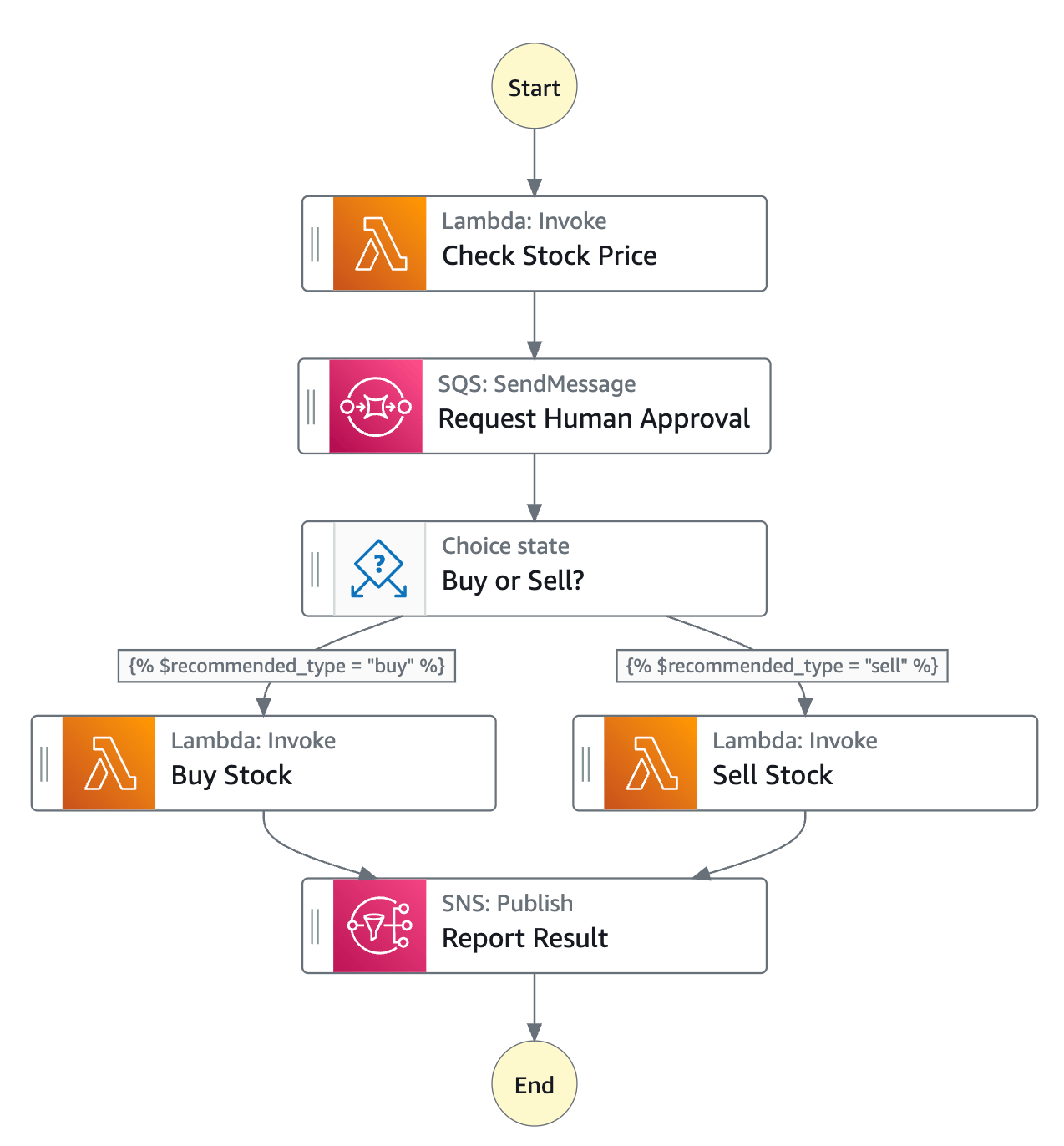
La plantilla Orquestación de funciones de Lambda utiliza varias funciones de Lambda en un ejemplo de flujo de trabajo de negociación de acciones. Una función comprueba el precio de una acción y, a continuación, se le pide a un humano que compre o venda la acción. Un estado de elección selecciona la siguiente función según la variable recommended_type para completar la compra o venta. Una vez finalizada cualquiera de las funciones, el resultado de la operación se publica antes de llegar al final del flujo de trabajo.
Para implementar el paso de aprobación humana, la ejecución del flujo de trabajo se detiene hasta que TaskToken se devuelve una información única. En este proyecto, el flujo de trabajo pasa un mensaje con el token de la tarea a una cola de Amazon SQS. El mensaje activa otra función de Lambda que está configurada para gestionar una devolución de llamada en función de la carga útil del mensaje. El flujo de trabajo se pausa hasta que recibe el token de tarea con una llamada a la API SendTaskSuccess. Para obtener más información acerca de los tokens de tarea, consulte Cómo esperar una devolución de llamada con el token de tarea.
Paso 1: Crear la máquina de estado
-
Abra la consola de Step Functions
y seleccione Crear máquina de estado. -
Seleccione Crear a partir de una plantilla y busque la plantilla de inicio relacionada. Elija Siguiente para continuar.
-
Elija cómo usar la plantilla:
-
Realice una demostración: crea una máquina de estado de solo lectura. Tras la revisión, puede crear el flujo de trabajo y todos los recursos relacionados.
-
Cree a partir de ella: proporciona una definición de flujo de trabajo editable que puede revisar, personalizar e implementar con sus propios recursos. (Los recursos relacionados, como las funciones o las colas, no se crearán automáticamente).
-
-
Elija Utilizar plantilla para continuar con la selección.
nota
Se aplican cargos estándar por los servicios implementados en su cuenta.
Paso 2: ejecución de la máquina de estado de demostración
Si elige la opción Realice una demostración, todos los recursos relacionados se implementarán y estarán listos para ejecutarse. Si eligió la opción Cree a partir de ella, es posible que necesite establecer valores de marcador de posición y crear recursos adicionales antes de poder ejecutar su flujo de trabajo personalizado.
Elija Implementar y ejecutar.
Espere a que se despliegue la CloudFormation pila. Este proceso puede tardar hasta 10 minutos en completarse.
Cuando aparezca la opción Iniciar ejecución, revise la entrada y elija Iniciar ejecución.
¡Enhorabuena!
Ahora debería tener una demostración en funcionamiento de su máquina de estado. Puede elegir estados en la vista gráfica para revisar la entrada, la salida, las variables, la definición y los eventos.
Para obtener más información sobre las integraciones de servicios de Step Functions, consulte Integración de servicios con Step Functions.
