Las traducciones son generadas a través de traducción automática. En caso de conflicto entre la traducción y la version original de inglés, prevalecerá la version en inglés.
Administración de fuentes de datos
Además de la planificación automatizada de las olas, el módulo Wave Planning Manager (WPM) también permite establecer relaciones múltiples durante la importación. Con esta capacidad, las aplicaciones se pueden implementar en muchos servidores y un servidor puede admitir muchas aplicaciones.
El proceso de importación es diferente y requiere la creación de una fuente de datos.
Orígenes de datos
Una fuente de datos es un mecanismo de entrada configurado en el módulo de planificación de oleadas (WPM) que define la procedencia de los datos de migración y la forma en que el archivo de entrada se asigna a los activos preexistentes en CMF.
Para crear una nueva fuente de datos
-
En el menú de navegación, seleccione Wave Planning > Fuente de datos
-
La tabla muestra una lista de fuentes de datos creadas anteriormente. Elija Agregar.
-
Complete la configuración general de la fuente de datos y cargue el archivo de entrada que contiene los datos que desea importar
-
Una vez que cargue el archivo, aparecerá la pantalla de selección de entidades. Seleccione las entidades CMF a las que se asignan los datos del archivo en el menú desplegable. Si ha cargado un archivo de Excel, puede asignar varias hojas a diferentes entidades de CMF. Es decir, la hoja 1 podría contener todos sus servidores, la hoja 2 podría contener todas sus aplicaciones, etc.
-
-
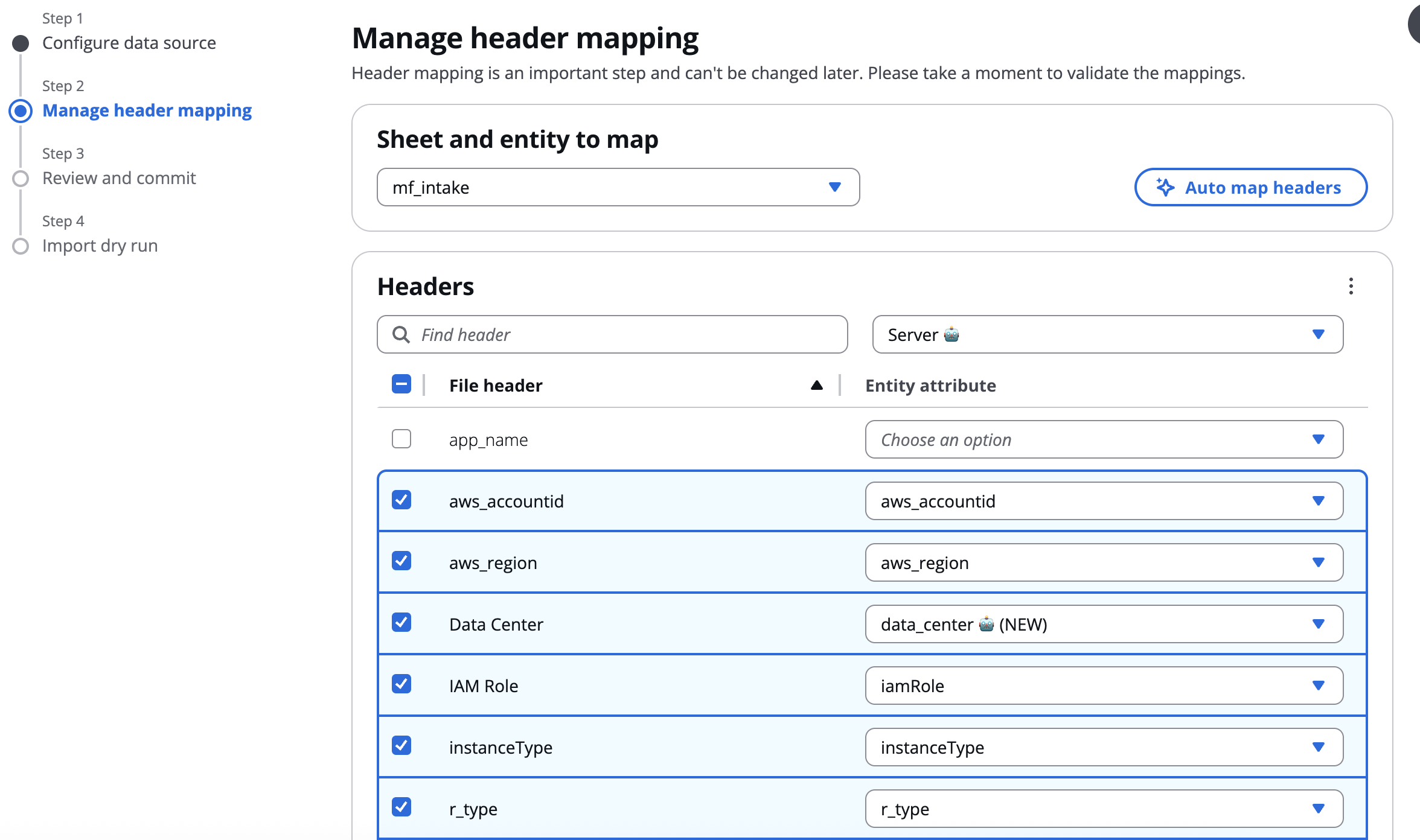
El siguiente paso consiste en mapear los encabezados del archivo de entrada a los atributos del esquema para cada entidad que seleccionó en el paso anterior. Comience por seleccionar la hoja que desea mapear y la entidad a la que desea mapear. A continuación, puede asignar cada encabezado del archivo fuente a un atributo de esquema seleccionando una de las opciones desplegables
-
Para obtener más información sobre cómo funciona el mapeo de encabezados, consulta el mapeo de encabezados
-
-
El siguiente paso es la pantalla de revisión. Aquí puede revisar todos los encabezados de entrada y cómo se asignan a cada entidad de la CMF. Además, también puede ver los atributos del esquema que se crearán automáticamente junto con esta fuente de datos. Tenga en cuenta que, una vez que haya pasado este paso, la fuente de datos y los atributos del esquema se crearán en CMF
-
La pantalla final brinda la oportunidad de realizar un simulacro de importación de datos para probar y verificar lo que sucederá cuando la fuente de datos recién creada se utilice durante una importación de datos real. Durante este paso, no se importará ningún dato real a CMF. Puede ver qué entidades se habrían creado, junto con cualquier validación que hubiera encontrado errors/warnings CMF si se hubiera importado correctamente los datos. Puede volver a los pasos anteriores del asistente para realizar más actualizaciones en la fuente de datos si hay errores o guardar y cerrar el asistente. Su fuente de datos ahora estará disponible para que otros usuarios la utilicen en los trabajos de importación de datos reales.
-
Si encuentra errores de validación relacionados con los atributos que no cumplen con los requisitos de entrada, puede actualizar el atributo en su archivo de entrada para pasar la validación y volver a importarlo. Si esto no es posible, también puedes actualizar las restricciones de los atributos en CMF (Administración > Atributos > {Nombre del esquema} > {Nombre del atributo} > Edición > Validación de entrada). Tenga en cuenta que si lo hace con atributos preexistentes, es posible que otras funciones de CMF se vean afectadas.
-
Mapeo de encabezados
Una de las características clave de las fuentes de datos es el mapeo de encabezados. Al aprovechar el mapeo de encabezados, puede crear su propio archivo con sus propios nombres de encabezado y asignarlos dinámicamente a los atributos del esquema de entidades CMF relacionados. A continuación, encontrará un resumen de algunas de las características que puede encontrar durante el mapeo de encabezados.
Encabezados de mapas automáticos
nota
Esta función requiere IA generativa. Consulte la sección de requisitos previos de la guía de implementación para obtener más información sobre si está habilitada.
Al seleccionar una nueva hoja del archivo de entrada para importarla, aparecerá el botón de cabeceras de mapa automáticas.
WPM utilizará la IA generativa para intentar asignar automáticamente los encabezados de los archivos de entrada a los atributos del esquema de la entidad. Si no encuentra ninguna coincidencia, también puede recomendar un nuevo nombre de atributo de esquema que se pueda crear automáticamente en la entidad junto con la fuente de datos. Si hace una recomendación, verás 🤖 (NUEVO) como anexo al final
aviso
Tenga en cuenta que las capacidades generativas de IA del mapeo de encabezados pueden no ser siempre precisas al 100%. Los usuarios deben revisar y validar los resultados.
Cree automáticamente los atributos del esquema
Los atributos de entidad disponibles se muestran en el menú desplegable al mapear cada encabezado de entrada. Si no se encuentra un mapeo exacto, una de las opciones será el nombre del encabezado con (NUEVO) agregado al final. Esta opción está disponible si tiene un atributo personalizado que no se encuentra actualmente en la entidad CMF que está mapeando. Si selecciona esta opción, el atributo se creará automáticamente en la entidad vinculada al mismo tiempo que en la fuente de datos.
Importación de datos
Una vez creada una fuente de datos, los recursos se pueden importar a CMF.
Cómo importar datos
-
En el menú, seleccione Wave Planning > Importar.
-
La tabla muestra una lista de trabajos de importación de datos. Elija Añadir.
-
Seleccione la fuente de datos de la lista de fuentes de datos. Elija Siguiente.
-
Seleccione Elegir archivo.
-
Localice el archivo XLSX o CSV local que contiene sus recursos. Este archivo debe compartir los encabezados de las columnas tal como se definen en la fuente de datos. Si se trata de un archivo XLSX, también debe compartir los mismos nombres de hoja. Elija Siguiente.
-
Seleccione la pestaña Problemas de validación para revisar cualquier advertencia o error de validación. Si es necesario actualizar el archivo de importación, seleccione Cancelar.
-
Seleccione la pestaña Entidades validadas para revisar los recursos que se crearán y actualizarán. Si es necesario actualizar el archivo de importación, seleccione Cancelar. En caso contrario, elija Siguiente.
-
Revise un resumen del trabajo. Cuando esté listo, elija Importar datos.
Se le redirigirá a la página de importación de datos. Se creará un nuevo trabajo con el estado Pendiente.
Estados de los trabajos de importación de datos
Para admitir una gran cantidad de recursos en una importación de datos, se trata de un proceso asíncrono. El estado del trabajo se puede supervisar en la página Wave Planning > Importar. La siguiente tabla detalla los estados de un trabajo.
| Status | Definición |
|---|---|
|
Pending (Pendiente) |
Se ha realizado una solicitud de trabajo, pero el servidor aún no ha asignado recursos para su procesamiento. |
|
Procesando |
El servidor está procesando la importación en este momento. |
|
Completado |
El servidor ha completado la importación. Los recursos se importaron correctamente. |
|
Con error |
El servidor ha completado la importación. No se importó correctamente al menos un recurso. |
Para supervisar el estado de un trabajo de importación
-
En el menú, seleccione Wave Planning > Importar.
-
En la lista de trabajos de importación de datos, localice el trabajo que desee supervisar. Inspeccione la columna Estado. Espere hasta que el estado muestre Finalizado o Fallado.
-
Seleccione el trabajo de importación que desee supervisar. Para ello, elija el ID de carga.
-
Suponiendo que el trabajo esté completado, se mostrarán dos pestañas: Resumen y Elementos procesados. Si su trabajo está en estado fallido, consulte la siguiente guía para solucionar problemas relacionados con una importación fallida.
-
Seleccione la pestaña Resumen para ver una descripción general del trabajo.
-
Seleccione la pestaña Elementos procesados para ver una lista de todos los recursos que se crearon o actualizaron correctamente.

Para solucionar problemas relacionados con una importación fallida
-
En el menú, seleccione Wave Planning > Importar.
-
En la lista de trabajos de importación de datos, localice el trabajo fallido. Seleccione el ID de carga.
-
Seleccione la pestaña Resumen para ver una descripción general del trabajo.
-
Seleccione la pestaña Elementos procesados para ver una lista de todos los recursos que se crearon o actualizaron correctamente.
-
Seleccione la pestaña Elementos fallidos al importar para ver una lista de todos los recursos que no se crearon o actualizaron correctamente. En la tabla se detallará el error de cada entidad.

Atributos obligatorios frente a atributos opcionales
Hemos eliminado el requisito de ciertos campos de servidor, como los ID de subred, la región de AWS y el ID de cuenta de AWS durante la importación de WPM, ya que es posible que esta información no esté disponible durante la fase inicial de planificación de la oleada. Sin embargo, estos campos son esenciales para las actividades de migración y ejecución de proyectos. Los usuarios deben asegurarse de que estos atributos obligatorios se agreguen y se configuren correctamente antes de:
-
Ejecutar cualquier canalización de CMF
-
Realización de actividades de migración reales
