La Guía de referencia de la API de AWS SDK for JavaScript V3 describe en detalle todas las operaciones de la API para la versión 3 (V3) de AWS SDK for JavaScript.
Las traducciones son generadas a través de traducción automática. En caso de conflicto entre la traducción y la version original de inglés, prevalecerá la version en inglés.
Introducción a React Native
En este tutorial, se muestra cómo crear una aplicación React Native mediante la CLI de React Native

Este tutorial muestra:
Cómo instalar e incluir el AWS SDK para los módulos de la JavaScript versión 3 (V3) que utiliza tu proyecto.
Cómo escribir código que se conecte a Amazon Simple Storage Service (Amazon S3) para crear y eliminar un bucket de Amazon S3.
El escenario
Amazon S3 es un servicio en la nube que le permite almacenar y recuperar cualquier cantidad de datos en cualquier momento y desde cualquier lugar de la web. React Native es un marco de desarrollo que le permite crear aplicaciones móviles. En este tutorial, se muestra cómo crear una aplicación React Native que se conecte a Amazon S3 para crear y eliminar un bucket de Amazon S3.
La aplicación usa el siguiente AWS SDK para JavaScript APIs:
Constructor de
CognitoIdentityClientConstructor de
S3
Tareas previas necesarias
nota
Si ya ha completado alguno de los siguientes pasos a través de otros tutoriales o una configuración ya existente, omita esos pasos.
Esta sección proporciona la configuración mínima necesaria para completar este tutorial. No debería tomarse esto como una configuración completa. Para una configuración completa, vaya a Configurar el SDK para JavaScript.
-
Instale las siguientes herramientas:
Xcode
si está probando en iOS Android Studio
si está probando en Android
Configure su entorno de desarrollo de React Native
-
Configure el entorno del proyecto para ejecutar estos TypeScript ejemplos de Node e instale el AWS SDK necesario para los módulos de terceros JavaScript y los de terceros. Siga las instrucciones que se indican en GitHub
. -
Debes establecer cómo se autentica tu código AWS al desarrollar con AWS servicios. Para obtener más información, consulte Autenticación del SDK con AWS.
nota
La función de IAM de este ejemplo debe configurarse para utilizar los permisos de FullAccessAmazonS3.
Paso 1: Creación de un grupo de identidades en Amazon Cognito
En este ejercicio, deberá crear y utilizar un grupo de identidades de Amazon Cognito para proporcionar acceso sin autenticar a su aplicación para el servicio de Amazon S3. Al crear un grupo de identidades, también se crean dos funciones AWS Identity and Access Management (IAM), una para dar soporte a los usuarios autenticados por un proveedor de identidades y otra para admitir a los usuarios invitados no autenticados.
En este ejercicio, vamos a trabajar con el rol de usuario sin autenticar para concentrarnos en la tarea. Puede integrar la compatibilidad con un proveedor de identidades y los usuarios autenticados más adelante.
Cómo crear un grupo de identidades de Amazon Cognito
Inicie sesión en la consola de Amazon Cognito Consola de administración de AWS y ábrala en Amazon Web Services
Console. Elija Grupos de identidades en la página de inicio de la consola.
En la página siguiente, seleccione Create new identity pool (Crear nuevo grupo de identidades).
nota
Si no hay otros grupos de identidades, la consola de Amazon Cognito omitirá esta página y abrirá en su lugar la página siguiente.
En Configurar la confianza del grupo de identidades, elija Acceso de invitado para la autenticación de usuario.
En Configurar permisos, elija Crear un nuevo rol de IAM e introduzca un nombre (por ejemplo, getStartedReactrol) en el nombre del rol de IAM.
En Configurar propiedades, introduzca un nombre (por ejemplo, getStartedReactgrupo) en el nombre del grupo de identidades.
En Revisar y crear, confirme las selecciones que realizó para el nuevo grupo de identidades. Seleccione Editar para volver al asistente y cambiar cualquier configuración. Cuando haya acabado, seleccione Crear grupo de identidades.
Anote el ID del grupo de identidades y la región de este grupo de identidades recién creado. Necesita estos valores para reemplazar
regionyidentityPoolIden el script de su navegador.
Después de crear el grupo de identidades de Amazon Cognito, ya estará listo para añadir los permisos para Amazon S3 que necesita su aplicación React Native.
Paso 2: Añadir una política al rol de IAM creado
Para habilitar el acceso del script del navegador a Amazon S3 con el fin de crear y eliminar un bucket de Amazon S3, utilice el rol de IAM sin autenticar creado para su grupo de identidades de Amazon Cognito. Para ello tiene que añadir una política de IAM al rol. Para obtener más información sobre las funciones de IAM, consulte Creación de una función para delegar permisos a un AWS servicio en la Guía del usuario de IAM.
Añadir una política de Amazon S3 al rol de IAM asociado a usuarios sin autenticar
Inicie sesión en la consola de IAM Consola de administración de AWS y ábrala en. https://console.aws.amazon.com/iam/
En el panel de navegación izquierdo, elija Roles.
Elija el nombre del rol que desee modificar (por ejemplo, getStartedRole) y, a continuación, elija la pestaña Permisos.
Elija Agregar permisos y luego Adjuntar políticas.
En la página Añadir permisos para este rol, busque y, a continuación, active la casilla de verificación de AmazonS3 ReadOnlyAccess.
nota
Puede utilizar este proceso para habilitar el acceso a cualquier AWS servicio.
Elija Añadir permisos.
Tras crear su grupo de identidades de Amazon Cognito y añadir permisos para Amazon S3 a su rol de IAM para usuarios no autenticados, estará listo para crear la aplicación.
Paso 3: Crea una aplicación usando create-react-native-app
Cree una aplicación React Native ejecutando el siguiente comando.
npx react-native init ReactNativeApp --npm
Paso 4: Instalación del paquete de Amazon S3 y otras dependencias
En el directorio del proyecto, ejecute los siguientes comandos para instalar el paquete de Amazon S3.
npm install @aws-sdk/client-s3
Este comando instala el paquete de Amazon S3 en su proyecto y actualiza package.json para incluir Amazon S3 como dependencia del proyecto. Puede encontrar información sobre este paquete buscando “@aws-sdk” en el sitio web de npm https://www.npmjs.com/
Estos paquetes y su código asociado se instalan en el subdirectorio node_modules del proyecto.
Para obtener más información acerca de la instalación de paquetes de Node.js, consulte las secciones Descarga e instalación de paquetes a nivel local
Instale las demás dependencias necesarias para la autenticación.
npm install @aws-sdk/client-cognito-identity @aws-sdk/credential-provider-cognito-identity
Paso 5: Escritura del código de React Native
Añada el siguiente código al App.tsx. Sustituya identityPoolId y region por el ID del grupo de identidades y la región en la que se creará el bucket de Amazon S3.
import React, { useCallback, useState } from "react";
import { Button, StyleSheet, Text, TextInput, View } from "react-native";
import "react-native-get-random-values";
import "react-native-url-polyfill/auto";

import {
  S3Client,
  CreateBucketCommand,
  DeleteBucketCommand,
} from "@aws-sdk/client-s3";
import { fromCognitoIdentityPool } from "@aws-sdk/credential-providers";

const client = new S3Client({
  // The AWS Region where the Amazon Simple Storage Service (Amazon S3) bucket will be created. Replace this with your Region.
  region: "us-east-1",
  credentials: fromCognitoIdentityPool({
    // Replace the value of 'identityPoolId' with the ID of an Amazon Cognito identity pool in your Amazon Cognito Region.
    identityPoolId: "us-east-1:edbe2c04-7f5d-469b-85e5-98096bd75492",
    // Replace the value of 'region' with your Amazon Cognito Region.
    clientConfig: { region: "us-east-1" },
  }),
});

enum MessageType {
  SUCCESS = 0,
  FAILURE = 1,
  EMPTY = 2,
}

const App = () => {
  const [bucketName, setBucketName] = useState("");
  const [msg, setMsg] = useState<{ message: string; type: MessageType }>({
    message: "",
    type: MessageType.EMPTY,
  });

  const createBucket = useCallback(async () => {
    setMsg({ message: "", type: MessageType.EMPTY });

    try {
      await client.send(new CreateBucketCommand({ Bucket: bucketName }));
      setMsg({
        message: `Bucket "${bucketName}" created.`,
        type: MessageType.SUCCESS,
      });
    } catch (e) {
      console.error(e);
      setMsg({
        message: e instanceof Error ? e.message : "Unknown error",
        type: MessageType.FAILURE,
      });
    }
  }, [bucketName]);

  const deleteBucket = useCallback(async () => {
    setMsg({ message: "", type: MessageType.EMPTY });

    try {
      await client.send(new DeleteBucketCommand({ Bucket: bucketName }));
      setMsg({
        message: `Bucket "${bucketName}" deleted.`,
        type: MessageType.SUCCESS,
      });
    } catch (e) {
      setMsg({
        message: e instanceof Error ? e.message : "Unknown error",
        type: MessageType.FAILURE,
      });
    }
  }, [bucketName]);

  return (
    <View style={styles.container}>
      {msg.type !== MessageType.EMPTY && (
        <Text
          style={
            msg.type === MessageType.SUCCESS
              ? styles.successText
              : styles.failureText
          }
        >
          {msg.message}
        </Text>
      )}
      <View>
        <TextInput
          onChangeText={(text) => setBucketName(text)}
          autoCapitalize={"none"}
          value={bucketName}
          placeholder={"Enter Bucket Name"}
        />
        <Button color="#68a0cf" title="Create Bucket" onPress={createBucket} />
        <Button color="#68a0cf" title="Delete Bucket" onPress={deleteBucket} />
      </View>
    </View>
  );
};

const styles = StyleSheet.create({
  container: {
    flex: 1,
    alignItems: "center",
    justifyContent: "center",
  },
  successText: {
    color: "green",
  },
  failureText: {
    color: "red",
  },
});

export default App;
El código importa primero las dependencias requeridas de React, React Native y AWS SDK.
Dentro de la aplicación de funciones:
Se crea el objeto S3Client, que especifica las credenciales mediante el grupo de identidades de Amazon Cognito creado anteriormente.
Los métodos
createBucketydeleteBucketcrean y eliminan el bucket especificado, respectivamente.La vista de React Native muestra un campo de entrada de texto para que el usuario especifique un nombre de bucket de Amazon S3 y botones para crear y eliminar el bucket de Amazon S3 especificado.
La JavaScript página completa está disponible aquí en GitHub
Paso 6: ejecuta el ejemplo
nota
¡Recuerde iniciar sesión! Si utiliza el Centro de identidad de IAM para autenticarse, no olvide iniciar sesión con el AWS CLI aws sso login comando.
Para ejecutar el ejemplo, ejecute el comando web, ios o android con npm.
A continuación, se muestra un ejemplo del resultado de ejecutar el comando ios comando en macOS.
$ npm run ios

> ReactNativeApp@0.0.1 ios /Users/trivikr/workspace/ReactNativeApp
> react-native run-ios

info Found Xcode workspace "ReactNativeApp.xcworkspace"
info Launching iPhone 11 (iOS 14.2)
info Building (using "xcodebuild -workspace ReactNativeApp.xcworkspace -configuration Debug -scheme ReactNativeApp -destination id=706C1A97-FA38-407D-AD77-CB4FCA9134E9")
success Successfully built the app
info Installing "/Users/trivikr/Library/Developer/Xcode/DerivedData/ReactNativeApp-cfhmsyhptwflqqejyspdqgjestra/Build/Products/Debug-iphonesimulator/ReactNativeApp.app"
info Launching "org.reactjs.native.example.ReactNativeApp"

success Successfully launched the app on the simulator
A continuación, se muestra un ejemplo del resultado de ejecutar el comando android comando en macOS.
$ npm run android

> ReactNativeApp@0.0.1 android
> react-native run-android

info Running jetifier to migrate libraries to AndroidX. You can disable it using "--no-jetifier" flag.
Jetifier found 970 file(s) to forward-jetify. Using 12 workers...
info Starting JS server...
info Launching emulator...
info Successfully launched emulator.
info Installing the app...

> Task :app:stripDebugDebugSymbols UP-TO-DATE
Compatible side by side NDK version was not found.

> Task :app:installDebug
02:18:38 V/ddms: execute: running am get-config
02:18:38 V/ddms: execute 'am get-config' on 'emulator-5554' : EOF hit. Read: -1
02:18:38 V/ddms: execute: returning
Installing APK 'app-debug.apk' on 'Pixel_3a_API_30_x86(AVD) - 11' for app:debug
02:18:38 D/app-debug.apk: Uploading app-debug.apk onto device 'emulator-5554'
02:18:38 D/Device: Uploading file onto device 'emulator-5554'
02:18:38 D/ddms: Reading file permission of /Users/trivikr/workspace/ReactNativeApp/android/app/build/outputs/apk/debug/app-debug.apk as: rw-r--r--
02:18:40 V/ddms: execute: running pm install -r -t "/data/local/tmp/app-debug.apk"
02:18:41 V/ddms: execute 'pm install -r -t "/data/local/tmp/app-debug.apk"' on 'emulator-5554' : EOF hit. Read: -1
02:18:41 V/ddms: execute: returning
02:18:41 V/ddms: execute: running rm "/data/local/tmp/app-debug.apk"
02:18:41 V/ddms: execute 'rm "/data/local/tmp/app-debug.apk"' on 'emulator-5554' : EOF hit. Read: -1
02:18:41 V/ddms: execute: returning
Installed on 1 device.

Deprecated Gradle features were used in this build, making it incompatible with Gradle 7.0.
Use '--warning-mode all' to show the individual deprecation warnings.
See https://docs.gradle.org/6.2/userguide/command_line_interface.html#sec:command_line_warnings

BUILD SUCCESSFUL in 6s
27 actionable tasks: 2 executed, 25 up-to-date
info Connecting to the development server...
8081
info Starting the app on "emulator-5554"...
Starting: Intent { cmp=com.reactnativeapp/.MainActivity }
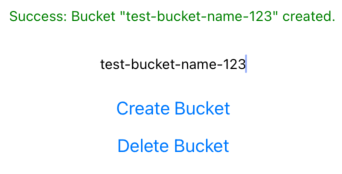
Introduce el nombre del bucket que desea crear o eliminar y haga clic en Crear bucket o Eliminar bucket. El comando correspondiente se enviará a Amazon S3 y aparecerá un mensaje de confirmación o de error.
Mejoras posibles
Estas son algunas variantes de esta aplicación que puedes usar para explorar más a fondo el uso del AWS SDK JavaScript en una aplicación de React Native.
Añada un botón para mostrar una lista de buckets de Amazon S3 y proporcione un botón de eliminación junto a cada bucket de la lista.
Añada un botón para colocar un objeto de texto en un bucket.
Integre un proveedor de identidades externo como Facebook o Amazon para utilizarlo con el rol de IAM autenticado.
