Descargue el informe de creación de perfiles del depurador de SageMaker - Amazon SageMaker AI

Las traducciones son generadas a través de traducción automática. En caso de conflicto entre la traducción y la version original de inglés, prevalecerá la version en inglés.

Descargue el informe de creación de perfiles del depurador de SageMaker

Descargue el informe de creación de perfiles del depurador de SageMaker mientras se ejecuta el trabajo de entrenamiento o después de que el trabajo haya terminado usando el Amazon SageMaker Python SDK y AWS Command Line Interface (CLI).

nota

Para obtener el informe de creación de perfiles generado por el depurador de SageMaker, debe utilizar la regla ProfilerReport integrada que ofrece el depurador de SageMaker. Para activar la regla con su trabajo de entrenamiento, consulte Configurar las reglas integradas del generador de perfiles.

sugerencia

También puede descargar el informe con un solo clic en el panel de información del depurador de SageMaker Studio. Esto no requiere ningún script adicional para descargar el informe. Para obtener información sobre cómo descargar el informe desde Studio, consulte Abra el panel de información del depurador de Amazon SageMaker.

Download using SageMaker Python SDK and AWS CLI
  1. Compruebe el URI base de salida de S3 predeterminado del trabajo actual.

    estimator.output_path
  2. Compruebe el nombre del trabajo actual.

    estimator.latest_training_job.job_name
  3. El informe de creación de perfiles del depurador se guarda en <default-s3-output-base-uri>/<training-job-name>/rule-output. Configure la ruta de salida de reglas de la siguiente manera:

    rule_output_path = estimator.output_path + estimator.latest_training_job.job_name + "/rule-output"
  4. Para comprobar si el informe se ha generado correctamente, enumere los directorios y archivos de forma recursiva en rule_output_path utilizando aws s3 ls con la opción --recursive.

    ! aws s3 ls {rule_output_path} --recursive

    Esto debería devolver una lista completa de los archivos de una carpeta generada automáticamente denominada ProfilerReport-1234567890. El nombre de la carpeta es una combinación de cadenas, ProfilerReport, y una etiqueta única de 10 dígitos basada en la marca de tiempo de Unix cuando la regla ProfilerReport se inicia.

    Ejemplo de salida de reglas

    El profiler-report.html es un informe de perfil autogenerado por el depurador. Los archivos restantes son los componentes integrados de análisis de reglas integradas en JSON y un cuaderno de Jupyter que se utilizan para agregarlos al informe.

  5. Descargue los archivos de forma recursiva utilizando aws s3 cp. El siguiente comando guarda todos los archivos de salida de las reglas en la carpeta ProfilerReport-1234567890 del directorio de trabajo actual.

    ! aws s3 cp {rule_output_path} ./ --recursive
    sugerencia

    Si utiliza un servidor del cuaderno de Jupyter, ejecute !pwd para comprobar el directorio de trabajo actual.

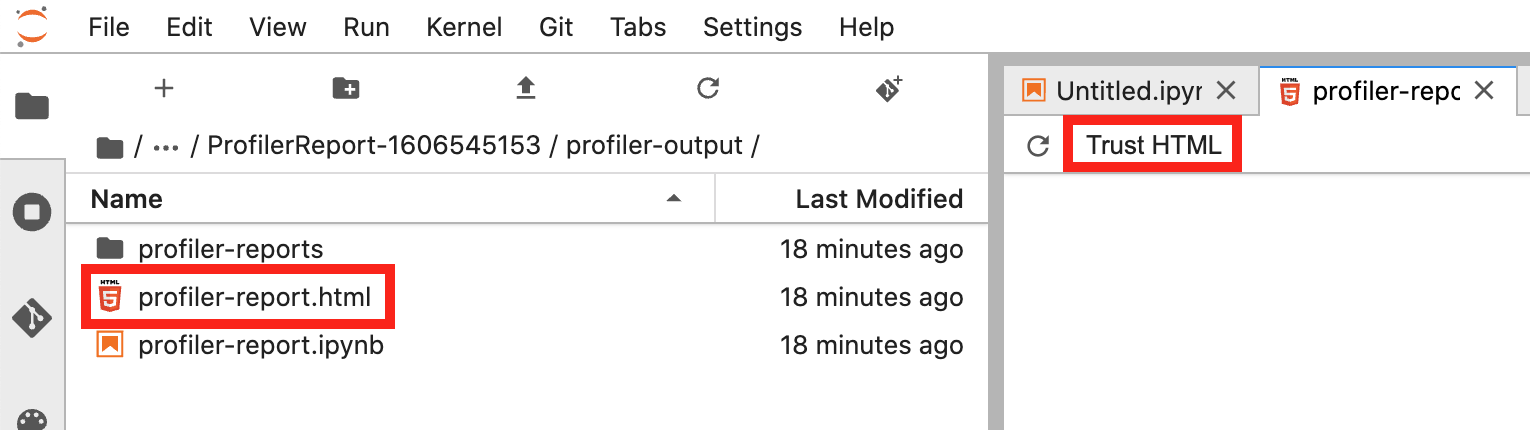
  6. En el directorio /ProfilerReport-1234567890/profiler-output, abra profiler-report.html. Si utiliza JupyterLab, selecciona Confiar en HTML para ver el informe de creación de perfiles del depurador generado automáticamente.

    Ejemplo de salida de reglas
  7. Abra el archivo profiler-report.ipynb para ver cómo se genera el informe. También puede personalizar y ampliar el informe de creación de perfiles mediante el archivo de cuaderno de Jupyter.

Download using Amazon S3 Console
  1. Inicie sesión en la AWS Management Console y abra la consola de Amazon S3 en https://console.aws.amazon.com/s3/.

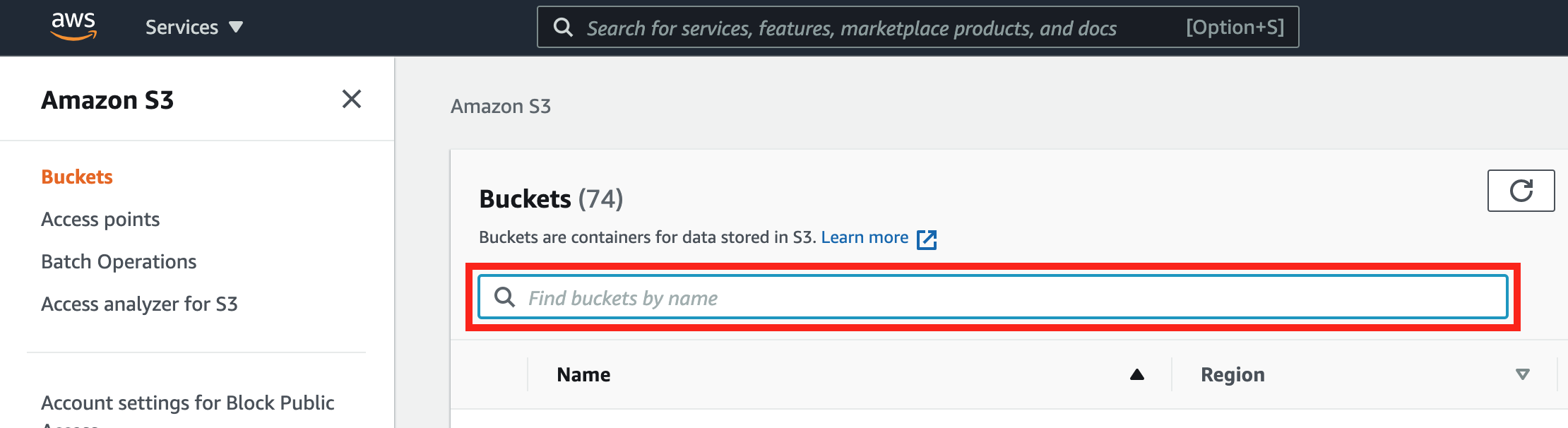
  2. Busque el bucket base de S3. Por ejemplo, si no ha especificado ningún nombre de trabajo base, el nombre del bucket base de S3 debe tener el siguiente formato:sagemaker-<region>-111122223333. Busque el bucket base de S3 en el campo Buscar bucket por nombre.

    Ejemplo del URI del bucket de S3 de salida de reglas
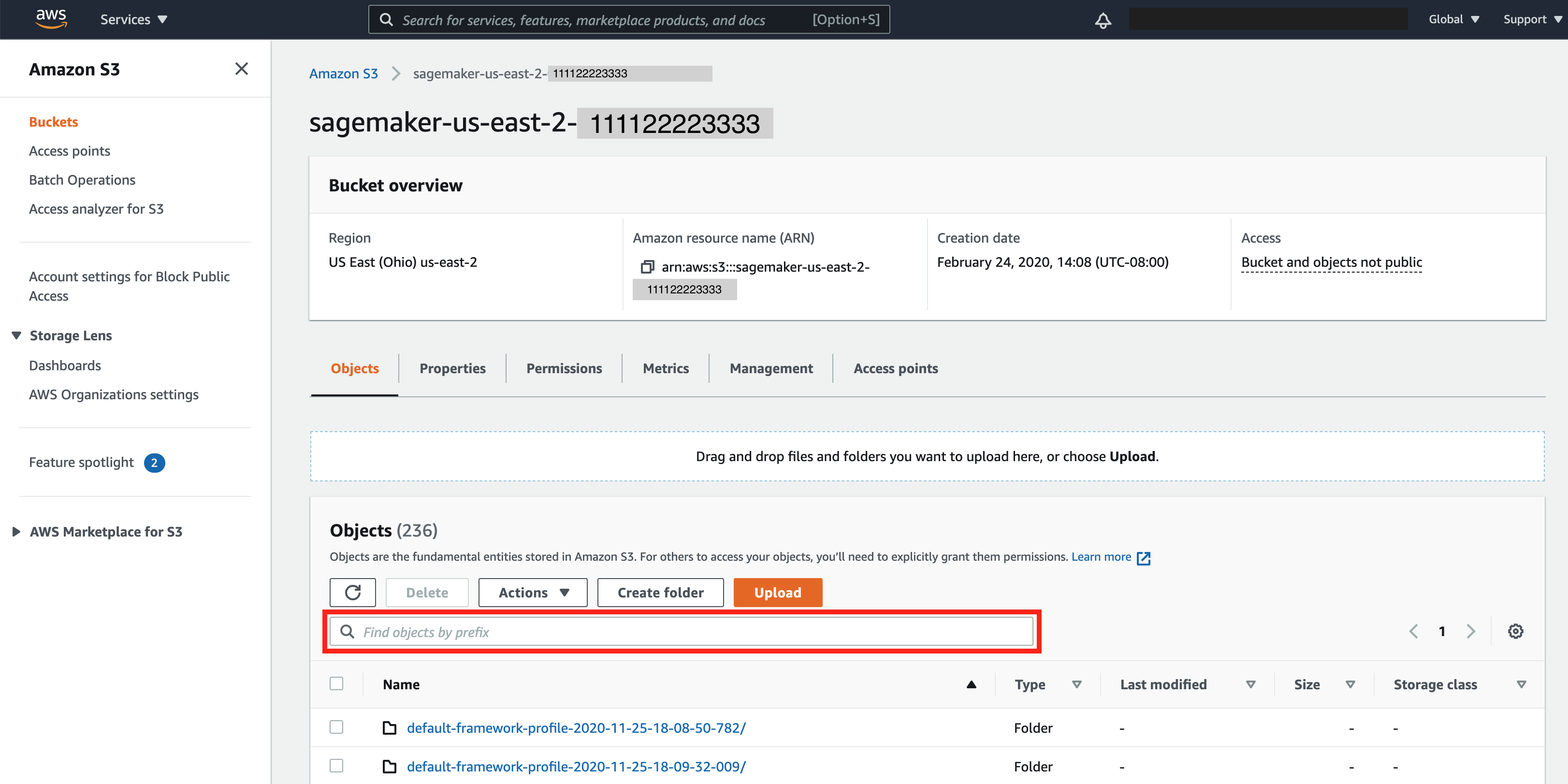
  3. En el bucket base de S3, busque el nombre del trabajo de entrenamiento especificando el prefijo del nombre del trabajo en el campo de entrada Buscar objetos por prefijo. Seleccione el nombre del trabajo de entrenamiento.

    Ejemplo del URI del bucket de S3 de salida de reglas
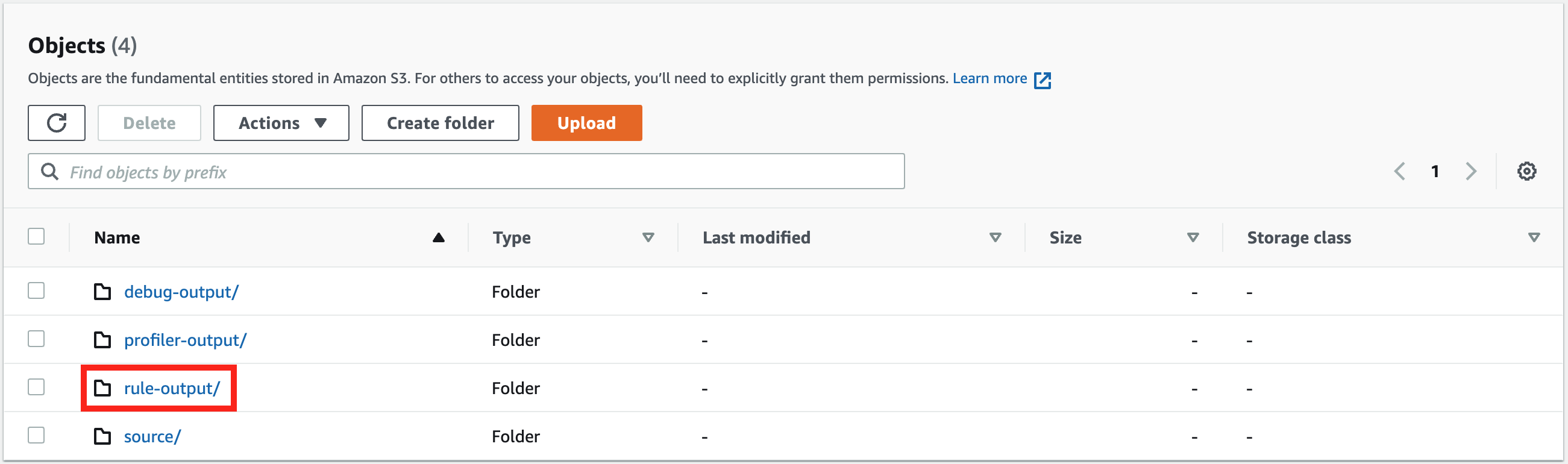
  4. En el bucket de S3 del trabajo de entrenamiento, debe haber tres subcarpetas para los datos de entrenamiento recopilados por el depurador: debug-output/, profiler-output/ y rule-output/. Seleccione rule-output/.

    Ejemplo del URI del bucket de S3 de salida de reglas
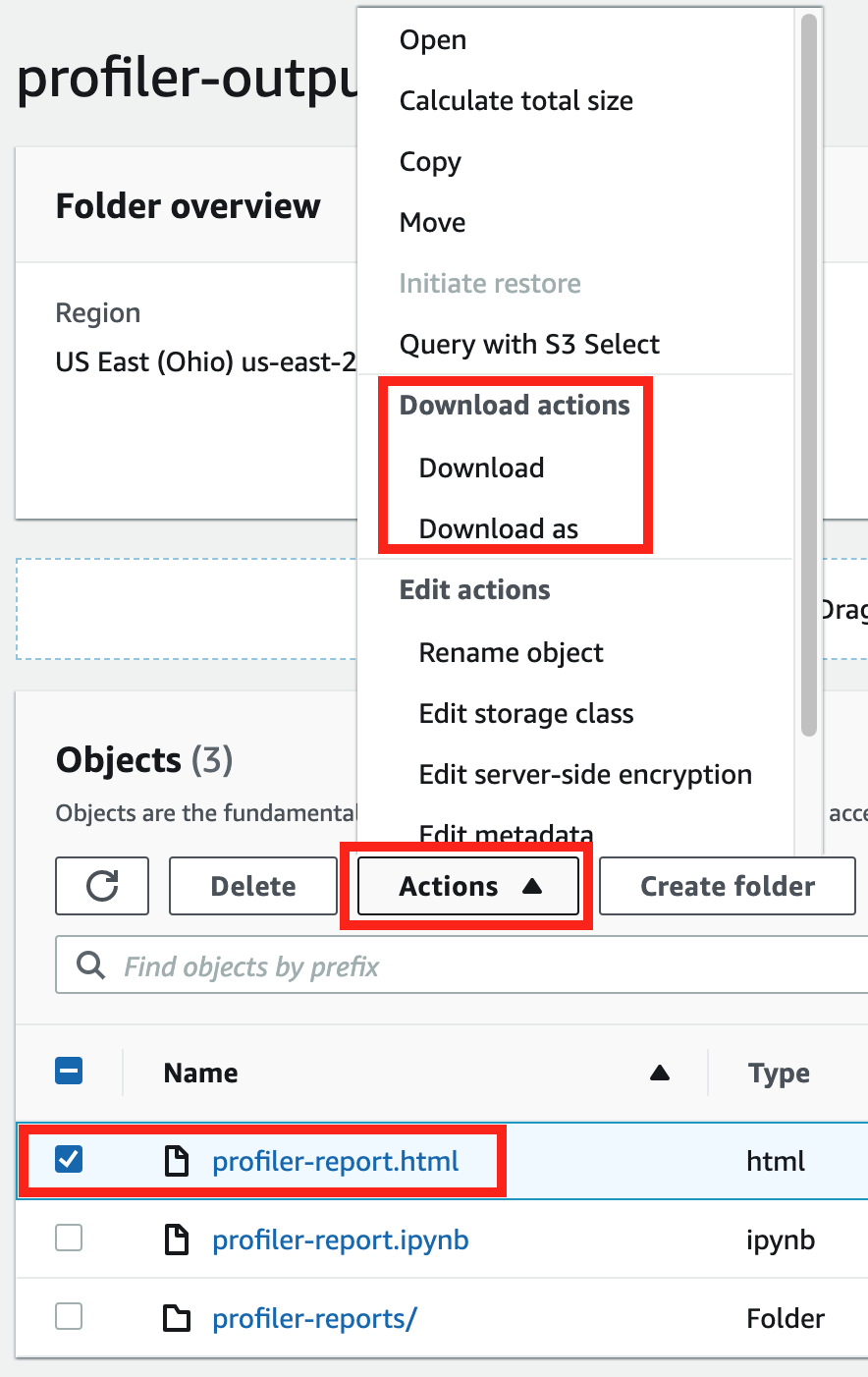
  5. En la carpeta rule-output/, seleccione ProfilerReport-1234567890 y, a continuación, seleccione la carpeta profiler-output/. La carpeta profiler-output/ contiene profiler-report.html (el informe de creación de perfiles generado automáticamente en html), profiler-report.ipynb (un cuaderno de Jupyter con scripts que se utilizan para generar el informe) y una carpeta profiler-report/ (contiene archivos JSON de análisis de reglas que se utilizan como componentes del informe).

  6. Seleccione el archivo profiler-report.html, seleccione Acciones y Descargar.

    Ejemplo del URI del bucket de S3 de salida de reglas
  7. Abra el archivo profiler-report.html descargado en un navegador web.

nota

Si empezó su trabajo de entrenamiento sin configurar los parámetros específicos del depurador, este generará el informe basándose únicamente en las reglas de supervisión del sistema, ya que los parámetros del depurador no están configurados para guardar las métricas del marco. Para habilitar la creación de perfiles de métricas del marco y recibir un informe de creación de perfiles del depurador ampliado, configure el parámetro profiler_config al crear o actualizar los estimadores de SageMaker AI.

Para obtener información sobre cómo configurar el parámetro profiler_config antes de iniciar un trabajo de entrenamiento, consulte Configuración del estimador para la creación de perfiles del marco.

Para actualizar el trabajo de entrenamiento actual y habilitar la creación de perfiles de métricas del marco, consulte Actualizar la configuración de perfiles del marco del depurador.