Las traducciones son generadas a través de traducción automática. En caso de conflicto entre la traducción y la version original de inglés, prevalecerá la version en inglés.
Controlador de panel de Amazon SageMaker Debugger Insights
Existen diferentes componentes del controlador del depurador para la monitorización y la creación de perfiles. En esta guía, obtendrá información sobre los componentes del controlador del depurador.
nota
El panel de SageMaker Debugger Insights ejecuta una aplicación Studio Classic en una ml.m5.4xlarge instancia para procesar y renderizar las visualizaciones. Cada pestaña de SageMaker Debugger Insights ejecuta una sesión de kernel de Studio Classic. Se ejecutan varias sesiones de kernel para varias pestañas de SageMaker Debugger Insights en una sola instancia. Al cerrar una pestaña de SageMaker Debugger Insights, también se cierra la sesión del núcleo correspondiente. La aplicación de Studio Classic permanece activa y acumula cargos por el uso de la instancia ml.m5.4xlarge. Para obtener información sobre los precios, consulta la página de SageMaker precios de Amazon
importante
Cuando termine de utilizar el panel de SageMaker Debugger Insights, cierre la ml.m5.4xlarge instancia para evitar acumular cargos. Para obtener instrucciones sobre cómo conectarse a una instancia, consulte Cierre la instancia de Amazon SageMaker Debugger Insights.
SageMaker Interfaz de usuario del controlador Debugger Insights
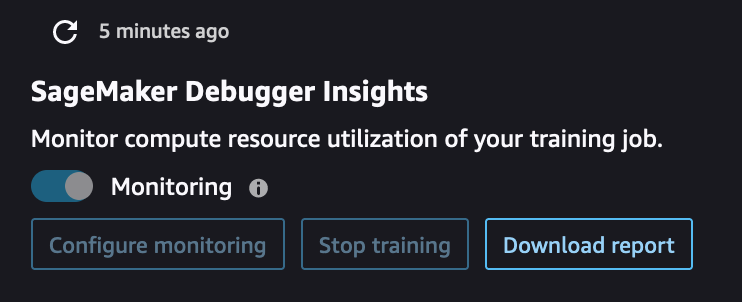
Con el controlador del depurador ubicado en la esquina superior izquierda del panel de información, puede actualizar el panel, configurar o actualizar los ajustes del depurador para monitorizar las métricas del sistema, detener un trabajo de entrenamiento y descargar un informe de creación de perfiles del depurador.
-
Si desea actualizar el cuadro de mandos manualmente, pulse el botón de actualización (la flecha redonda situada en la esquina superior izquierda), tal y como se muestra en la captura de pantalla anterior.
-
El botón de control de monitoreo está activado de forma predeterminada para cualquier trabajo de SageMaker entrenamiento iniciado con el SDK de SageMaker Python. Si no está activado, puede utilizar el botón de conmutación para iniciar la monitorización. Durante la monitorización, el depurador solo recopila métricas de utilización de los recursos para detectar problemas computacionales, como los cuellos de botella de la CPU y la infrautilización de la GPU. Para obtener una lista completa de los problemas de uso de recursos que el depurador supervisa, consulte Reglas integradas del depurador para crear perfiles de uso de recursos de sistemas de hardware (métricas del sistema).
-
El botón Configurar monitorización abre una ventana emergente que puede utilizar para configurar o actualizar la frecuencia de recopilación de datos y la ruta S3 para guardar los datos.
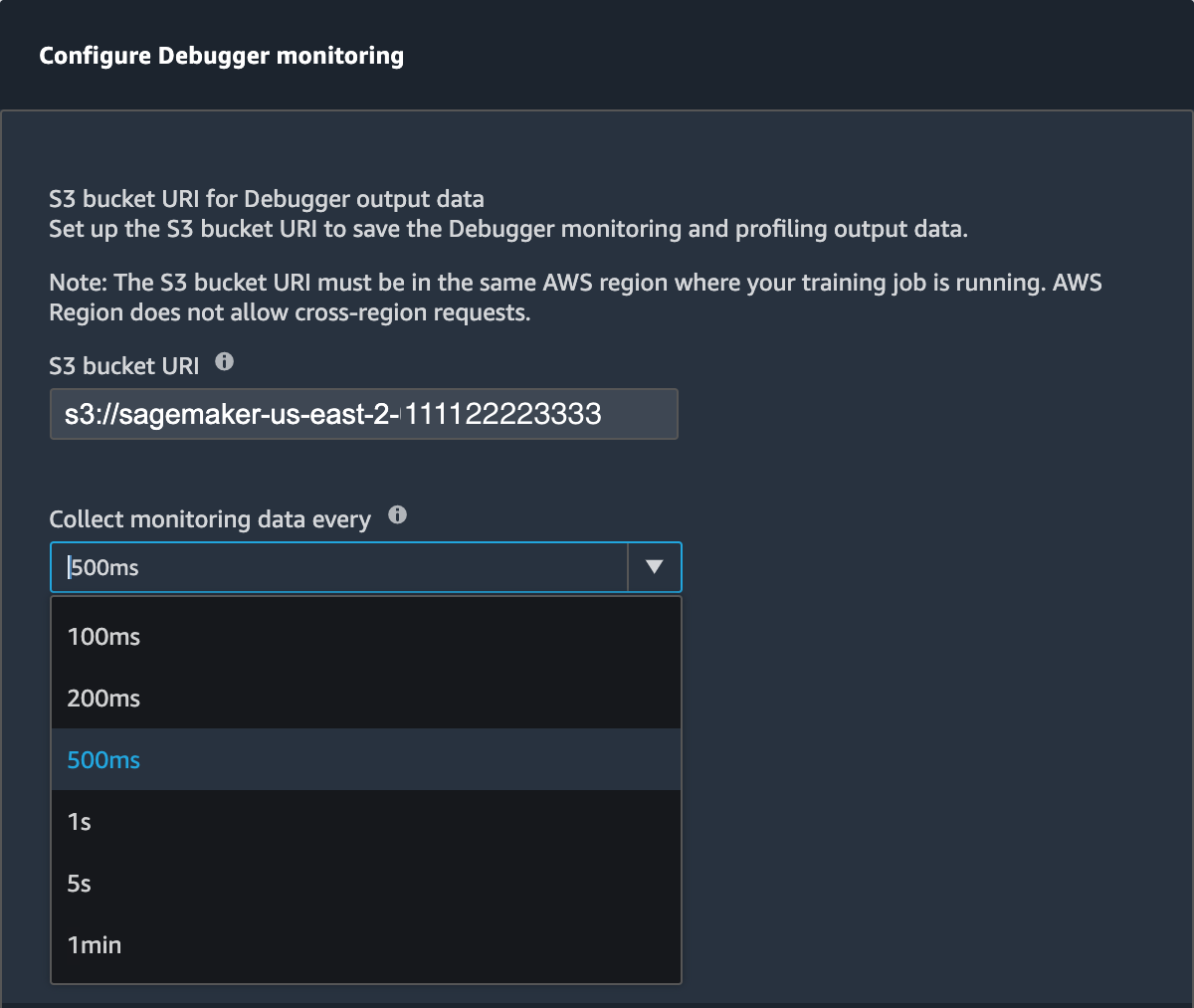
Puede especificar los valores de los siguientes campos.
-
URI del bucket S3: especifique el URI del bucket S3 base.
-
Recopile los datos de monitorización cada : seleccione un intervalo de tiempo para recopilar las métricas del sistema. Puede elegir uno de los intervalos de monitorización de la lista desplegable. Los intervalos disponibles son 100 milisegundos, 200 milisegundos, 500 milisegundos (predeterminado), 1 segundo, 5 segundos y 1 minuto.
nota
Si elige uno de los intervalos de tiempo más bajos, aumentará la granularidad de las métricas de utilización de los recursos, de modo que podrá capturar los picos y las anomalías con una resolución temporal más alta. Sin embargo, cuanto mayor sea la resolución, mayor será el tamaño de las métricas del sistema que vayan a procesarse. Esto podría suponer una sobrecarga adicional y afectar al tiempo total de entrenamiento y procesamiento.
-
-
Con el botón Detener el entrenamiento, podrá detener el trabajo de entrenamiento cuando detecte anomalías en la utilización de los recursos.
-
Con el botón Descargar informe, puede descargar un informe de creación de perfiles agregado utilizando la ProfilerReportregla integrada de SageMaker Debugger. El botón se activa al añadir la ProfilerReportregla integrada al estimador. Para obtener más información, consulte Configurar las reglas del generador de Built-in perfiles y el informe de creación de perfiles generado mediante el depurador. SageMaker
