Las traducciones son generadas a través de traducción automática. En caso de conflicto entre la traducción y la version original de inglés, prevalecerá la version en inglés.

# Crowd HTML Elements de Augmented AI
<a name="crowd-elements-a2i-list"></a>

Los siguientes Crowd HTML Elements solo están disponibles para tareas de flujos de trabajo humano de Augmented AI.

# crowd-textract-analyze-document
<a name="a2i-crowd-textract-detection"></a>

Un widget para permitir la revisión humana de un resultado de análisis de documentos de Amazon Textract.

## Atributos
<a name="a2i-textract-crowd-attributes"></a>

Los siguientes atributos son compatibles con este elemento.

### header
<a name="textract-attributes-header"></a>

Este es el texto que se muestra como encabezado.

### src
<a name="textract-attributes-src"></a>

Este es un enlace a la imagen para que la analice el trabajador. 

### initialValue
<a name="textract-attributes-initialValue"></a>

Establece los valores iniciales de los atributos encontrados en la interfaz de usuario de trabajo.

A continuación, se muestra un ejemplo de una entrada de `initialValue`: 

```
[
            {
                "blockType": "KEY_VALUE_SET",
                "confidence": 38.43309020996094,
                "geometry": {
                    "boundingBox": {
                        "width": 0.32613086700439453,
                        "weight": 0.0942094624042511,
                        "left": 0.4833833575248718,
                        "top": 0.5227988958358765
                    },
                    "polygon": [
                        {"x": 0.123, "y": 0.345}, ...
                    ]
                }
                "id": "8c97b240-0969-4678-834a-646c95da9cf4",
                "relationships": [
                    {
                        "type": "CHILD",
                        "ids": [
                            "7ee7b7da-ee1b-428d-a567-55a3e3affa56",
                            "4d6da730-ba43-467c-a9a5-c6137ba0c472"
                        ]
                    },
                    {
                        "type": "VALUE",
                        "ids": [
                            "6ee7b7da-ee1b-428d-a567-55a3e3affa54"
                        ]
                    }
                ],
                "entityTypes": [
                    "KEY"
                ],
                "text": "Foo bar"
            },
]
```

### blockTypes
<a name="textract-attributes-blockTypes"></a>

Esto determina el tipo de análisis que pueden hacer los trabajadores. Solo se admite `KEY_VALUE_SET` actualmente. 

### claves
<a name="textract-attributes-keys"></a>

Esto especifica nuevas claves y el valor de texto asociado que el trabajador puede agregar. Los valores de entrada para `keys` pueden incluir los siguientes elementos: 
+ `importantFormKey` acepta cadenas y se utiliza para especificar una sola clave. 
+ `importantFormKeyAliases` se puede utilizar para especificar alias que son alternativas aceptables a las claves suministradas. Utilice este elemento para identificar ortografías o presentaciones alternativas de sus claves. Este parámetro acepta una lista de una o varias cadenas. 

A continuación, se muestra un ejemplo de entrada de `keys`:

```
[
      {
        importantFormKey: 'Address',
        importantFormKeyAliases: [
          'address',
          'Addr.',
          'Add.',
        ]
      },
      {
        importantFormKey: 'Last name',
        importantFormKeyAliases: ['Surname']
      }
]
```

### no-key-edit
<a name="textract-attributes-no-key-edit"></a>

Esto impide que los trabajadores editen las claves de las anotaciones transferidas mediante `initialValue`. Esto evita que los trabajadores editen las claves detectadas en sus documentos. Esto es obligatorio. 

### no-geometry-edit
<a name="textract-attributes-no-geometry-edit"></a>

Esto impide que los trabajadores editen los polígonos de las anotaciones transferidos mediante `initialValue`. Por ejemplo, esto impediría al trabajador editar el cuadro delimitador alrededor de una clave determinada. Esto es obligatorio. 

## Jerarquía de elementos
<a name="textract-crowd-element-hierarchy"></a>

 Este elemento tiene los siguientes elementos principales y secundarios. 
+ Elementos principales: crowd-form
+ Elementos secundarios: [full-instructions](#textract-full-instructions), [short-instructions](#textract-short-instructions) 

## Regions
<a name="textract-crowd-regions"></a>

Las regiones siguientes son compatibles con este elemento. Puede usar código HTML y CSS personalizado dentro de estas regiones para dar formato a sus instrucciones para los trabajadores. Por ejemplo, utilice la sección `short-instructions` para proporcionar ejemplos buenos y malos de cómo completar una tarea. 

### full-instructions
<a name="textract-full-instructions"></a>

Instrucciones generales acerca de cómo utilizar el widget. 

### short-instructions
<a name="textract-short-instructions"></a>

Instrucciones importantes específicas de la tarea que se muestran en un lugar destacado.

## Ejemplo de una plantilla de trabajador que utiliza el elemento crowd
<a name="textract-example-crowd-elements"></a>

Un ejemplo de una plantilla de trabajador que utiliza este elemento crowd se vería como se indica a continuación.

```
<script src="https://assets.crowd.aws/crowd-html-elements.js"></script>
{% capture s3_uri %}http://s3.amazonaws.com/{{ task.input.aiServiceRequest.document.s3Object.bucket }}/{{ task.input.aiServiceRequest.document.s3Object.name }}{% endcapture %}

<crowd-form>
  <crowd-textract-analyze-document
    src="{{ s3_uri | grant_read_access }}"
    initial-value="{{ task.input.selectedAiServiceResponse.blocks }}"
    header="Review the key-value pairs listed on the right and correct them if they don't match the following document."
    no-key-edit
    no-geometry-edit
    keys="{{ task.input.humanLoopContext.importantFormKeys }}"
    block-types="['KEY_VALUE_SET']"
  >
    <short-instructions header="Instructions">
      <style>
        .instructions {
          white-space: pre-wrap;
        }
        .instructionsImage {
          display: inline-block;
          max-width: 100%;
        }
      </style>
      <p class='instructions'>Click on a key-value block to highlight the corresponding key-value pair in the document.

If it is a valid key-value pair, review the content for the value. If the content is incorrect, correct it.

The text of the value is incorrect, correct it.
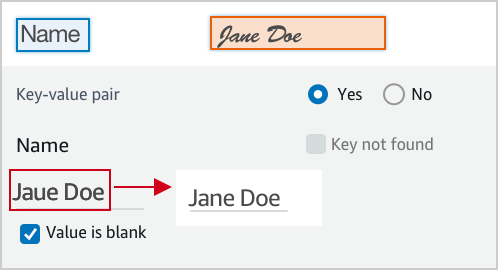
<img class='instructionsImage' src="https://assets.crowd.aws/images/a2i-console/correct-value-text.png" />

A wrong value is identified, correct it.
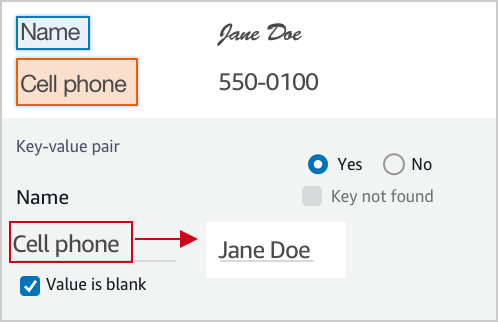
<img class='instructionsImage' src="https://assets.crowd.aws/images/a2i-console/correct-value.png" />

If it is not a valid key-value relationship, choose No.
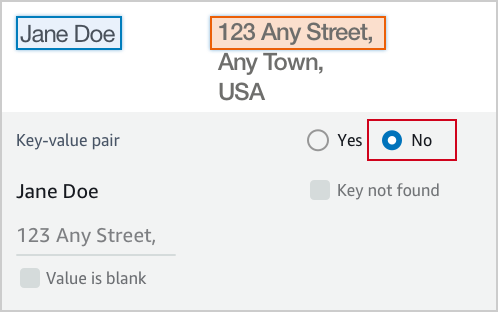
<img class='instructionsImage' src="https://assets.crowd.aws/images/a2i-console/not-a-key-value-pair.png" />

If you can’t find the key in the document, choose Key not found.
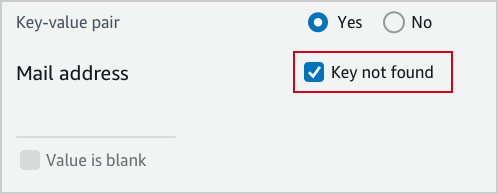
<img class='instructionsImage' src="https://assets.crowd.aws/images/a2i-console/key-is-not-found.png" />

If the content of a field is empty, choose Value is blank.
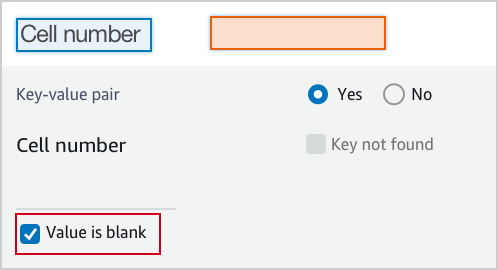
<img class='instructionsImage' src="https://assets.crowd.aws/images/a2i-console/value-is-blank.png" />

<b>Examples</b>
Key and value are often displayed next or below to each other.

Key and value displayed in one line.

<img class='instructionsImage' src="https://assets.crowd.aws/images/a2i-console/sample-key-value-pair-1.png" />

Key and value displayed in two lines.
<img class='instructionsImage' src="https://assets.crowd.aws/images/a2i-console/sample-key-value-pair-2.png" />

If the content of the value has multiple lines, enter all the text without line break. Include all value text even if it extends beyond the highlight box.
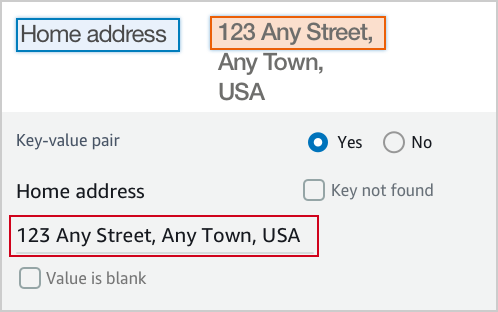
<img class='instructionsImage' src="https://assets.crowd.aws/images/a2i-console/multiple-lines.png" /></p>
    </short-instructions>

    <full-instructions header="Instructions"></full-instructions>
  </crowd-textract-analyze-document>
</crowd-form>
```

## Output
<a name="textract-crowd-element-output"></a>

A continuación se muestra un ejemplo de resultado para este elemento. Encontrará una explicación detallada de este resultado en la documentación de la [AnalyzeDocument](https://docs.aws.amazon.com/textract/latest/dg/API_AnalyzeDocument.html)API de Amazon Textract.

```
{
  "AWS/Textract/AnalyzeDocument/Forms/V1": {
    blocks: [
      {
        "blockType": "KEY_VALUE_SET",
        "id": "8c97b240-0969-4678-834a-646c95da9cf4",
        "relationships": [
          {
            "type": "CHILD",
            "ids": ["7ee7b7da-ee1b-428d-a567-55a3e3affa56", "4d6da730-ba43-467c-a9a5-c6137ba0c472"]
          },
          {
            "type": "VALUE",
            "ids": ["6ee7b7da-ee1b-428d-a567-55a3e3affa54"]
          }
        ],
        "entityTypes": ["KEY"],
        "text": "Foo bar baz"
      }
    ]
  }
}
```

# crowd-rekognition-detect-moderation-etiquetas
<a name="a2i-crowd-rekognition-detection"></a>

Un widget para permitir la revisión humana de un resultado de moderación de una imagen de Amazon Rekognition.

## Atributos
<a name="rekognition-attributes"></a>

Los siguientes atributos son compatibles con este elemento.

### header
<a name="rekognition-attributes-header"></a>

Este es el texto que se muestra como encabezado.

### src
<a name="rekognition-attributes-src"></a>

Este es un enlace a la imagen para que la analice el trabajador. 

### categories
<a name="rekognition-attributes-categories"></a>

Esto admite `categories` como matriz de cadenas **o** una matriz de objetos donde cada objeto tiene un campo `name`.

Si las categorías aparecen como objetos, se aplica lo siguiente:
+ Las categorías mostradas son el valor del campo `name`.
+ La respuesta devuelta contiene los objetos **completos** de las categorías seleccionadas.

Si las categorías vienen en forma de cadenas, se aplica lo siguiente:
+ La respuesta devuelta es una matriz de todas las cadenas seleccionadas.

### exclusion-category
<a name="rekognition-attributes-exclusion-category"></a>

Al establecer este atributo, crea un botón debajo de las categorías en la interfaz de usuario. 
+ Cuando un usuario elige el botón, se anula la selección de todas las categorías y se desactivan.
+ Al elegir el botón de nuevo, se vuelven a activar las categorías para que los usuarios puedan elegirlas.
+ Si envía después de elegir el botón, devuelve una matriz vacía.

## Jerarquía de elementos
<a name="rekognition-crowd-element-hierarchy"></a>

Este elemento tiene los siguientes elementos principales y secundarios.
+ Elementos principales: crowd-form
+ Elementos secundarios: [full-instructions](#rek-full-instructions), [short-instructions](#rek-short-instructions) 

## AWS Regiones
<a name="rek-crowd-regions"></a>

Este elemento admite AWS las siguientes regiones. Puede usar código HTML y CSS personalizado dentro de estas regiones para dar formato a sus instrucciones para los trabajadores. Por ejemplo, utilice la sección `short-instructions` para proporcionar ejemplos buenos y malos de cómo completar una tarea. 

### full-instructions
<a name="rek-full-instructions"></a>

Instrucciones generales acerca de cómo utilizar el widget. 

### short-instructions
<a name="rek-short-instructions"></a>

Instrucciones importantes específicas de la tarea que se muestran en un lugar destacado. 

## Ejemplo de plantilla de trabajador con el elemento crowd
<a name="rek-crowd-element-example"></a>

Un ejemplo de una plantilla de trabajador que utiliza el elemento crowd sería el siguiente.

```
<script src="https://assets.crowd.aws/crowd-html-elements.js"></script>
{% capture s3_uri %}http://s3.amazonaws.com/{{ task.input.aiServiceRequest.image.s3Object.bucket }}/{{ task.input.aiServiceRequest.image.s3Object.name }}{% endcapture %}

<crowd-form>
  <crowd-rekognition-detect-moderation-labels
    categories='[
      {% for label in task.input.selectedAiServiceResponse.moderationLabels %}
        {
          name: "{{ label.name }}",
          parentName: "{{ label.parentName }}",
        },
      {% endfor %}
    ]'
    src="{{ s3_uri | grant_read_access }}"
    header="Review the image and choose all applicable categories."
  >
    <short-instructions header="Instructions">
      <style>
        .instructions {
          white-space: pre-wrap;
        }
      </style>
      <p class='instructions'>Review the image and choose all applicable categories.
If no categories apply, choose None.

<b>Nudity</b>
Visuals depicting nude male or female person or persons

<b>Graphic Male Nudity</b>
Visuals depicting full frontal male nudity, often close ups

<b>Graphic Female Nudity</b>
Visuals depicting full frontal female nudity, often close ups

<b>Sexual Activity</b>
Visuals depicting various types of explicit sexual activities and pornography

<b>Illustrated Nudity or Sexual Activity</b>
Visuals depicting animated or drawn sexual activity, nudity or pornography

<b>Adult Toys</b>
Visuals depicting adult toys, often in a marketing context

<b>Female Swimwear or Underwear</b>
Visuals depicting female person wearing only swimwear or underwear

<b>Male Swimwear Or Underwear</b>
Visuals depicting male person wearing only swimwear or underwear

<b>Partial Nudity</b>
Visuals depicting covered up nudity, for example using hands or pose

<b>Revealing Clothes</b>
Visuals depicting revealing clothes and poses, such as deep cut dresses

<b>Graphic Violence or Gore</b>
Visuals depicting prominent blood or bloody injuries

<b>Physical Violence</b>
Visuals depicting violent physical assault, such as kicking or punching

<b>Weapon Violence</b>
Visuals depicting violence using weapons like firearms or blades, such as shooting

<b>Weapons</b>
Visuals depicting weapons like firearms and blades

<b>Self Injury</b>
Visuals depicting self-inflicted cutting on the body, typically in distinctive patterns using sharp objects

<b>Emaciated Bodies</b>
Visuals depicting extremely malnourished human bodies

<b>Corpses</b>
Visuals depicting human dead bodies

<b>Hanging</b>
Visuals depicting death by hanging</p>
    </short-instructions>

    <full-instructions header="Instructions"></full-instructions>
  </crowd-rekognition-detect-moderation-labels>
</crowd-form>
```

## Output
<a name="rek-crowd-element-output"></a>

A continuación se muestra un ejemplo de resultado para este elemento. Para obtener más información sobre este resultado, consulte la documentación de la API Amazon [DetectModerationLabels](https://docs.aws.amazon.com/rekognition/latest/dg/API_DetectModerationLabels.html)Rekognition. 

```
{
  "AWS/Rekognition/DetectModerationLabels/Image/V3": {
    "ModerationLabels": [
        { name: 'Gore', parentName: 'Violence' },
        { name: 'Corpses', parentName: 'Violence' },
    ]
  }
}
```