Las traducciones son generadas a través de traducción automática. En caso de conflicto entre la traducción y la version original de inglés, prevalecerá la version en inglés.
Añadir una plantilla de lanzamiento
Al crear o editar un proyecto, puede añadir plantillas de lanzamiento mediante las opciones avanzadas de la configuración del proyecto. Las plantillas de lanzamiento proporcionan configuraciones adicionales, como grupos de seguridad, políticas de IAM y scripts de lanzamiento, para todas las instancias de VDI del proyecto.
Añada políticas
Puede añadir una política de IAM para controlar el acceso a la VDI de todas las instancias implementadas en su proyecto. Para incorporar una política, etiquétela con el siguiente par clave-valor:
res:Resource/vdi-host-policy
Para obtener más información sobre las funciones de IAM, consulte Políticas y permisos en IAM.
Añadir grupos de seguridad
Puede añadir un grupo de seguridad para controlar los datos de entrada y salida de todas las instancias de VDI de su proyecto. Para incorporar un grupo de seguridad, etiquete el grupo de seguridad con el siguiente par clave-valor:
res:Resource/vdi-security-group
Para obtener más información sobre los grupos de seguridad, consulte Controlar el tráfico de sus AWS recursos mediante grupos de seguridad en la Guía del usuario de Amazon VPC.
Añada scripts de lanzamiento
Puede añadir scripts de lanzamiento que se iniciarán en todas las sesiones de VDI del proyecto. RES admite el inicio de scripts para Linux y Windows. Para iniciar el script, puede elegir entre las siguientes opciones:
- Ejecute el script cuando se inicie VDI
-
Esta opción inicia el script al principio de una instancia de VDI antes de que se ejecute cualquier configuración o instalación de RES.
- Ejecute el script cuando VDI esté configurado
-
Esta opción inicia el script una vez finalizadas las configuraciones de RES.
Los scripts admiten las siguientes opciones:
| Configuración de scripts | Ejemplo |
|---|---|
| S3 URI | s3://bucketname/script.sh |
| URL HTTPS | https://sample.samplecontent.com/sample |
| Archivo local | archivo:////example.sh user/scripts |
Todos los scripts personalizados que se alojan en buckets de S3 deben aprovisionarse con la siguiente etiqueta:
res:EnvironmentName/<res-environment>
En el caso de los argumentos, proporciona los argumentos separados por una coma.
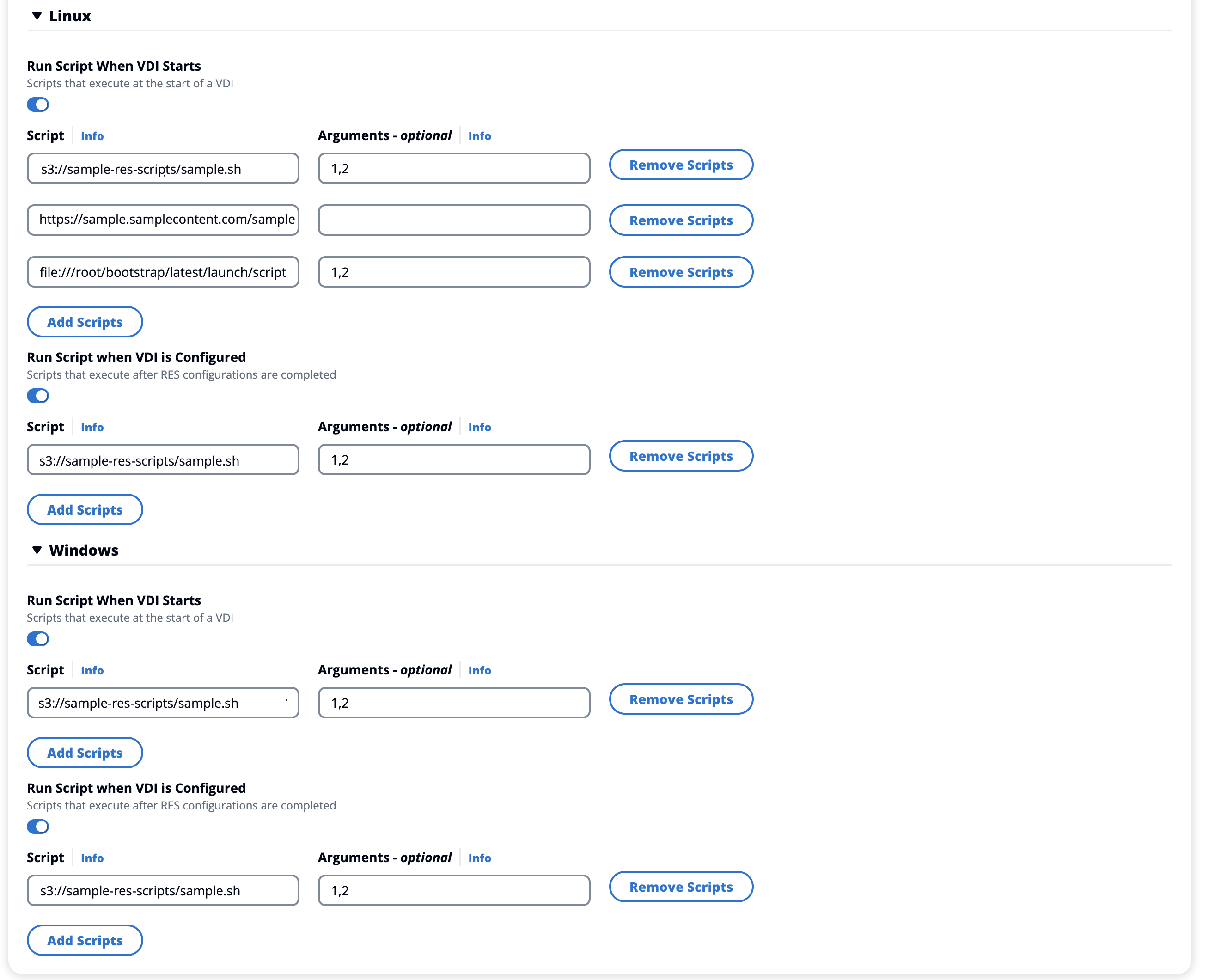
Ejemplo de configuración de un proyecto
Ejemplos de plantillas para scripts de lanzamiento.
